
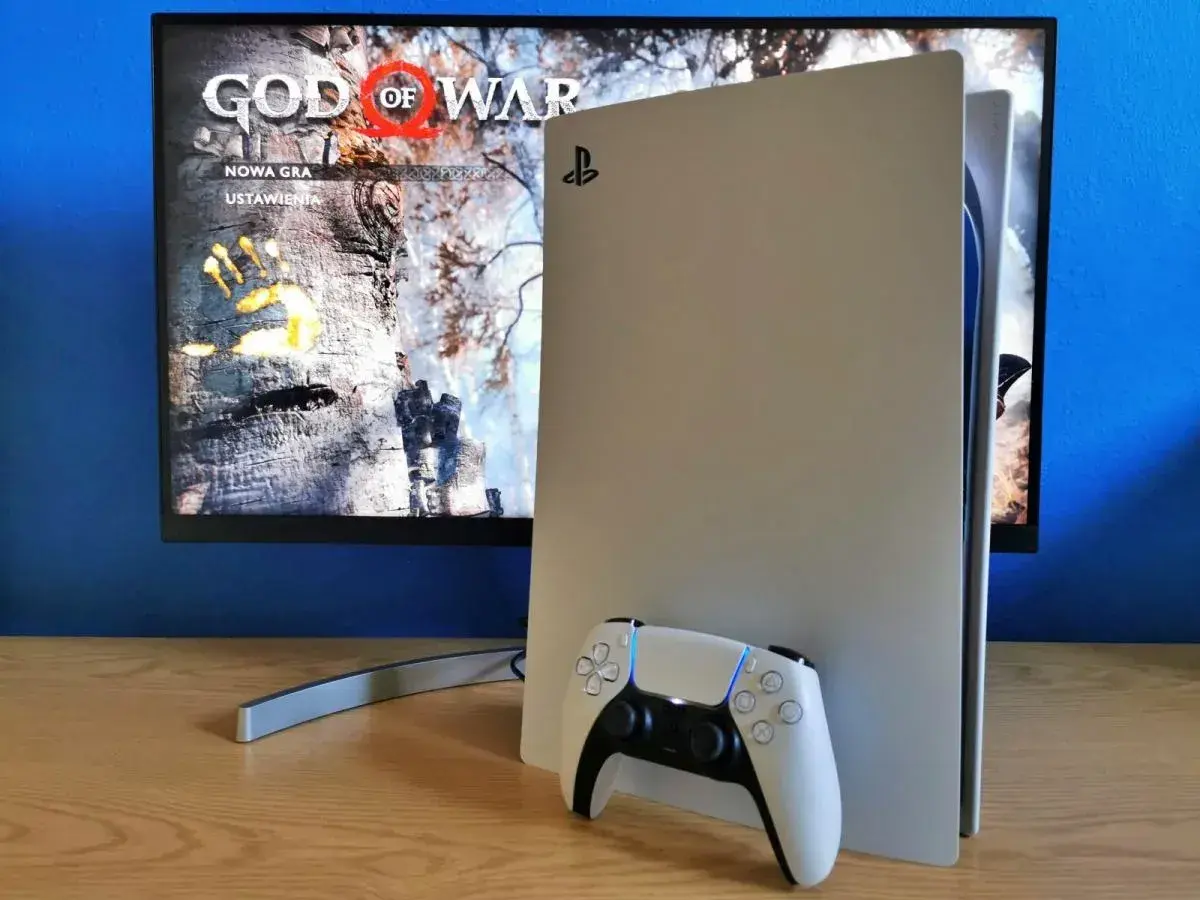
Aktualizacje na PlayStation potrafią wyglądać jak drobiazg, dopóki jedna nie zablokuje uruchomienia gry albo nie wywali cię z sieciowego meczu. W praktyce chodzi o trzy różne rzeczy: system konsoli, same gry oraz ustawienia, które decydują, czy wszystko pobiera się samo w tle. Poniżej rozpisuję to po ludzku, z konkretnymi krokami dla PS5 i PS4 oraz z krótką listą rzeczy, które naprawdę rozwiązują najczęstsze problemy.
Najważniejsze rzeczy do zapamiętania
- Aktualizacja systemu dotyczy konsoli, a łatka gry dotyczy konkretnego tytułu.
- Na PS5 gry często sprawdzają aktualizacje automatycznie po uruchomieniu.
- Żeby pobieranie w tle działało, konsola musi mieć włączone połączenie z internetem w trybie spoczynku.
- Jeśli aktualizacja się zawiesza, zacznij od testu internetu, restartu konsoli i ponownej próby.
- Przy większych plikach kabel LAN zwykle daje stabilniejszy efekt niż Wi-Fi.
- Tryb awaryjny i instalacja z USB to rozwiązanie na sytuacje, w których zwykła aktualizacja już nie wystarcza.

Najpierw rozdziel system, gry i łatki
Najwięcej chaosu bierze się stąd, że słowo „aktualizacja” wrzuca do jednego worka kilka różnych procesów. Ja patrzę na to tak: system konsoli odpowiada za firmware, stabilność i zgodność z funkcjami PlayStation, a aktualizacja gry poprawia konkretny tytuł, jego błędy, balans albo zawartość online. To nie są zamienne pojęcia, choć dla użytkownika efekt końcowy bywa podobny: coś ma po prostu działać lepiej.
Najprościej porównać to tak:
| Rodzaj aktualizacji | Co obejmuje | Po co ją instalować |
|---|---|---|
| System konsoli | Firmware, poprawki bezpieczeństwa, stabilność, zgodność z usługami i nowymi funkcjami | Żeby konsola działała pewnie i nie blokowała kolejnych funkcji lub gier |
| Gra lub aplikacja | Łatki, poprawki błędów, zmiany balansu, dodatki i obsługa online | Żeby konkretny tytuł był aktualny, stabilny i zgodny z serwerami |
Warto pamiętać o jednym technicznym szczególe: firmware to po prostu oprogramowanie systemowe urządzenia, czyli fundament, na którym działa cała konsola. Jeśli ten fundament jest stary, nawet dobra aktualizacja gry może nie przejść albo nie uruchomić się poprawnie. Skoro różnica jest już jasna, przejdźmy do samego procesu aktualizacji krok po kroku.

Jak zaktualizować PS5 i PS4 krok po kroku
Ręczna aktualizacja jest zwykle prostsza, niż wygląda, bo Sony trzyma menu w dość logicznym układzie. Ja najczęściej zaczynam od systemu, a dopiero potem sprawdzam gry, bo aktualny system potrafi rozwiązać część problemów bez dodatkowych ruchów.
| Zadanie | PS5 | PS4 |
|---|---|---|
| Aktualizacja systemu | Settings > System > System Software > System Software Update and Settings > Update System Software | Settings > System Software Update |
| Aktualizacja gry | Podświetl grę na ekranie głównym, naciśnij Options i wybierz Check for Update | Library > podświetl grę > OPTIONS > Check for Update |
| Sprawdzenie wersji systemu | Settings > System > System Software > Console Information | Nie jest to zwykle potrzebne do samej instalacji, ale można wejść w ustawienia systemowe i sprawdzić status aktualizacji |
Na PS5 po wejściu w Check for Update konsola sama sprawdzi, czy jest nowsza wersja. Jeśli tak, pokaże instrukcję instalacji. W przypadku gier działa to podobnie: po zaznaczeniu tytułu i wybraniu opcji aktualizacji konsola pobierze brakujące pliki. W PS4 analogiczna ścieżka prowadzi przez bibliotekę i menu opcji.
Jeśli wolisz trzymać wszystko pod kontrolą, taka ręczna ścieżka ma sens. Jeśli jednak grasz często, lepiej ustawić automatyzację i nie wracać do tematu przy każdej łatce.
Automatyczne aktualizacje, które robią robotę w tle
To właśnie tutaj większość osób zyskuje najwięcej spokoju. Na PS5 można włączyć dwa osobne mechanizmy: automatyczne pobieranie i automatyczną instalację. Ja zwykle polecam to pierwsze każdemu, a drugie wtedy, gdy konsola stoi raczej „na czuwaniu” niż w ciągłym użyciu.
Na PS5 ścieżka wygląda tak: Settings > Saved Data and Game/App Settings > Automatic Updates. Tam włączasz Auto-Download albo Auto-Install in Rest Mode. Różnica jest praktyczna: jeśli nie chcesz przerywać zawieszonej gry, samo auto-pobieranie wystarczy, bo pliki ściągną się w tle, a instalację możesz zaakceptować później.
Żeby to działało w trybie spoczynku, trzeba jeszcze przejść do Settings > System > Power Saving > Features Available in Rest Mode i włączyć Stay Connected to the Internet. Bez tego konsola będzie spała zbyt głęboko, żeby pobierać aktualizacje.
Na PS4 logika jest podobna, tylko menu jest starsze: Settings > System > Automatic Downloads i zaznaczenie pól System Software Update Files oraz Application Update Files. Do działania w tle potrzebujesz też opcji utrzymywania połączenia z internetem w trybie spoczynku.
Ja zwracam uwagę na jedną rzecz, którą wielu graczy pomija: jeśli zdalnie kupujesz grę w PlayStation Store albo z aplikacji mobilnej, włączone aktualizacje i pobieranie potrafią oszczędzić mnóstwo czasu. Zamiast czekać przy konsoli, po prostu wracasz do niej, gdy wszystko jest gotowe. To wygodne, ale nie zwalnia z kontroli, gdy coś zaczyna się sypać.
Gdy aktualizacja utknie albo nie chce się pobrać
Najczęstszy błąd to szukanie skomplikowanego rozwiązania, zanim sprawdzi się podstawy. W praktyce problemy z aktualizacją zwykle wynikają z internetu, kolejki pobierania, starych plików w pamięci albo z tego, że system sam wymaga najpierw własnej aktualizacji.
Jeśli aktualizacja nie rusza, zacznij od tej kolejności:
- Sprawdź połączenie internetowe w ustawieniach sieci i wykonaj test połączenia.
- Zrestartuj konsolę i uruchom pobieranie ponownie.
- Upewnij się, że system konsoli ma najnowszą wersję oprogramowania.
- Jeśli chodzi o grę, usuń problematyczną kopię i zainstaluj ją ponownie z biblioteki lub płyty.
- Na PS5 wyczyść pamięć podręczną i odbuduj bazę danych w trybie awaryjnym.
- Przy upartych błędach użyj instalacji z USB w trybie awaryjnym.
W PS4 przy zawieszonej aktualizacji systemu pomocne bywa usunięcie samego pliku z powiadomień, a potem ponowne wejście w System Software Update. To mała rzecz, ale często wystarcza, gdy stary plik blokuje nową próbę.
Jeśli zwykła ścieżka zawiedzie, wchodzi tryb awaryjny. W obu konsolach można wtedy wybrać Update System Software, a przy pełniejszej awarii zainstalować pliki z pendrive’a. Trzeba tylko pamiętać o kilku warunkach technicznych: nośnik powinien być sformatowany jako FAT32 albo exFAT, a foldery i pliki muszą mieć poprawne nazwy wielkimi literami, na przykład PS5/UPDATE/PS5UPDATE.PUP albo PS4/UPDATE/PS4UPDATE.PUP. To brzmi drobiazgowo, ale właśnie takie detale najczęściej decydują o powodzeniu.
Gdy internet działa słabo, kabel LAN zwykle daje wyraźnie lepszy efekt niż Wi-Fi. Przy dużych aktualizacjach to różnica między stabilnym pobieraniem a losowym zrywaniem połączenia. I właśnie dlatego warto wiedzieć nie tylko, jak aktualizować, ale też kiedy robić to od razu, a kiedy można spokojnie odłożyć instalację na później.
Kiedy instalować od razu, a kiedy można poczekać
Nie każda łatka ma ten sam priorytet. Ja traktuję to dość pragmatycznie: jeśli aktualizacja dotyczy gry sieciowej, naprawia crash na starcie albo poprawia zgodność z usługami online, instaluję ją od razu. Jeśli chodzi o pojedynczą grę offline i właśnie kończę długą sesję, czasem spokojnie czekam do wieczora albo do następnego uruchomienia.
W praktyce najbardziej sensowne zasady są trzy:
- Instaluj od razu, gdy grasz w tytuł online, wchodzisz w multiplayer albo łatka naprawia błąd, który już cię dotknął.
- Poczekaj, gdy jesteś w środku ważnej rozgrywki i nie chcesz ryzykować przerwy.
- Pobieraj nocą lub w trybie spoczynku, jeśli aktualizacja jest duża i nie chcesz marnować pasma w ciągu dnia.
Duże aktualizacje gier potrafią ważyć od kilkuset megabajtów do kilku gigabajtów, a czasem więcej. Dlatego przy słabszym internecie sensowniejsze jest pobranie wszystkiego wcześniej niż walka z komunikatem o niezgodnej wersji tuż przed wejściem na serwer. To szczególnie ważne przy premierach, sezonowych dodatkach i łatkach, które naprawiają sieć lub balans rozgrywki.
Jest też druga strona medalu: zbyt długie odkładanie systemowych aktualizacji potrafi później zablokować instalację nowych gier albo utrudnić korzystanie z funkcji PlayStation. Dlatego nie polecam „wiecznego czekania”. Lepiej ustawić automatyzację i samemu decydować tylko wtedy, gdy faktycznie masz ku temu powód.
Dwa ustawienia, które najbardziej ułatwiają życie przy kolejnych łatkach
Gdybym miał wskazać tylko dwa nawyki, które realnie zmniejszają liczbę problemów, wybrałbym automatyczne pobieranie w trybie spoczynku i stałe połączenie z internetem w rest mode. To nie są efektowne opcje, ale właśnie one robią różnicę, gdy po powrocie z pracy chcesz po prostu uruchomić grę, a nie czekać na kolejkę pobierania.
- Włącz Auto-Download, jeśli nie chcesz, żeby aktualizacje zaskakiwały cię w środku grania.
- Włącz Stay Connected to the Internet w trybie spoczynku, jeśli konsola często stoi bezczynnie między sesjami.
- Jeśli grasz często online, trzymaj konsolę na przewodzie LAN, bo to zwyczajnie stabilniejsze.
- Po większej aktualizacji sprawdź wersję systemu albo wersję gry, zamiast zakładać, że wszystko pobrało się poprawnie.
- Nie zostawiaj zbyt mało miejsca na dysku, bo duże pliki aktualizacyjne potrafią potrzebować dodatkowej przestrzeni roboczej.
To właśnie taki zestaw ustawień sprawia, że aktualizacja PlayStation przestaje być obowiązkiem, a staje się tłem, którego prawie nie zauważasz. I o to chodzi najbardziej: żeby konsola była gotowa do grania wtedy, kiedy ty masz na to czas.
