
Szybki start: Tworzenie strony HTML na informatykę to prostsze niż myślisz
- Do stworzenia strony potrzebujesz jedynie Notatnika i przeglądarki internetowej.
- Poznaj podstawową strukturę HTML: ``, `` i ``.
- Opanuj kluczowe znaczniki do treści: nagłówki, akapity, linki, obrazki i listy.
- Dodaj podstawowy styl za pomocą CSS, aby strona wyglądała estetycznie.
- Naucz się tworzyć podstrony i łączyć je w spójną całość.
- Gotowy projekt spakuj do pliku ZIP i przekaż nauczycielowi.
Cześć! Wiem, że czasem zadania z informatyki mogą wydawać się skomplikowane, ale stworzenie prostej strony internetowej w HTML na zaliczenie jest naprawdę w zasięgu ręki. Pomyśl o tym jak o budowaniu z klocków zaczynasz od podstaw, a potem krok po kroku dodajesz kolejne elementy, aż powstanie coś fajnego. Twój nauczyciel pewnie chce zobaczyć, czy rozumiesz, jak działają strony internetowe, a nie czy potrafisz od razu stworzyć kolejnego Facebooka. Dlatego właśnie skupimy się na absolutnych podstawach, które wystarczą, by zrobić dobre wrażenie i zdobyć wysoką ocenę.
Zanim zaczniesz: Co musisz przygotować, by stworzyć stronę na informatykę?
Zanim zaczniemy budować Twoją pierwszą stronę, upewnijmy się, że masz wszystko, co potrzebne. Dobra wiadomość jest taka, że nie potrzebujesz do tego żadnych specjalistycznych, drogich programów. Wystarczy Ci zwykły Notatnik, który znajdziesz w każdym komputerze z systemem Windows. Jeśli używasz innego systemu, poszukaj podobnego, prostego edytora tekstu. Drugim niezbędnym narzędziem jest przeglądarka internetowa Chrome, Firefox, Edge, Safari, cokolwiek masz zainstalowane. To właśnie w przeglądarce będziesz podglądać, jak wygląda Twoja strona. Zazwyczaj na informatyce nauczyciele proszą o stworzenie strony na jakiś konkretny temat może to być Twoje hobby, ulubiony sport, opis miasta, w którym mieszkasz, albo po prostu coś, co Cię interesuje. Chodzi o to, żebyś pokazał, że potrafisz ułożyć informacje w logiczną całość i przedstawić je w internecie. HTML, czyli HyperText Markup Language, to język, którym „piszemy” te strony. Nie jest to język programowania w ścisłym tego słowa znaczeniu, a raczej język znaczników, który opisuje strukturę i zawartość strony. Jest bardzo intuicyjny, zobaczysz!
Krok 1: Tworzymy fundament, czyli szkielet Twojej pierwszej strony HTML
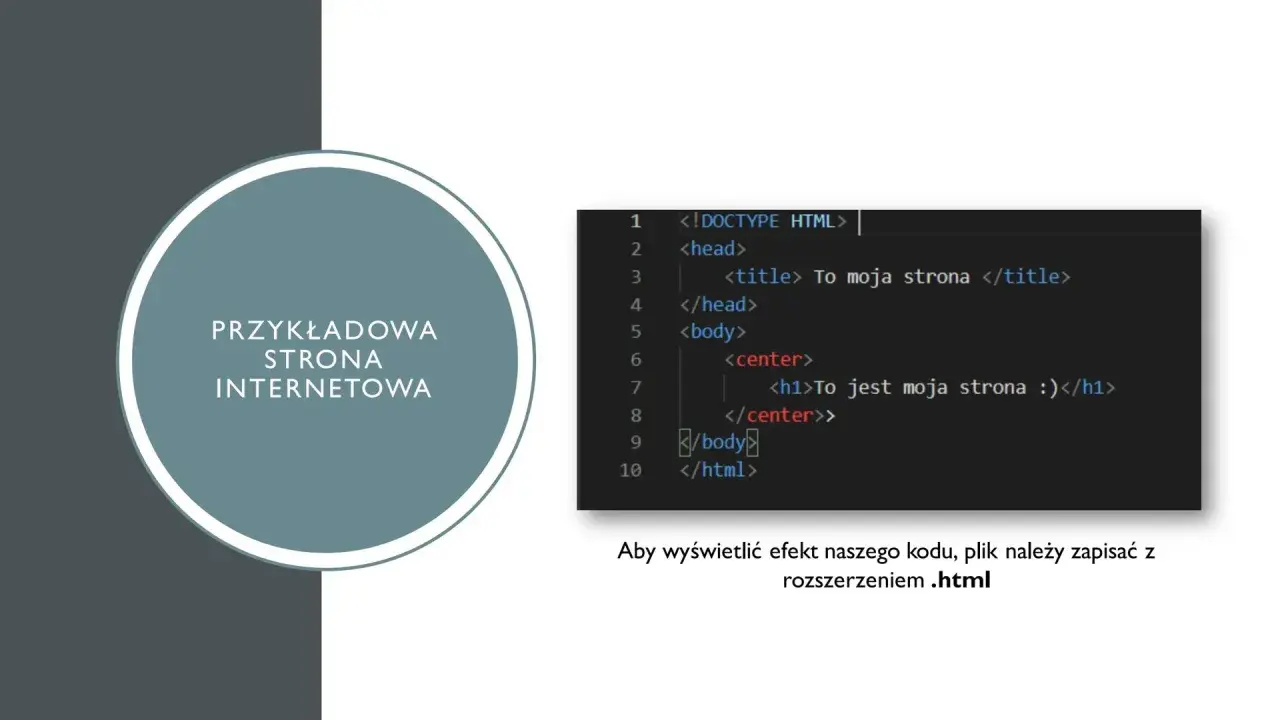
Zaczynamy od najważniejszego pliku strony głównej, która zwykle nazywa się `index.html`. Po pierwsze, stwórz na pulpicie lub w Dokumentach nowy folder dla swojego projektu. Nazwij go jakoś sensownie, na przykład „Moja_strona_projekt”. Następnie otwórz Notatnik. Teraz skopiuj poniższy kod i wklej go do Notatnika:
Tytuł Twojej strony
Ten kod to absolutna podstawa każdej strony HTML. Omówmy go krótko:
-
</code>: Ta linia informuje przeglądarkę, że mamy do czynienia z dokumentem HTML5, czyli najnowszą wersją języka. -
i: To znaczniki, które obejmują całą zawartość strony. Wszystko, co znajduje się na Twojej stronie, musi być między nimi. -
i: Sekcja nagłówka. Znajdują się tu informacje o stronie, które nie są bezpośrednio widoczne dla użytkownika, ale są ważne dla przeglądarki i wyszukiwarek. -
: To bardzo ważna linia! Dzięki niej polskie znaki, takie jak ą, ę, ć, ł, ó, ś, ź, ż, będą wyświetlać się poprawnie. Bez tego mogą pojawić się „krzaczki”. -
Tytuł Twojej strony -
i: Sekcja ciała. Tutaj umieścisz całą treść, którą zobaczą użytkownicy tekst, obrazki, linki itp.
Teraz najważniejsze: zapisz ten plik. Kliknij w Notatniku „Plik” -> „Zapisz jako...”. W oknie zapisu, w polu „Nazwa pliku”, wpisz index.html. Bardzo ważne: w polu „Zapisz jako typ” wybierz „Wszystkie pliki (*.*)”. Upewnij się, że zapisujesz plik w folderze, który wcześniej utworzyłeś („Moja_strona_projekt”). Po zapisaniu możesz zamknąć Notatnik.
Aby zobaczyć efekt, znajdź swój folder „Moja_strona_projekt”, a w nim plik `index.html`. Kliknij go dwukrotnie. Powinien otworzyć się w Twojej domyślnej przeglądarce internetowej. Na razie zobaczysz pustą stronę z tytułem, który wpisałeś na karcie przeglądarki. Ale to już jest Twoja pierwsza strona internetowa!
Krok 2: Czas na treść! Najważniejsze znaczniki HTML, które musisz znać
Teraz dodamy do naszej strony coś więcej niż tylko pustą przestrzeń. Otwórz ponownie plik `index.html` w Notatniku. Pamiętaj, że wszystkie znaczniki, które dodasz, muszą znaleźć się wewnątrz sekcji i .
Nagłówki
Nagłówki służą do tworzenia tytułów i podtytułów na stronie. HTML ma sześć poziomów nagłówków, od (najważniejszy, zazwyczaj tytuł strony) do (najmniej ważny). Używaj ich mądrze, żeby uporządkować treść.
Dodajmy przykładowy nagłówek pierwszego stopnia:
Witaj na mojej stronie o kotach!
Akapity
Zwykły tekst umieszczamy w znacznikach akapitu i
Dodajmy jakiś tekst:
Witaj na mojej stronie o kotach!
Koty to wspaniałe zwierzęta. Są niezależne, ale potrafią też być bardzo kochające. Na tej stronie dowiesz się więcej o różnych rasach kotów i ich potrzebach.
Obrazki
Żadna strona nie jest kompletna bez obrazków! Do wstawiania obrazków służy znacznik
-
src: Określa ścieżkę do pliku obrazka. Jeśli obrazek jest w tym samym folderze co plik HTML, wystarczy podać jego nazwę (np. `kot.jpg`). -
alt: To tekst alternatywny, który wyświetli się, jeśli obrazek z jakiegoś powodu się nie załaduje. Jest też ważny dla wyszukiwarek i czytników ekranu.
Załóżmy, że masz obrazek o nazwie `kot_perski.jpg` w tym samym folderze co `index.html`. Dodaj go tak:
Witaj na mojej stronie o kotach!
Koty to wspaniałe zwierzęta. Są niezależne, ale potrafią też być bardzo kochające. Na tej stronie dowiesz się więcej o różnych rasach kotów i ich potrzebach.

Pamiętaj: Nazwa pliku obrazka musi być wpisana dokładnie tak samo, jak się nazywa, z uwzględnieniem wielkości liter i rozszerzenia (np. `.jpg`, `.png`).
Linki
Linki, czyli hiperłącza, pozwalają na nawigację między stronami lub przenoszenie do innych witryn. Używamy do tego znacznika z atrybutem href.
Link do zewnętrznej strony:
Więcej informacji o kotach znajdziesz na stronie: Wikipedia o kotach.
Link do innej strony w Twoim projekcie (o tym więcej w Kroku 4):
Zobacz też moją stronę o rasach kotów: Rasy kotów.
Listy
Listy pomagają uporządkować informacje. Mamy dwa główne typy:
- Listy nienumerowane (punktory): tworzone za pomocą
(list item). - Listy numerowane: tworzone za pomocą
.
Przykład listy nienumerowanej:
Popularne rasy kotów
- Kot perski
- Kot syjamski
- Kot maine coon
Po dodaniu tych elementów do pliku `index.html` i zapisaniu go, odśwież stronę w przeglądarce, aby zobaczyć zmiany. Twój projekt zaczyna nabierać kształtów!
Krok 3: Niech Twoja strona nabierze kolorów! Absolutne podstawy CSS
Obecnie Twoja strona wygląda bardzo prosto czarny tekst na białym tle. Aby ją uatrakcyjnić, użyjemy CSS (Cascading Style Sheets), czyli języka stylów. CSS pozwala nam kontrolować wygląd elementów na stronie: kolory, czcionki, rozmiary, rozmieszczenie i wiele więcej.
Najlepszym sposobem na dodanie stylów jest stworzenie osobnego pliku CSS. W tym samym folderze, w którym masz `index.html`, utwórz nowy plik tekstowy (np. w Notatniku) i nazwij go style.css. Zapisz go jako „Wszystkie pliki (*.*)”.
Teraz musimy „połączyć” nasz plik HTML z plikiem CSS. Otwórz `index.html` w Notatniku i dodaj poniższą linię wewnątrz sekcji (tuż pod lub
Tytuł Twojej strony
Teraz możemy zacząć dodawać style do pliku `style.css`. Oto kilka prostych przykładów, które możesz dodać do tego pliku:
/* Styl dla całej strony */
body { background-color: #f0f8ff; /* Jasny niebieski kolor tła */ font-family: Arial, sans-serif; /* Ustawienie czcionki */ color: #333; /* Ciemnoszary kolor tekstu */ text-align: center; /* Wyśrodkowanie tekstu na stronie */
} /* Styl dla nagłówka pierwszego stopnia */
h1 { color: #8a2be2; /* Fioletowy kolor nagłówka */ font-size: 36px; /* Większy rozmiar czcionki */
} /* Styl dla akapitów */
p { font-size: 16px; /* Standardowy rozmiar czcionki dla tekstu */ line-height: 1.5; /* Odstęp między liniami tekstu */
} /* Styl dla obrazków */
img { max-width: 100%; /* Obrazek nie będzie szerszy niż jego kontener */ height: auto; /* Zachowanie proporcji obrazka */ border: 5px solid #dda0dd; /* Ramka wokół obrazka */ margin-top: 20px; /* Odstęp od góry */
}
Po zapisaniu obu plików (`index.html` i `style.css`) i odświeżeniu strony w przeglądarce, zobaczysz, jak bardzo zmienił się jej wygląd! Pamiętaj, że to tylko podstawy. CSS ma mnóstwo możliwości, ale te przykłady wystarczą, żeby Twoja strona wyglądała znacznie lepiej.
Krok 4: Struktura na piątkę, czyli jak stworzyć stronę z kilkoma podstronami
Większość projektów szkolnych wymaga więcej niż jednej strony. Stworzenie kilku podstron i połączenie ich w spójną całość jest kluczowe. Wyobraź sobie, że chcesz mieć stronę główną, stronę „O mnie” i stronę „Kontakt”.
Tworzenie nowych podstron
Najprostszym sposobem jest skopiowanie istniejącego pliku `index.html`. Nazwij nowe pliki w sposób opisowy, np. `o-mnie.html` i `kontakt.html`. Umieść je w tym samym folderze co `index.html`.
Teraz otwórz każdy z tych nowych plików w Notatniku i zmodyfikuj ich zawartość:
- W
o-mnie.htmlzmień tytuł w - W
kontakt.htmlzmień tytuł w
Przeczytaj również: Kolor tła w HTML i CSS - Jak to zrobić dobrze i efektywnie?
Tworzenie nawigacji (menu)
Aby użytkownicy mogli przechodzić między stronami, potrzebujesz menu. Najczęściej umieszcza się je na górze każdej strony. Możesz użyć listy nienumerowanej, aby stworzyć menu:
Dodaj ten kod do sekcji każdego pliku HTML (index.html, o-mnie.html, kontakt.html):
to semantyczny znacznik oznaczający sekcję nawigacyjną. Wewnątrz niego mamy listę zawiera link do odpowiedniej strony.
Ważne: Upewnij się, że nazwy plików w atrybutach href zgadzają się dokładnie z nazwami Twoich plików HTML.
Po zapisaniu wszystkich plików i odświeżeniu przeglądarki, powinieneś móc klikać w linki menu i przechodzić między stronami. Jeśli chcesz, aby menu wyglądało ładniej, możesz dodać style do pliku `style.css`, np. aby usunąć kropki z listy i wyśrodkować menu.
Projekt gotowy do oddania: Jak poprawnie spakować i przekazać swoją pracę?
Gratulacje! Twoja strona jest już prawie gotowa. Zanim ją oddasz, upewnijmy się, że wszystko jest dopięte na ostatni guzik.
- Sprawdź działanie linków: Otwórz każdą stronę w przeglądarce i kliknij wszystkie linki w menu oraz inne linki, które dodałeś. Upewnij się, że prowadzą tam, gdzie powinny. Sprawdź też, czy wszystkie obrazki się wyświetlają.
- Uporządkuj pliki: Wszystkie pliki projektu pliki `.html` (index.html, o-mnie.html itd.), plik `style.css` oraz wszystkie obrazki muszą znajdować się w jednym folderze. Jeśli masz dużo obrazków, możesz stworzyć w tym głównym folderze podfolder o nazwie np. `obrazy` lub `img` i tam je umieścić. Pamiętaj wtedy, aby w kodzie HTML ścieżka do obrazka wyglądała np. tak: `src="obrazy/moj_kot.jpg"`.
- Spakuj folder: Gdy wszystko jest w jednym folderze, kliknij prawym przyciskiem myszy na ten folder (np. „Moja_strona_projekt”). Z menu, które się pojawi, wybierz opcję „Wyślij do” -> „Folder skompresowany (zip)”. System operacyjny utworzy plik `.zip`.
- Nazwij plik ZIP: Zmień nazwę pliku `.zip` na coś, co pozwoli nauczycielowi łatwo zidentyfikować Twoją pracę, np. „Projekt_Informatyka_Imie_Nazwisko.zip”.
Teraz wystarczy już tylko przesłać ten plik `.zip` swojemu nauczycielowi. Proste, prawda?
Najczęstsze błędy i pułapki: Jak ich uniknąć, by dostać dobrą ocenę?
Nawet przy najprostszych projektach zdarzają się drobne potknięcia. Oto kilka najczęstszych problemów, na które warto uważać:
-
Problem: "Moje obrazki się nie wyświetlają!"
Rozwiązanie: Najczęściej winne są niepoprawne ścieżki w atrybucie
srcznacznika- Czy nazwa pliku obrazka jest wpisana identycznie, jak w systemie plików (wielkość liter, rozszerzenie `.jpg`, `.png`)?
- Czy obrazek znajduje się w tym samym folderze co plik HTML? Jeśli tak, wystarczy sama nazwa pliku, np. `src="kot.jpg"`.
- Jeśli obrazek jest w podfolderze (np. o nazwie `obrazy`), ścieżka musi wyglądać tak: `src="obrazy/kot.jpg"`.
-
Problem: "Polskie znaki to krzaczki (np. ą, ę, ł)"
Rozwiązanie: Zapomniałeś o kluczowym znaczniku! Upewnij się, że w sekcji
Twojego pliku HTML znajduje się linia. To ona odpowiada za poprawne wyświetlanie polskich liter. -
Problem: "Strona wygląda na zepsutą, tekst się 'rozjeżdża'"
Rozwiązanie: Prawdopodobnie nie zamknąłeś któregoś ze znaczników HTML. Każdy znacznik, który otwierasz (np.
). Dotyczy to również znaczników blokowych, jak), musi mieć swój odpowiednik z ukośnikiem (czy. W kodzie HTML wszystko musi być poprawnie zagnieżdżone i zamknięte. Używanie edytorów kodu, które podświetlają pary znaczników, bardzo w tym pomaga.Problem: "Link do innej strony nie działa"
Rozwiązanie: Ponownie sprawdź atrybut
hrefw znaczniku. Nazwa pliku docelowego musi być wpisana dokładnie tak samo, jak nazwa pliku HTML w Twoim folderze projektu. Jeśli plik `o-mnie.html` jest w tym samym folderze, wpisujesz `href="o-mnie.html"`. Jeśli jest w podfolderze `strony`, wpisujesz `href="strony/o-mnie.html"`.Pamiętaj, że tworzenie stron internetowych to proces nauki. Nawet ja, tworząc strony od lat, czasem popełniam drobne błędy. Najważniejsze to cierpliwość i dokładność. Według Webporady.pl, systematyczne ćwiczenie i analiza błędów to klucz do sukcesu w nauce kodowania.
