
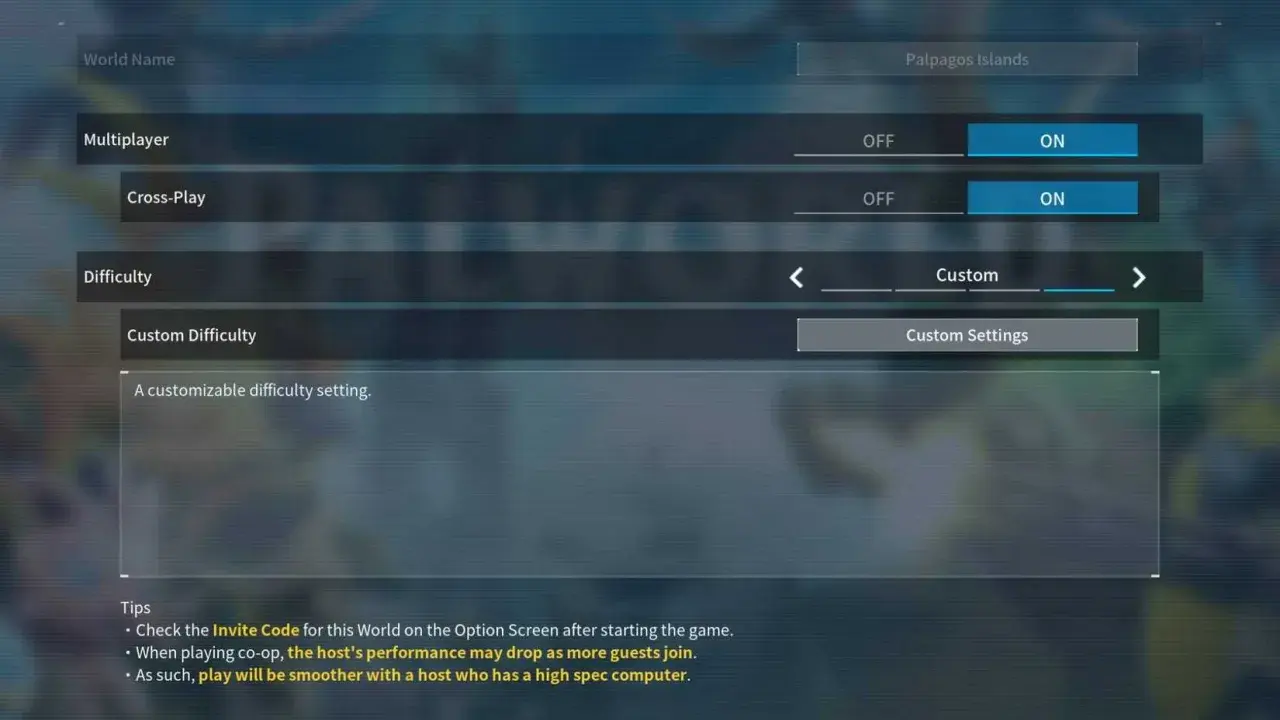
Palworld crossplay działa już normalnie, więc dziś najważniejsze pytanie brzmi nie „czy”, tylko jak korzystać z tej funkcji bez potknięć przy serwerze, wersji gry i platformie znajomych. W tym tekście pokazuję, na jakich sprzętach wspólna gra jest obsługiwana, jak ją uruchomić i gdzie najłatwiej wpaść w ograniczenia, których nie widać na pierwszy rzut oka. Ja patrzę na to praktycznie: jeśli masz ekipę na Steamie, Xboxie, PS5 albo Macu, liczy się prosty zestaw zasad, a nie marketingowe hasła.
Co warto zapamiętać o wspólnej grze w Palworld
- Wspólna gra została oficjalnie uruchomiona w aktualizacji 0.5.0 z 19 marca 2025 roku.
- Obecnie obejmuje Steam, Xbox Series, Windows PC z Microsoft Store, macOS i PS5.
- Serwery dedykowane i community są domyślnie przygotowane pod crossplay, ale Xbox i PS5 wymagają widoczności na liście community serverów.
- W aktualnych ustawieniach serwera kluczowe jest pole
CrossplayPlatforms, a nie starsze instrukcje zAllowConnectPlatform. - Crossplay nie jest tym samym co pełny cross-save - Global Palbox pomaga przenosić Pals między światami, ale nie zmienia wszystkiego w jedno konto.
Czy wspólna gra w Palworld działa już teraz
Tak, i to od dość konkretnego momentu. Aktualizacja 0.5.0 z 19 marca 2025 roku otworzyła grę na wspólną zabawę między głównymi platformami, a wraz z nią zniknęło stare ograniczenie, które wcześniej dzieliło graczy na osobne ekosystemy. W praktyce oznacza to, że dziś Palworld nie jest już „grą z listy życzeń” pod crossplay, tylko tytułem, w którym ta funkcja jest realnie dostępna.
To ważne także z redakcyjnego punktu widzenia: jeśli czytasz starszy poradnik albo komentarz sprzed tej aktualizacji, bardzo łatwo trafić na informacje nieaktualne. Ja bym się dziś opierał przede wszystkim na bieżącej dokumentacji serwera, bo tam wprost widać, że crossplay jest traktowany jako standard, a nie testowy dodatek. Skoro wiemy już, że funkcja działa, warto sprawdzić, z jakimi platformami naprawdę się łączy.
Na jakich platformach można grać razem
Najkrócej: nie ma już jednego „głównego” ekosystemu. Wspólna rozgrywka obejmuje kilka rodzin sprzętowych, ale różnica między nimi polega głównie na tym, jak do serwera się dołącza, a nie na samym fakcie wsparcia crossplayu. Dla porządku rozdzielam też dwa pojęcia: dedicated server to serwer uruchomiony poza klientem gry, a community server to jego publiczna wersja widoczna na liście w grze. Dla graczy na konsolach ten drugi wariant ma największe znaczenie.
| Platforma | Status wspólnej gry | Co to oznacza w praktyce | Na co uważać |
|---|---|---|---|
| Steam | Działa | Może łączyć się z pozostałymi platformami na serwerach z crossplayem. | Upewnij się, że klient i serwer mają tę samą, aktualną wersję. |
| Xbox Series | Działa | Gracze mogą dołączać do wspólnej rozgrywki z PC, Maca i PS5. | Najwygodniej działa przez community server widoczny w grze. |
| Windows PC z Microsoft Store | Działa | Jest objęty tym samym ekosystemem co Xbox. | W starszych materiałach można trafić na nieaktualne ograniczenia. |
| macOS | Działa | Jest uwzględniony w aktualnej dokumentacji serwera. | Sprawdź, czy host nie wyłączył go w konfiguracji. |
| PS5 | Działa | Może grać razem z innymi wersjami gry. | Podobnie jak na Xboxie, najlepiej korzystać z community servera. |
W praktyce najważniejsze nie jest więc to, czy masz „dobrą” platformę, tylko czy serwer jest ustawiony tak, żeby każdy mógł go zobaczyć. I to prowadzi wprost do konfiguracji, bo bez niej nawet najlepsza wersja gry niewiele pomoże.

Jak uruchomić wspólną grę na własnym serwerze
Ja przy takim temacie zaczynam od serwera, bo to on decyduje, czy crossplay zadziała płynnie, czy zamieni się w serię komunikatów o braku połączenia. W aktualnej dokumentacji serwera zamiast starego AllowConnectPlatform trzeba patrzeć na CrossplayPlatforms, a domyślna lista obejmuje Steam, Xbox, PS5 i Mac.
- Zaktualizuj klienta gry i sam serwer do bieżącej wersji. Mieszanie buildów to najprostszy sposób na problemy z dołączaniem.
- Wybierz typ serwera. Dedicated server to klasyczny serwer z adresem IP i portem, a community server to ten sam serwer, ale widoczny na liście w grze.
- Jeśli chcesz przyjmować graczy z konsol, ustaw serwer jako community server. W praktyce robi się to przez uruchomienie go z opcją
-publiclobby. - Sprawdź konfigurację sieci. W aktualnych wymaganiach serwera jako domyślny port nadal pojawia się UDP
8211, a przy własnym hostingu bezpieczniejszą bazą są przynajmniej 4 rdzenie CPU, 16 GB RAM i szybki SSD. - Przed większą sesją przetestuj połączenie z jedną osobą. To oszczędza czasu i od razu pokazuje, czy problem leży w konfiguracji, czy w samym łączu.
Jeśli grasz tylko na PC, konfiguracja bywa banalna. Jeśli w ekipie mieszają się konsole i komputer, rośnie znaczenie sposobu publikacji serwera i tu właśnie najczęściej pojawiają się nieporozumienia. Warto więc od razu znać najczęstsze pułapki, zamiast szukać ich dopiero w dniu wspólnej sesji.
Najczęstsze ograniczenia i błędy
W teorii crossplay wygląda jak jeden przełącznik. W praktyce to suma kilku zależności i właśnie one zwykle psują zabawę:
-
Stare poradniki - jeśli widzisz instrukcje z
AllowConnectPlatform, to patrzysz na nieaktualny schemat. W obecnej dokumentacji ten parametr został zastąpiony przezCrossplayPlatforms. - Dołączanie z konsol - Xbox i PS5 najpewniej obsłużysz przez community server. Na Xboxie nie działa zwykłe wpisywanie IP jak na PC.
- Hairpin NAT - jeśli hostujesz serwer w tej samej sieci, a router nie wspiera tego mechanizmu, możesz nie połączyć się z własnym community serverem przez adres publiczny.
- Mody - dokumentacja ostrzega, że modowane serwery mają własne ograniczenia, a źle dobrane paczki mogą kończyć się crashami albo uszkodzeniem zapisu.
- Zbyt słaby host - 8 GB RAM wystarczy, żeby serwer ruszył, ale ryzyko problemów rośnie; przy wspólnej grze dużo bezpieczniejsze są 16 GB i SSD.
To nie są wady samego crossplayu, tylko zwykłe koszty techniczne wspólnej gry przez różne platformy. Kiedy już je rozumiesz, łatwiej zobaczyć, co właściwie zmieniła aktualizacja i dlaczego gracze czekali na nią tak długo.
Co zmieniły aktualizacje i dlaczego to ważne
Aktualizacja 0.5.0 nie była tylko łatką „od odhaczania checkboxa”. W tym samym pakiecie dodano też Global Palbox, czyli globalny schowek pozwalający przenosić Pals między światami, oraz Dimensional Pal Storage, który poprawia wygodę zarządzania kolekcją. Dla gracza oznacza to mniej ręcznego przerzucania zasobów i mniej frustracji, gdy zmieniasz platformę albo serwer.
Z mojej perspektywy to właśnie takie aktualizacje są najcenniejsze: nie próbują tylko zrobić hałasu w mediach, ale realnie usuwają tarcie z gry. W 2026 roku crossplay w Palworld nie jest już eksperymentem ani „featurem w drodze”, tylko normalnym elementem ekosystemu, który trzeba po prostu dobrze ustawić. Skoro tak, ostatni krok to szybka checklista przed pierwszą wspólną sesją.
Co sprawdzić przed pierwszą sesją ze znajomymi
- Wszyscy mają tę samą, aktualną wersję gry.
- Host wybrał właściwy typ serwera i nie opiera się na starych instrukcjach.
- Gracze z Xboxa lub PS5 wiedzą, że najpewniej dołączą przez community server, a nie przez wpisanie IP.
- Mody są wyłączone albo przynajmniej zgodne z wersją serwera.
- Router i porty zostały sprawdzone przed zaproszeniem całej ekipy.
- Jeśli zależy wam na przenoszeniu Pals między światami, korzystacie z Global Palbox, ale nie mylicie go z pełnym synchronizowaniem całego konta.
Jeśli zrobisz te rzeczy raz porządnie, Palworld przestaje sprawiać techniczne kłopoty i zaczyna działać tak, jak powinien: jako wygodna, wspólna sesja bez walki z konfiguracją. I właśnie to jest dziś najuczciwsza odpowiedź na temat crossplayu w tej grze.
