
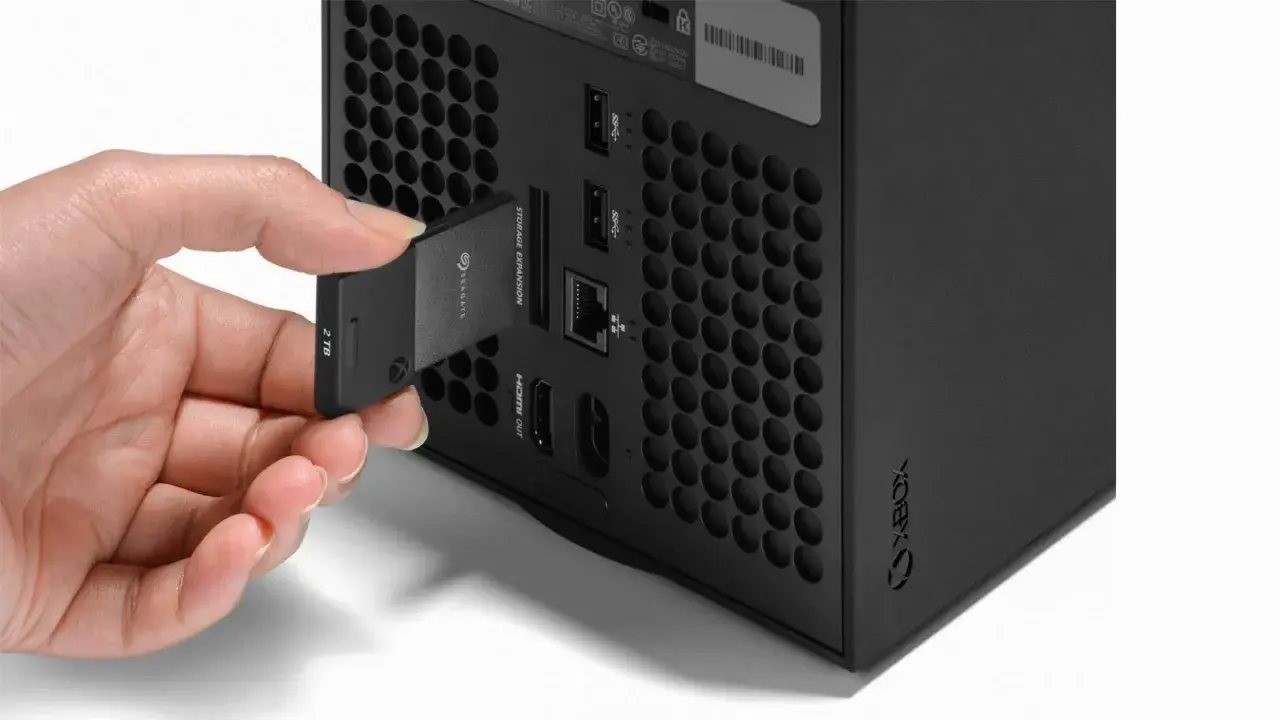
W praktyce xbox series x porty decydują o tym, czy wykorzystasz 4K w 120 Hz, stabilny internet kablowy i rozszerzenie pamięci bez kombinowania. Poniżej rozpisuję, jakie złącza ma konsola, do czego służy każde z nich i które decyzje sprzętowe naprawdę mają znaczenie przy codziennym graniu. Dorzucam też kilka konkretnych scenariuszy pod telewizor, monitor, audio i magazynowanie gier, żeby łatwiej dobrać sensowny układ pod własny zestaw.
Najważniejsze złącza tej konsoli to HDMI 2.1, trzy USB i dedykowany slot na rozszerzenie pamięci
- HDMI 2.1 pozwala wykorzystać 4K, 120 Hz, VRR i ALLM, ale tylko wtedy, gdy ekran też to obsługuje.
- Trzy porty USB służą do padów, headsetów, dysków zewnętrznych i prostych akcesoriów przewodowych.
- Gigabit Ethernet daje stabilniejsze granie online niż Wi-Fi, zwłaszcza w mocno obciążonej sieci domowej.
- Karta Storage Expansion Card działa jak przedłużenie wewnętrznego SSD, a zwykły dysk USB nadaje się głównie do przechowywania i starszych gier.
- Konsola nie ma optycznego wyjścia audio ani HDMI-in, więc plan podłączenia warto ustalić jeszcze przed zakupem kabli.
Jakie złącza ma Xbox Series X
Jeśli patrzę na obudowę tej konsoli praktycznie, widzę zestaw stworzony pod trzy rzeczy: obraz, sieć i pamięć. Na tylnej ściance znajdziesz wyjście HDMI 2.1, dwa porty USB, gniazdo Ethernet i dedykowany port dla karty rozszerzenia pamięci. Z przodu dochodzi jeszcze trzeci port USB, a tuż nad nim przycisk parowania kontrolera.
| Złącze | Do czego służy | Co warto o nim wiedzieć |
|---|---|---|
| HDMI 2.1 out | Podłączenie telewizora lub monitora | To wyjście, nie wejście. Żeby skorzystać z 4K w 120 Hz, ekran też musi to obsługiwać. |
| 3x USB 3.1 Gen 1 | Pady, headsety, kierownice, dyski zewnętrzne, pendrive’y | Dwa porty są z tyłu, jeden z przodu. To najuniwersalniejsze złącza w codziennym użyciu. |
| 1Gbps Ethernet | Połączenie przewodowe z routerem | Jeśli zależy ci na stabilnym multiplayerze i szybkim pobieraniu, kabel zwykle wygrywa z Wi-Fi. |
| Dedykowany port rozszerzenia pamięci | Karty Storage Expansion Card | To rozwiązanie działa jak przedłużenie wewnętrznego SSD, a nie jak zwykły pendrive. |
W modelu z napędem znajdziesz też osobny napęd 4K UHD Blu-ray, ale to już nie część układu złączy. Najważniejsze jest to, że Microsoft nie rozprasza użytkownika zbędnymi wejściami: wszystko prowadzi do prostego zestawu, który da się sensownie wykorzystać od razu po rozpakowaniu. To dobry moment, żeby przejść od samej listy portów do tego, co one realnie zmieniają w codziennej konfiguracji.
Do czego każdy port służy w codziennym użyciu
Hdmi 2.1
To złącze decyduje o tym, czy wyciśniesz z konsoli pełnię możliwości obrazu. Przy ekranie zgodnym z HDMI 2.1 możesz liczyć na 4K przy wysokim odświeżaniu, VRR, czyli zmienną częstotliwość odświeżania, oraz ALLM, czyli automatyczny tryb niskiego opóźnienia. W praktyce oznacza to płynniejsze ruchy, mniejsze rwanie obrazu i szybszą reakcję na pada.
Ja zawsze sprawdzam dwie rzeczy: czy telewizor faktycznie ma HDMI 2.1 oraz czy kabel nie jest przypadkowym, starym przewodem z szuflady. Konsola ma w zestawie kabel Ultra High Speed HDMI, więc na start nie trzeba nic dokupować. Jeśli ekran obsługuje tylko HDMI 2.0, konsola nadal działa, ale część funkcji obrazu po prostu się nie pojawi.
Usb
Trzy porty USB robią największą różnicę wtedy, gdy zaczynasz podłączać coś więcej niż sam pad. Najczęściej używa się ich do ładowania kontrolera, aktualizacji pada przez kabel, podpięcia słuchawek przewodowych, kierownicy albo zewnętrznego dysku. Frontowy port jest wygodny do szybkiego podłączenia akcesoriów, a tylne zostawiam zwykle dla sprzętu, który ma zostać na stałe.
Warto pamiętać o jednym ograniczeniu: zwykły dysk USB może służyć jako magazyn na gry i aplikacje, ale natywne tytuły z rodziny Series X|S nie uruchomią się z każdego zewnętrznego nośnika. To zewnętrzne USB przydaje się przede wszystkim do przechowywania, archiwizowania i przenoszenia gier, a nie jako pełnoprawny zamiennik wewnętrznego SSD.
Ethernet
Jeżeli router stoi w sensownym miejscu, kabel sieciowy potrafi dać większy komfort niż jakikolwiek drobiazg w ustawieniach. Pobieranie aktualizacji idzie szybciej i stabilniej, multiplayer mniej cierpi na skoki opóźnień, a cała sieć domowa bywa po prostu mniej kapryśna. Przy grach sieciowych, dużych patchach i pobieraniu tytułów z Game Passa to różnica, którą naprawdę czuć.
Wi-Fi też działa poprawnie, ale przy dużym mieszkaniu, grubych ścianach albo zapchanej sieci domowej kabel jest po prostu bardziej przewidywalny. I właśnie przewidywalność jest tu słowem kluczem. Kiedy już wiesz, który port do czego służy, następnym krokiem jest dobranie właściwego sposobu podłączenia całego zestawu.
Port rozszerzenia pamięci
To najważniejsze złącze dla osób, które szybko zapychają wewnętrzny dysk. Karta Storage Expansion Card działa jak pełnoprawne rozszerzenie SSD, więc można na niej trzymać i uruchamiać gry z tej samej generacji bez utraty wydajności. Microsoft oferuje takie karty w pojemnościach 512 GB, 1 TB i 2 TB, więc wybór zależy głównie od tego, ile dużych gier trzymasz jednocześnie.
To nie jest zakup dla każdego, ale jeśli instalujesz kilka dużych produkcji naraz, różnica między zwykłym dyskiem USB a tą kartą jest fundamentalna. Właśnie dlatego w następnym kroku warto rozdzielić temat podłączenia ekranu, dźwięku i pamięci, bo każdy z tych elementów ma inną rolę.
Jak najlepiej podłączyć telewizor, monitor i audio
Telewizor z 4k i 120 Hz
Jeśli masz nowoczesny telewizor, najlepszy scenariusz jest prosty: konsola do HDMI 2.1, tryb gry w telewizorze włączony, a dodatkowe ulepszenia obrazu sprawdzone w ustawieniach Xboxa. To układ, który najczęściej daje największy wzrost komfortu bez dodatkowych kosztów. Warto też od razu sprawdzić, czy telewizor obsługuje VRR oraz ALLM, bo to właśnie te funkcje robią dużą różnicę w dynamicznych grach akcji i wyścigach.
Jeśli ekran ma tylko HDMI 2.0, nie ma tragedii, ale trzeba mieć realistyczne oczekiwania. Konsola nadal pokaże świetny obraz, tylko nie wszystkie tryby będą dostępne. Dla mnie to dobry przykład, że porty są ważne, ale ich pełnię wykorzystuje dopiero zgodny ekran.
Monitor gamingowy
Monitor to dobry wybór dla osób, które grają blisko ekranu albo chcą niższych opóźnień. Tu kluczowe jest sprawdzenie, czy monitor przyjmuje sygnał 120 Hz przez HDMI, bo część modeli ma wysokie odświeżanie głównie po DisplayPort, który w tej konsoli nie występuje. Jeśli monitor nie ma głośników, dźwięk najłatwiej puścić przez headset w kontrolerze albo przez zewnętrzne audio przy monitorze.
Przy monitorach najwięcej problemów wynika nie z konsoli, tylko z niedopasowania trybów obrazu. Dlatego zawsze sprawdzam po kolei rozdzielczość, odświeżanie i obsługę VRR, zamiast zakładać, że „120 Hz” na pudełku rozwiązuje temat.
Przeczytaj również: PlayStation na PC - Jak grać i czy to ma sens?
Soundbar lub amplituner
Tu przydaje się jedno ważne doprecyzowanie: konsola nie ma optycznego wyjścia audio, więc dźwięk najwygodniej prowadzić przez telewizor lub przez amplituner podłączony HDMI. Jeśli soundbar ma HDMI ARC lub eARC, to zwykle jest najczystsza droga. Gdy sprzęt audio opiera się wyłącznie na optyku, trzeba oprzeć się na wyjściu z telewizora, a nie z samej konsoli.
W praktyce najstabilniejszy układ to konsola do TV, a TV do soundbara. Dzięki temu nie tracisz obrazu, a dźwięk idzie tam, gdzie powinien. To prowadzi prosto do kolejnego pytania: jaką pamięć warto dołożyć, żeby nie utopić się w instalacjach i przepinaniu dysków.
Jak rozszerzyć pamięć i nie pomylić nośników
| Nośnik | Do czego się nadaje | Czy uruchomi gry Series X|S | Najlepsze zastosowanie |
|---|---|---|---|
| Wewnętrzny SSD | Najszybsze ładowanie i pełne możliwości konsoli | Tak | Gry, w które grasz najczęściej |
| Storage Expansion Card | Rozszerzenie pamięci z wydajnością jak wewnętrzny SSD | Tak | Duża biblioteka gier bez kompromisów |
| USB HDD lub USB SSD | Tania przestrzeń na archiwum i starsze tytuły | Nie dla natywnych gier Series X|S | Przechowywanie, kopie, gry z poprzednich generacji |
Jeśli kupujesz zwykły dysk USB, pamiętaj o dwóch warunkach: nośnik powinien mieć co najmniej 128 GB i łączyć się przez USB 3.0 lub 3.1. To wystarczy do przechowywania gier i aplikacji, ale nie zastąpi karty rozszerzenia, jeśli chcesz uruchamiać najbardziej wymagające tytuły bez przepinania plików. I właśnie tutaj wielu użytkowników popełnia najdroższy błąd: kupuje za duży dysk, ale nie ten typ nośnika.
W praktyce sam USB-drive ma sens, gdy chcesz przenieść bibliotekę z poprzedniej konsoli albo odciążyć wewnętrzny SSD. Karta Expansion Card ma sens wtedy, gdy nie chcesz żadnych kompromisów w wydajności. To rozróżnienie warto mieć w głowie zanim wydasz pieniądze na dodatki, bo później najłatwiej żałować właśnie źle dobranego nośnika.
Najczęstsze błędy przy konfiguracji portów
- Zakup przypadkowego dysku USB z myślą, że uruchomi natywne gry Series X|S. Taki nośnik nadaje się głównie do przechowywania i starszych tytułów.
- Szukanie optycznego wyjścia audio na obudowie konsoli. Tego portu tu nie ma, więc dźwięk trzeba prowadzić przez TV, amplituner albo soundbar z odpowiednimi złączami.
- Zakładanie, że każdy telewizor obsłuży 4K w 120 Hz. Bez zgodnego HDMI 2.1 część możliwości po prostu zostanie niewykorzystana.
- Podłączanie wszystkiego przez tani hub USB. Przy prostych akcesoriach bywa w porządku, ale przy dyskach i bardziej wymagających urządzeniach wolę bezpośrednie połączenie z konsolą.
- Pomijanie kabla Ethernet, gdy router stoi obok. To jeden z najprostszych sposobów na stabilniejszą rozgrywkę i szybsze pobieranie aktualizacji.
- Mylenie frontowego portu USB z dedykowanym slotem na kartę rozszerzeń. To zupełnie różne rozwiązania, które służą innym zadaniom.
Najlepszy filtr jest prosty: zanim coś dokupisz, sprawdź, czy szukasz pojemności, szybkości, czy wygody. Wtedy łatwiej odróżnić akcesorium, które naprawdę coś daje, od takiego, które tylko wygląda na potrzebne. Z tego punktu już prosto przejść do sensownej konfiguracji końcowej.
Gdybym dziś składał zestaw do tej konsoli, zacząłbym od trzech decyzji
Po pierwsze, sprawdziłbym ekran. Jeśli telewizor albo monitor obsługuje HDMI 2.1, da się wyciągnąć z konsoli dużo więcej niż tylko „ładny obraz”. Po drugie, podciągnąłbym Ethernet, jeśli tylko jest taka możliwość, bo w grach sieciowych i przy dużych aktualizacjach to po prostu oszczędza czas. Po trzecie, zdecydowałbym, czy bardziej opłaca mi się karta rozszerzenia, czy zwykły dysk USB jako archiwum.
- Minimalny sensowny zestaw to ekran z HDMI, kabel z zestawu i stabilne Wi-Fi, jeśli nie masz gdzie poprowadzić przewodu sieciowego.
- Najbardziej zbalansowana konfiguracja to telewizor z HDMI 2.1, kabel Ethernet i 1 TB karty rozszerzającej, bo taki układ daje wygodę bez przesady w kosztach.
- Zestaw dla dużej biblioteki to większa karta Storage Expansion Card plus zewnętrzny USB SSD lub HDD jako magazyn pomocniczy.
Jeśli miałbym wskazać jeden wniosek, który naprawdę się broni, powiedziałbym tak: w tej konsoli liczy się nie liczba gniazd, tylko to, jak mądrze je wykorzystasz. Dobrze dobrany ekran, porządne połączenie sieciowe i właściwy nośnik pamięci robią większą różnicę niż większość dodatkowych akcesoriów, a to właśnie one decydują o tym, czy Xbox Series X będzie po prostu działał, czy będzie działał tak, jak powinien.
