
Wybór odpowiedniego edytora kodu to klucz do efektywnej nauki HTML
- Zwykły Notatnik jest nieefektywny do pisania kodu ze względu na brak funkcji wspierających programowanie.
- Dedykowane edytory kodu oferują kolorowanie składni, autouzupełnianie i wykrywanie błędów.
- Visual Studio Code to obecnie najpopularniejszy i najbardziej wszechstronny edytor, idealny dla początkujących.
- Alternatywy to lekkie edytory desktopowe (Sublime Text, Notepad++) oraz wygodne platformy online (CodePen, JSFiddle).
- Wybór narzędzia powinien zależeć od Twoich potrzeb i planów na przyszłość w programowaniu.

Zaczynasz przygodę z kodowaniem? Sprawdź, dlaczego zwykły Notatnik to za mało
Wiem z własnego doświadczenia, że na początku nauki kodowania łatwo popełnić błąd i wybrać narzędzie, które zamiast pomagać, będzie Cię spowalniać. Pisanie kodu HTML w zwykłym Notatniku jest technicznie możliwe, ale jest to jak próba budowania domu za pomocą plastikowego młotka niby się da, ale jest to dalekie od optymalnego rozwiązania. Dedykowane edytory kodu znacząco ułatwiają pracę, przyspieszają naukę i pomagają unikać frustracji, która często towarzyszy początkującym programistom. Dlatego już na starcie warto wybrać odpowiednie narzędzie.
Edytor tekstu a edytor kodu – poznaj kluczowe różnice
Podstawowa różnica między prostym edytorem tekstu, takim jak Notatnik, a zaawansowanym edytorem kodu leży w funkcjonalności. Notatnik służy do edycji zwykłych plików tekstowych. Edytor kodu natomiast jest specjalistycznym narzędziem stworzonym z myślą o programistach. Oferuje on szereg funkcji, które są niezbędne do efektywnego pisania, czytania i debugowania kodu. Można powiedzieć, że edytor kodu to rozbudowany asystent programisty, który rozumie strukturę kodu i potrafi aktywnie wspierać jego tworzenie.
Jak kolorowanie składni i autouzupełnianie przyspieszą Twoją naukę HTML?
Jedną z najbardziej docenianych funkcji dedykowanych edytorów jest kolorowanie składni (ang. syntax highlighting). Polega ono na wyświetlaniu różnych elementów kodu (tagów, atrybutów, tekstu) w różnych kolorach. Dzięki temu kod staje się znacznie bardziej czytelny, a Ty szybciej dostrzegasz jego strukturę i potencjalne błędy. Kolejną nieocenioną pomocą jest autouzupełnianie (ang. autocompletion). Gdy zaczniesz wpisywać nazwę znacznika, edytor podpowie Ci dostępne opcje i często sam domknie tag, co znacząco przyspiesza pisanie kodu i redukuje liczbę literówek.
Błędy w kodzie? Dobry edytor znajdzie je za Ciebie
Każdemu zdarzają się błędy, zwłaszcza na początku nauki. Dedykowane edytory kodu potrafią wyłapywać wiele z nich w czasie rzeczywistym. Mogą podkreślać nieprawidłową składnię, informować o brakujących zamykających znacznikach czy błędnie użytych atrybutach. Ta funkcja, często nazywana lintingiem lub podświetlaniem błędów, jest nieoceniona. Pozwala na bieżąco korygować pomyłki, zamiast tracić godziny na szukanie przyczyny problemu, gdy strona nie działa tak, jak powinna. To ogromna oszczędność czasu i z pewnością zmniejsza frustrację.

Programy do pisania HTML na komputer – co warto zainstalować?
Jeśli chcesz mieć pełną kontrolę nad swoim środowiskiem pracy i korzystać z zaawansowanych funkcji, instalacja dedykowanego edytora kodu na komputerze jest najlepszym rozwiązaniem. Oto kilka programów, które cieszą się największą popularnością i uznaniem wśród programistów na całym świecie, a które świetnie sprawdzą się na początku Twojej drogi z HTML-em.
Visual Studio Code (VS Code) – dlaczego to dziś numer jeden dla każdego?
Visual Studio Code, często nazywany po prostu VS Code, to obecnie absolutny lider wśród edytorów kodu. Jest darmowy, dostępny na Windows, macOS i Linux, co czyni go niezwykle uniwersalnym. Jego siła tkwi w ogromnych możliwościach rozbudowy dzięki tysiącom dostępnych wtyczek. Możesz zainstalować rozszerzenia, które dodadzą wsparcie dla nowych języków, ulepszą podpowiadanie kodu, zautomatyzują formatowanie, a nawet zintegrują się z systemami kontroli wersji jak Git. VS Code posiada również wbudowany terminal, co jest bardzo wygodne. Jego wszechstronność sprawia, że jest to doskonały wybór zarówno dla osób, które dopiero zaczynają swoją przygodę z kodowaniem, jak i dla doświadczonych profesjonalistów.Sublime Text – demon prędkości dla minimalistów
Jeśli cenisz sobie szybkość działania i minimalistyczny interfejs, Sublime Text może być dla Ciebie idealnym wyborem. Jest to niezwykle lekki i wydajny edytor, który uruchamia się błyskawicznie i działa płynnie nawet na starszych komputerach. Choć nie jest tak rozbudowany jak VS Code "po wyjęciu z pudełka", również oferuje możliwość instalacji wielu wtyczek, które rozszerzają jego funkcjonalność. Sublime Text jest często wybierany przez programistów, którzy preferują prostotę i szybkość działania.
Notepad++ – czy ten lekki klasyk dla Windows wciąż ma sens?
Notepad++ to kolejny lekki i darmowy edytor, dostępny wyłącznie dla systemu Windows. Jest to świetna alternatywa dla systemowego Notatnika, oferująca znacznie więcej funkcji, takich jak kolorowanie składni czy obsługa wielu kart. Jest bardzo prosty w obsłudze i nie wymaga skomplikowanej konfiguracji. Dla osób, które dopiero zaczynają naukę HTML i chcą czegoś prostszego niż VS Code, a jednocześnie bardziej funkcjonalnego niż Notatnik, Notepad++ może być dobrym, pierwszym wyborem.
Brackets – edytor stworzony z myślą o front-endzie
Brackets to darmowy edytor kodu rozwijany przez firmę Adobe, który jest szczególnie polecany dla osób zajmujących się tworzeniem stron internetowych (front-end development). Jego unikalną i bardzo przydatną funkcją jest podgląd na żywo (ang. live preview). Pozwala on na bieżąco obserwować zmiany w kodzie HTML i CSS bezpośrednio w przeglądarce, bez konieczności ręcznego odświeżania strony. Choć edytor Atom, który kiedyś był popularną alternatywą, miał zakończony rozwój, Brackets nadal jest rozwijany i stanowi ciekawą opcję dla początkujących.

Nie chcesz nic instalować? Edytory HTML online jako idealna alternatywa
Czasami najlepszym rozwiązaniem jest skorzystanie z narzędzi dostępnych bezpośrednio w przeglądarce. Edytory online to platformy, które pozwalają pisać, uruchamiać i testować kod bez potrzeby instalowania jakiegokolwiek oprogramowania na swoim komputerze. To ogromna zaleta, jeśli często zmieniasz komputery, pracujesz na urządzeniu służbowym lub po prostu chcesz szybko coś sprawdzić, nie obciążając swojego systemu.
CodePen i JSFiddle – Twój plac zabaw do eksperymentów z kodem
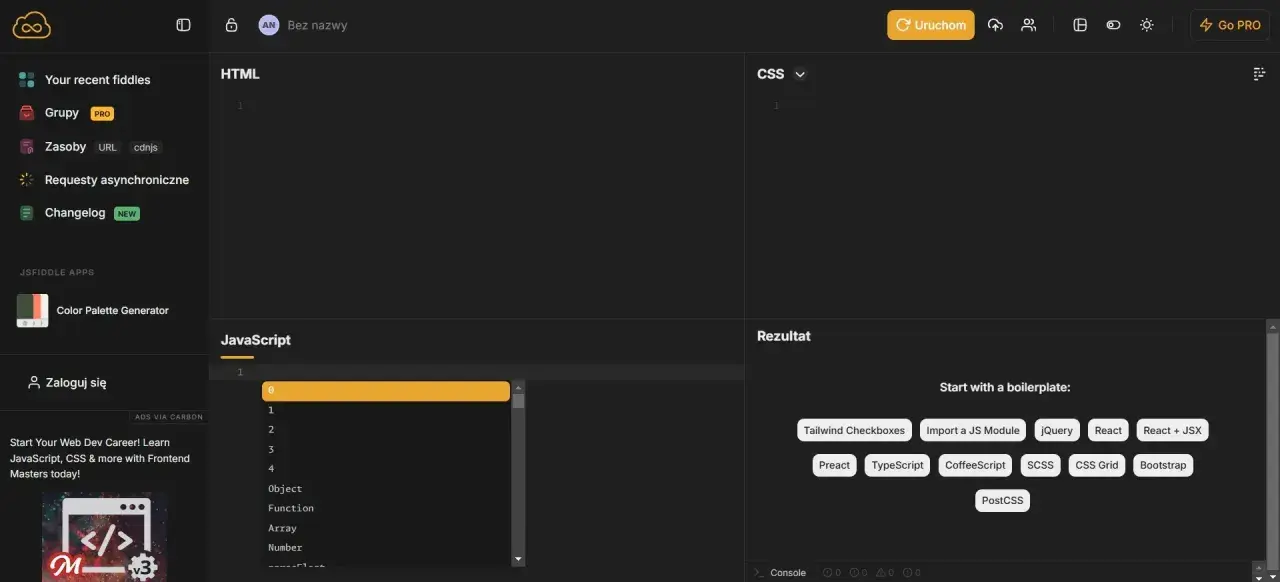
CodePen i JSFiddle to dwie z najpopularniejszych platform online, które działają jak interaktywne edytory kodu. Pozwalają one na jednoczesne pisanie kodu HTML, CSS i JavaScript w osobnych panelach, a wyniki swojej pracy widzisz od razu w oknie podglądu. Są one idealne do szybkiego prototypowania, tworzenia małych demonstracji, nauki podstawowych koncepcji oraz dzielenia się fragmentami kodu z innymi. To świetne miejsca do eksperymentowania i zabawy z kodem.
Kiedy edytor w przeglądarce to wszystko, czego potrzebujesz?
Edytory online są doskonałym wyborem w wielu sytuacjach. Jeśli dopiero zaczynasz naukę HTML i chcesz szybko zobaczyć efekty swojej pracy bez komplikacji związanych z instalacją i konfiguracją, edytor w przeglądarce będzie idealny. Są one również świetne do tworzenia szybkich testów, gdy chcesz sprawdzić działanie konkretnego fragmentu kodu, lub gdy pracujesz na komputerze, na którym nie możesz nic instalować. Dzielenie się kodem z innymi programistami staje się też niezwykle proste wystarczy wysłać link do swojego "pena" na CodePen.
Ograniczenia narzędzi online – o czym musisz pamiętać?
Mimo wielu zalet, edytory online mają też swoje ograniczenia. Przede wszystkim, wymagają stałego połączenia z internetem, co może być problemem w miejscach ze słabym zasięgiem. Zazwyczaj oferują mniej zaawansowane funkcje niż ich desktopowe odpowiedniki, takie jak rozbudowane narzędzia do debugowania czy integracja z lokalnymi projektami. Ponadto, praca nad dużymi, złożonymi projektami w edytorze online może być mniej wygodna i efektywna niż w pełnoprawnym programie zainstalowanym na komputerze.

Twój pierwszy plik HTML – praktyczny przewodnik krok po kroku
Teoria jest ważna, ale nic nie zastąpi praktyki. Teraz, gdy już wiesz, jakie narzędzia są dostępne, pokażę Ci, jak stworzyć swój pierwszy, prosty plik HTML i otworzyć go w przeglądarce. Wykorzystamy do tego Visual Studio Code, jako że jest to obecnie najbardziej wszechstronne i polecane narzędzie. Te konkretne instrukcje pomogą Ci zobaczyć efekty swojej pracy niemal natychmiast.
Jak zainstalować Visual Studio Code i przygotować go do pracy?
- Wejdź na oficjalną stronę Visual Studio Code: code.visualstudio.com
- Pobierz odpowiednią wersję instalatora dla swojego systemu operacyjnego (Windows, macOS lub Linux).
- Uruchom pobrany instalator i postępuj zgodnie z instrukcjami na ekranie. Zazwyczaj wystarczy klikać "Dalej" lub "Zainstaluj".
- Po zainstalowaniu uruchom Visual Studio Code.
- Po pierwszym uruchomieniu, w oknie powitalnym, kliknij "Open folder" (Otwórz folder) i wybierz miejsce na dysku, gdzie chcesz przechowywać swoje projekty. Utworzenie folderu roboczego jest dobrą praktyką.
Tworzenie pliku index.html i wklejanie podstawowej struktury dokumentu
Teraz, gdy masz już otwarty folder w VS Code, czas stworzyć swój pierwszy plik HTML. W lewym panelu eksploratora plików (ikona folderów), kliknij ikonę "New File" (Nowy plik) wygląda jak kartka papieru z plusem. Nazwij swój plik index.html. Nazwa `index.html` jest konwencjonalna i oznacza główną stronę witryny. Po nazwie pliku, w głównym obszarze edytora, wpisz lub wklej poniższy kod:
   Moja pierwsza strona

 Witaj w świecie HTML! To jest mój pierwszy paragraf.
Ten kod to absolutna podstawa każdej strony HTML. Po wklejeniu kodu, pamiętaj, aby zapisać plik. Możesz to zrobić, naciskając Ctrl + S (lub Cmd + S na Macu) albo wybierając z menu File > Save.
Jak otworzyć swoją pierwszą stronę w przeglądarce i zobaczyć efekty?
- Znajdź plik
index.htmlw folderze, który otworzyłeś w VS Code. - Możesz teraz otworzyć ten plik w swojej ulubionej przeglądarce internetowej na kilka sposobów:
-
Metoda 1 (Przeciągnij i upuść): Otwórz folder z plikiem w menedżerze plików (np. Eksplorator Windows, Finder na Macu). Następnie przeciągnij plik
index.htmlbezpośrednio do okna przeglądarki internetowej. -
Metoda 2 (Otwórz w przeglądarce): W Visual Studio Code, kliknij prawym przyciskiem myszy na nazwie pliku
index.htmlw eksploratorze plików po lewej stronie. Z menu kontekstowego wybierz opcję "Open in Default Browser" (Otwórz w domyślnej przeglądarce).
-
Metoda 1 (Przeciągnij i upuść): Otwórz folder z plikiem w menedżerze plików (np. Eksplorator Windows, Finder na Macu). Następnie przeciągnij plik
- Po otwarciu pliku w przeglądarce, powinieneś zobaczyć tytuł "Moja pierwsza strona" na karcie przeglądarki oraz nagłówek "Witaj w świecie HTML!" i tekst "To jest mój pierwszy paragraf." na stronie. Gratulacje, właśnie stworzyłeś i wyświetliłeś swoją pierwszą stronę internetową!
Jakie narzędzie będzie dla Ciebie najlepsze? Praktyczne wskazówki na start
Wybór odpowiedniego narzędzia to ważny krok, ale nie musisz się nim nadmiernie martwić. Najważniejsze to zacząć i zdobywać doświadczenie. Poniżej znajdziesz kilka wskazówek, które pomogą Ci podjąć decyzję, biorąc pod uwagę Twoje cele.
Jesteś kompletnym nowicjuszem? Oto nasz rekomendowany wybór
Jeśli dopiero zaczynasz swoją przygodę z kodowaniem i chcesz mieć narzędzie, które będzie Ci towarzyszyć przez długi czas, Visual Studio Code jest zdecydowanie moim rekomendowanym wyborem. Jest darmowy, niezwykle potężny, a jednocześnie posiada intuicyjny interfejs, który nie przytłacza początkujących. Ogromna społeczność i dostępność licznych poradników sprawiają, że w razie problemów zawsze znajdziesz pomoc. VS Code rośnie razem z Tobą, oferując coraz bardziej zaawansowane funkcje w miarę rozwoju Twoich umiejętności.
Przeczytaj również: Jak stworzyć stronę HTML - Krok po kroku dla każdego
Planujesz rozwój w stronę CSS i JavaScript? Wybierz narzędzie na przyszłość
Jeśli masz już pewne plany i wiesz, że chcesz rozwijać się w kierunku tworzenia bardziej interaktywnych stron internetowych, czyli zgłębić CSS (do stylizacji) i JavaScript (do dodawania dynamiki), to również Visual Studio Code będzie doskonałym wyborem. Jego wszechstronność sprawia, że świetnie radzi sobie z wieloma językami programowania i technologiami front-endowymi. Możliwość instalacji rozszerzeń dedykowanych konkretnym frameworkom (jak React, Angular czy Vue.js) czy narzędziom (jak Prettier do formatowania kodu) sprawia, że VS Code jest narzędziem, które z powodzeniem wykorzystasz przez wiele lat swojej kariery programistycznej.
