
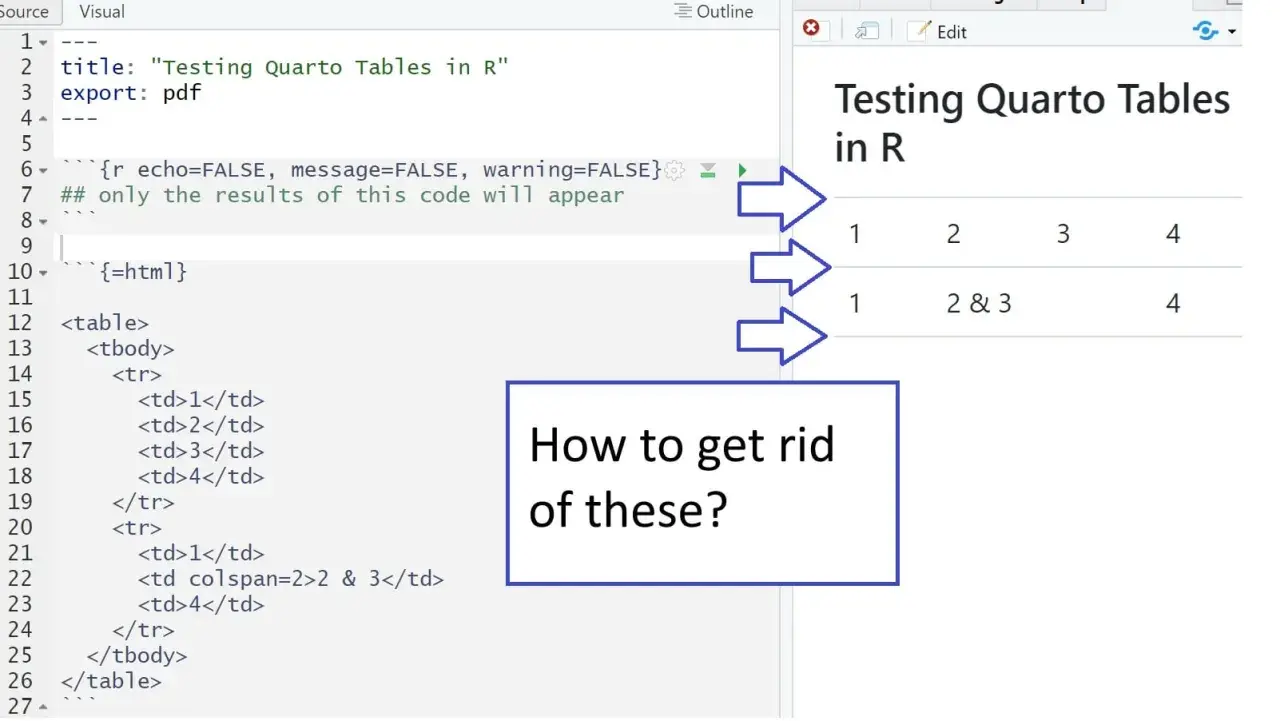
Tworzenie tabel w HTML to podstawowa umiejętność każdego web developera. Choć mogłoby się wydawać, że w dobie nowoczesnych frameworków i narzędzi do układania treści, tabele tracą na znaczeniu, nic bardziej mylnego. Są one nadal niezastąpione do prezentacji danych w uporządkowanej, czytelnej formie. Ten artykuł przeprowadzi Cię przez cały proces tworzenia tabel od absolutnych podstaw, przez semantyczną strukturę, zaawansowane techniki, aż po stylowanie i responsywność, aby Twoje dane wyglądały profesjonalnie na każdym urządzeniu.
Jak skutecznie tworzyć tabele w HTML
- Tabele HTML służą do strukturyzowania danych tabelarycznych, a nie do tworzenia layoutu strony.
- Kluczowe znaczniki to `
`, `
`, ` `, ` ` i `` i ` `, uzupełnione o semantyczne ``, ` `. - Zaawansowane techniki obejmują łączenie komórek za pomocą atrybutów `colspan` i `rowspan`.
- Stylizację tabel wykonuje się wyłącznie za pomocą CSS, używając właściwości takich jak `border`, `padding`, `border-collapse` czy `:nth-child`.
- Responsywność tabel na urządzeniach mobilnych osiąga się najczęściej poprzez `overflow-x: auto` lub zaawansowane techniki zmiany układu.
- Należy unikać używania tabel do budowy layoutu strony i zawsze stosować semantyczne znaczniki dla lepszej dostępności.

Dlaczego tabele w HTML to wciąż kluczowa umiejętność?
W świecie dynamicznego rozwoju stron internetowych, gdzie liczy się szybkość, responsywność i nowoczesny wygląd, umiejętność tworzenia tabel w HTML może wydawać się nieco archaiczna. Nic bardziej mylnego. Tabele pozostają fundamentalnym narzędziem do prezentacji danych w sposób uporządkowany i logiczny. Są one niezastąpione, gdy chcemy przedstawić informacje w formie wierszy i kolumn, co jest kluczowe dla czytelności i przyswajania złożonych danych przez użytkownika.
Do czego tak naprawdę służą tabele i kiedy ich używać?
Głównym i właściwym przeznaczeniem tabel w HTML jest prezentacja danych tabelarycznych. Myśl o nich jako o cyfrowym odpowiedniku arkusza kalkulacyjnego na Twojej stronie. Doskonale sprawdzają się do wyświetlania cenników, porównań produktów, planów lekcji, wyników sportowych, harmonogramów czy jakichkolwiek innych zestawień, gdzie kluczowe jest powiązanie informacji w wierszach i kolumnach. Użycie tabeli w takich sytuacjach zapewnia przejrzystość i ułatwia użytkownikowi szybkie odnalezienie potrzebnych informacji.
Różnica między tabelą a nowoczesnymi layoutami (Flexbox, Grid)
To bardzo ważna kwestia. Tabele w HTML służą do strukturyzowania danych, a nie do tworzenia ogólnego układu strony. Kiedyś popularne było używanie tabel do pozycjonowania elementów na stronie, ale jest to praktyka przestarzała i zdecydowanie odradzana. Nowoczesne techniki, takie jak Flexbox (elastyczne układy) i CSS Grid (siatki), zostały stworzone specjalnie do zarządzania układem elementów na stronie w sposób responsywny i elastyczny. Używanie tabel do layoutu prowadzi do problemów z dostępnością, SEO i trudności w utrzymaniu kodu. Pamiętaj: tabele do danych, Flexbox i Grid do layoutu.
Fundamenty tabeli: poznaj najważniejsze znaczniki
Zanim zaczniemy budować skomplikowane struktury, musimy poznać podstawowe cegiełki, z których składa się każda tabela w HTML. Bez zrozumienia tych elementów, dalsza nauka będzie utrudniona.
Krok 1: Tworzenie szkieletu za pomocą `
`
Każda tabela w HTML zaczyna się i kończy znacznikiem `
`. To jest główny kontener, który obejmuje całą zawartość tabeli wszystkie jej wiersze, komórki i nagłówki. Bez tego znacznika przeglądarka nie będzie wiedziała, że ma do czynienia z tabelą.
Przeczytaj również: Mail w HTML - jak stworzyć skuteczny i responsywny mailing?
Krok 2: Dodawanie wierszy, czyli rola znacznika `` Wewnątrz znacznika ` ` definiujemy poszczególne wiersze tabeli za pomocą znacznika `` (table row). Każdy taki znacznik reprezentuje jeden poziomy rząd danych w naszej tabeli. Jeśli chcesz mieć pięć wierszy w tabeli, będziesz potrzebował pięciu znaczników ` `. Krok 3: Wypełnianie danymi za pomocą komórek `` Każdy wiersz (` `) składa się z pojedynczych komórek danych, które definiujemy za pomocą znacznika `` (table data). To właśnie w tych komórkach umieszczamy właściwą treść tabeli liczby, tekst, czy inne elementy. Liczba znaczników ` ` w jednym wierszu określa liczbę kolumn w tej części tabeli. Nagłówki, które nadają sens: wprowadzenie do `` Aby nasza tabela była bardziej czytelna i zrozumiała, powinniśmy użyć nagłówków. Służy do tego znacznik ` ` (table header). Zazwyczaj umieszcza się go w pierwszym wierszu tabeli, aby opisać, co znajduje się w poszczególnych kolumnach. Przeglądarki domyślnie wyświetlają tekst w ` ` jako pogrubiony i wyśrodkowany, co wizualnie odróżnia nagłówki od zwykłych danych. Twój pierwszy kod: tworzymy prostą tabelę od zera Zobaczmy, jak te podstawowe znaczniki składają się na prostą tabelę:
Semantyka i struktura: jak budować tabele, które są czytelne dla ludzi i maszyn Samo stworzenie tabeli z danych to dopiero początek. Aby była ona naprawdę użyteczna, musi być dobrze zorganizowana i zrozumiała nie tylko dla ludzkiego oka, ale także dla maszyn, takich jak roboty wyszukiwarek czy czytniki ekranu dla osób niewidomych. Tutaj z pomocą przychodzi semantyka. Głowa, ciało, stopa: rola znaczników ``, ` ` i ` ` Znaczniki ``, ` ` i ` ` służą do grupowania wierszy tabeli w logiczne sekcje. `` (table head) zawiera wiersze nagłówkowe, które zazwyczaj pojawiają się na samej górze tabeli. ` ` (table body) obejmuje główną część tabeli, czyli właściwe dane. ` ` (table foot) jest przeznaczony na wiersze stopki, które mogą zawierać na przykład podsumowania obliczeń lub dodatkowe informacje. Używanie tych znaczników nie tylko poprawia strukturę kodu, ale także znacząco wpływa na dostępność tabeli, na przykład umożliwiając czytnikom ekranu lepsze nawigowanie i rozumienie jej zawartości. Jak dodać czytelny tytuł tabeli za pomocą ``? Każda dobra tabela powinna mieć tytuł lub krótki opis, który jasno określa jej zawartość. W tym celu używamy znacznika ` `. Powinien on być umieszczony jako pierwszy element bezpośrednio po otwierającym tagu ``. Tytuł dodany za pomocą `` jest nie tylko czytelny dla użytkowników, ale także pomaga wyszukiwarkom zrozumieć kontekst danych zawartych w tabeli. Przykład tabeli o semantycznej strukturze Zobaczmy, jak można zastosować znaczniki semantyczne, aby nasza tabela była bardziej uporządkowana:Produkt Cena Dostępność Laptop 3500 zł Tak Myszka 75 zł Tak Klawiatura 150 zł Nie Zaawansowane techniki: jak przejąć pełną kontrolę nad układem tabeli? Czasami potrzebujemy bardziej złożonych struktur, gdzie pojedyncze komórki muszą obejmować więcej niż jedną kolumnę lub wiersz. HTML oferuje do tego celu dwa potężne atrybuty: `colspan` i `rowspan`. Łączenie kolumn w poziomie: praktyczne użycie `colspan` Atrybut `colspan` pozwala na połączenie dwóch lub więcej sąsiadujących komórek w jednym wierszu w jedną, szerszą komórkę. Na przykład, jeśli chcesz, aby nagłówek "Dane kontaktowe" obejmował kolumny "Email" i "Telefon", użyjesz `colspan="2"`. To bardzo przydatne do tworzenia nagłówków grupujących lub podsumowań.Porównanie cen produktów spożywczych Produkt Cena za sztukę Dostępność w sklepie Chleb 5.50 zł Tak Mleko (1L) 3.80 zł Tak Jajka (10 szt.) 9.90 zł Nie Średnia cena za produkt: 6.40 zł Dane kontaktowe Łączenie wierszy w pionie: wszystko, co musisz wiedzieć o `rowspan` Podobnie jak `colspan`, atrybut `rowspan` służy do łączenia komórek, ale tym razem w pionie, przez kilka kolejnych wierszy. Jeśli chcesz, aby jedna komórka rozciągała się na przykład przez trzy wiersze, użyjesz `rowspan="3"`. Jest to często stosowane w planach lekcji, gdzie nazwa przedmiotu może zajmować kilka godzin lekcyjnych w danym dniu.Matematyka Praktyczny przykład: tworzymy złożony plan lekcji z połączonymi komórkami Zobaczmy, jak można wykorzystać `colspan` i `rowspan` do stworzenia prostego planu lekcji:Stylizacja tabeli za pomocą CSS: od surowych danych do estetycznej prezentacji Surowa tabela HTML, choć funkcjonalna, często wygląda nieatrakcyjnie. Na szczęście, dzięki kaskadowym arkuszom stylów (CSS), możemy nadać jej profesjonalny wygląd, poprawiając czytelność i estetykę. Współczesne techniki stylizacji opierają się wyłącznie na CSS, co pozwala na łatwe zarządzanie wyglądem i jego modyfikację. Koniec z atrybutami HTML! Dlaczego stylujemy tylko w CSS? Dawniej, aby dodać ramkę do tabeli czy zmienić odstępy, używano atrybutów bezpośrednio w znacznikach HTML, takich jak `border`, `cellpadding`, `cellspacing`. Jest to podejście przestarzałe i niezalecane. Obecnie standardem jest stosowanie CSS. Pozwala to na oddzielenie struktury (HTML) od prezentacji (CSS), co ułatwia zarządzanie kodem, jego utrzymanie i modyfikację. Zmiana wyglądu wszystkich tabel na stronie wymaga edycji tylko jednego pliku CSS, a nie wielu plików HTML. Jak dodać ramki i pozbyć się podwójnych krawędzi? (border i border-collapse) Aby dodać ramki do tabeli i jej komórek, używamy właściwości `border`. Możemy ją zastosować zarówno do ` `, jak i do poszczególnych komórek (``, ` `). Często jednak otrzymujemy wtedy podwójne linie wokół każdej komórki. Aby tego uniknąć, stosujemy właściwość `border-collapse: collapse;` na głównym elemencie ``. Sprawia ona, że wszystkie sąsiadujące ramki komórek są łączone w jedną linię. table { border-collapse: collapse; /* Łączy ramki komórek */ width: 100%; /* Przykładowe ustawienie szerokości */ } th, td { border: 1px solid #ccc; /* Dodaje ramkę do komórek */ padding: 8px; /* Dodaje wewnętrzne odstępy */ } Więcej oddechu, czyli jak ustawić wewnętrzne odstępy (padding) Tekst w komórkach tabeli często przylega bezpośrednio do jej krawędzi, co utrudnia czytanie. Właściwość `padding` pozwala dodać wewnętrzne odstępy między tekstem a ramką komórki. Dzięki temu tabela staje się bardziej przejrzysta i przyjemniejsza w odbiorze. td, th { padding: 12px 15px; /* Górny/dolny padding: 12px, lewy/prawy: 15px */ } Zwiększamy czytelność: naprzemienne kolorowanie wierszy za pomocą `: nth-child` Długie tabele mogą być męczące dla oka. Jednym z popularnych sposobów na poprawę ich czytelności jest naprzemienne kolorowanie wierszy. Można to osiągnąć za pomocą pseudoklasy `:nth-child()`. Na przykład, `:nth-child(even)` zastosuje styl do każdego parzystego wiersza, a `:nth-child(odd)` do każdego nieparzystego. tbody tr:nth-child(even) { background-color: #f2f2f2; /* Jasnoszary kolor dla parzystych wierszy */ } Wyrównanie tekstu w komórkach: `text-align` i `vertical-align` Domyślnie tekst w komórkach ` ` jest wyrównany do lewej, a w ` ` do środka. Możemy to zmienić za pomocą właściwości `text-align` (dla wyrównania poziomego) oraz `vertical-align` (dla wyrównania pionowego). Pozwala to na precyzyjne dopasowanie wyglądu tekstu w każdej komórce. td { text-align: left; /* Wyrównanie tekstu do lewej */ vertical-align: middle; /* Wyrównanie tekstu do środka pionowo */ } th { text-align: center; /* Wyrównanie nagłówków do środka */ vertical-align: top; /* Wyrównanie nagłówków do góry pionowo */ } Kompletny przykład stylizacji: od zera do profesjonalnej tabeli Oto przykład, jak można połączyć te wszystkie techniki CSS, aby stworzyć estetyczną i czytelną tabelę: /* HTML (używamy kodu tabeli z poprzedniego przykładu) */Plan lekcji - Klasa 1A Poniedziałek Wtorek Godzina Przedmiot Sala Przedmiot Sala 8:00 Język Polski 101 Matematyka 203 9:00 Historia 102 10:00 Fizyka Biologia /* CSS */ .styled-table { border-collapse: collapse; margin: 25px 0; font-size: 0.9em; font-family: sans-serif; min-width: 400px; box-shadow: 0 0 20px rgba(0, 0, 0, 0.15); width: 100%; } .styled-table caption { font-size: 1.2em; font-weight: bold; margin-bottom: 10px; text-align: left; } .styled-table thead tr { background-color: #009879; color: #ffffff; text-align: left; } .styled-table th, .styled-table td { padding: 12px 15px; border: 1px solid #dddddd; } .styled-table tbody tr { border-bottom: 1px solid #dddddd; } .styled-table tbody tr:nth-of-type(even) { background-color: #f3f3f3; } .styled-table tbody tr:last-of-type { border-bottom: 2px solid #009879; } .styled-table tfoot tr { font-weight: bold; color: #ffffff; background-color: #009879; } .styled-table td[colspan="2"] { text-align: right; /* Wyrównanie dla komórki colspan w stopce */ } Responsywna tabela w HTML: jak sprawić, by dobrze wyglądała na każdym ekranie? W dzisiejszych czasach większość użytkowników przegląda strony internetowe na urządzeniach mobilnych. Dlatego kluczowe jest, aby nasze tabele wyglądały dobrze i były czytelne niezależnie od rozmiaru ekranu. Zapewnienie responsywności tabel to jedno z największych wyzwań w web developmencie. Najczęstszy problem: "rozjeżdżanie się" strony na mobile Gdy tabela ma wiele kolumn i szeroki, statyczny układ, na małym ekranie telefonu jej zawartość często "rozpycha" całą stronę. Użytkownik musi wtedy przesuwać stronę w poziomie, aby zobaczyć wszystkie dane, co jest bardzo niewygodne i psuje doświadczenie użytkownika. W skrajnych przypadkach tabela może całkowicie zniekształcić układ strony. Najprostsze rozwiązanie: dodawanie poziomego paska przewijania (overflow-x) Najprostszym i najczęściej stosowanym sposobem na rozwiązanie problemu responsywności tabel jest umieszczenie jej w kontenerze ` ` i zastosowanie do tego kontenera właściwości CSS `overflow-x: auto;`. Dzięki temu, jeśli zawartość tabeli będzie szersza niż jej kontener (a tym samym szersza niż ekran urządzenia), pojawi się poziomy pasek przewijania, pozwalający na płynne przeglądanie danych bez wpływu na resztę strony.Porównanie cen produktów spożywczych Produkt Cena za sztukę Dostępność w sklepie Chleb 5.50 zł Tak Mleko (1L) 3.80 zł Tak Jajka (10 szt.) 9.90 zł Nie Średnia cena za produkt: 6.40 zł Zaawansowana technika responsywna: zmiana układu tabeli na pionowy Bardziej zaawansowane podejście do responsywności tabel polega na całkowitej zmianie jej układu na małych ekranach. Można to osiągnąć za pomocą zapytań mediów (media queries) w CSS. Na przykład, na urządzeniach mobilnych można ukryć standardowe nagłówki kolumn (` `) i zamiast nich wyświetlać etykiety przed każdą komórką danych (` `), tworząc w ten sposób układ przypominający bardziej pionowe listy. Ta metoda wymaga jednak bardziej skomplikowanego kodu CSS i czasami modyfikacji struktury HTML. Najczęstsze błędy i dobre praktyki, których musisz przestrzegać Podczas pracy z tabelami HTML łatwo popełnić błędy, które mogą negatywnie wpłynąć na działanie strony. Znajomość tych pułapek i stosowanie dobrych praktyk pozwoli Ci tworzyć lepszy, bardziej dostępny kod. Błąd nr 1: Używanie tabel do budowy layoutu strony Jak już wspominałem, jest to największy i najbardziej fundamentalny błąd. Tabele służą do prezentacji danych. Używanie ich do tworzenia układu strony jest przestarzałe, nieefektywne i szkodliwe dla dostępności oraz optymalizacji SEO. Nowoczesne strony opierają swój layout na elastycznych narzędziach CSS, takich jak Flexbox i Grid. Błąd nr 2: Nieprawidłowe zagnieżdżanie znaczników Należy uważać, aby nie zagnieżdżać znaczników HTML w sposób, który nie jest dozwolony w specyfikacji tabel. Na przykład, nie można umieścić znacznika ` ` wewnątrz `` w sposób, który narusza strukturę. Takie błędy mogą prowadzić do nieprzewidywalnego renderowania tabeli przez przeglądarki i problemów z dostępnością. Dobra praktyka: Zawsze używaj semantycznych tagów (``, ``) Konsekwentne stosowanie semantycznych znaczników, takich jak ``, ` `, ` `, `` i ``, jest kluczowe. Poprawia to nie tylko czytelność kodu dla Ciebie i innych programistów, ale przede wszystkim zwiększa dostępność dla użytkowników korzystających z technologii wspomagających, takich jak czytniki ekranu. Pomaga to również wyszukiwarkom lepiej zrozumieć strukturę i zawartość Twoich danych. Dobra praktyka: Dbaj o dostępność (atrybut `scope`) Aby jeszcze bardziej poprawić dostępność tabel, zwłaszcza tych bardziej złożonych, warto używać atrybutu `scope` w znacznikach ` `. Określa on, czy nagłówek dotyczy kolumny (`scope="col"`) czy wiersza (`scope="row"`). Czytniki ekranu wykorzystują tę informację, aby prawidłowo powiązać dane w komórkach z ich nagłówkami, co jest nieocenione dla użytkowników.Produkt Nazwa użytkownika
Źródło:
https://devstockacademy.pl/blog/programowanie-i-technologie-webowe/tabele-w-html-jak-tworzyc-i-stylizowac-tabele-na-stronie/
https://rrogacz.pl/html-tabele
https://miroslawzelent.pl/kurs-html/tabele-tr-td-th-table/
https://kurshtmlcss.pl/kurs-html/tabela/
https://goldcom.pl/tabele-w-html-wszystko-co-musisz-wiedziec-aby-efektywnie-zarzadzac-danymi/
FAQ - Najczęstsze pytania
Tabele prezentują dane w formie wierszy i kolumn. Służą do planów zajęć, cenników, porównań produktów oraz innych zestawień, gdzie potrzeba uporządkowanej struktury.
Podstawowe znaczniki to table, tr, td i th. Dla lepszej semantyki warto dodać thead, tbody, tfoot oraz caption.
Semantyka wykorzystuje thead, tbody, tfoot i th, caption, dzięki czemu dane są zrozumiałe dla czytników ekranu i narzędzi wspomagających, a kod jest przejrzysty.
Najprościej owinić tabelę w div z overflow-x: auto; lub wykorzystać media queries, aby dostosować układ na małych ekranach.
Oceń artykuł
Tagi

Napisz komentarz