
Każdy, kto pracuje z systemem WordPress, prędzej czy później napotka sytuację, w której trzeba będzie cofnąć wprowadzone zmiany. Niezależnie od tego, czy jest to drobny błąd w treści, przypadkowe usunięcie sekcji, czy też poważniejsza awaria po aktualizacji, wiedza o tym, jak odwrócić niechciane modyfikacje, jest nieoceniona. Ten artykuł to kompleksowy przewodnik, który przeprowadzi Cię przez wszystkie niezbędne kroki od najprostszych skrótów klawiszowych, przez mechanizm rewizji, aż po przywracanie całej witryny z kopii zapasowej. Obiecuję praktyczne, krok po kroku rozwiązania, które pomogą Ci odzyskać kontrolę nad Twoją stroną.
Jak skutecznie cofnąć niechciane zmiany w WordPressie
- Rewizje WordPressa pozwalają na przywracanie poprzednich wersji wpisów i stron
- Wtyczka WP Rollback umożliwia bezpieczne cofanie aktualizacji wtyczek i motywów
- Kopie zapasowe od hostingodawcy lub wtyczek (np. UpdraftPlus) są kluczowe do odzyskania całej witryny
- Proste błędy można naprawić skrótem Ctrl+Z lub sprawdzając Kosz WordPressa
- Zawsze testuj zmiany na środowisku stagingowym i regularnie twórz backupy

Coś poszło nie tak? Oto pierwsze kroki i najszybsze rozwiązania
Zdarza się, że w pośpiechu lub przez nieuwagę wprowadzimy zmiany, które od razu chcemy odwrócić. Na szczęście WordPress oferuje kilka błyskawicznych metod, które mogą uratować sytuację, zanim problem stanie się poważniejszy. Zanim zaczniesz panikować, sprawdź te najprostsze i najszybsze rozwiązania.
Magiczny skrót, o którym zapominasz: Czy Ctrl+Z uratuje sytuację?
Pierwszą linią obrony przed niechcianymi zmianami, często pomijaną w gorączce edycji, jest standardowy skrót klawiszowy. Zarówno w edytorze blokowym Gutenberg, jak i w klasycznym edytorze tekstu WordPressa, możesz użyć kombinacji Ctrl+Z (na systemach Windows i Linux) lub Cmd+Z (na macOS), aby cofnąć ostatnią wykonaną czynność. Działa to podobnie jak w zwykłym edytorze tekstu każde naciśnięcie cofa poprzednią operację. To najszybszy sposób, by naprawić literówkę, usunięty akapit czy przesunięty blok. Pamiętaj jednak, że ten skrót działa tylko w obrębie bieżącej sesji edycji i dotyczy ostatnich, bezpośrednich działań.
Przypadkowe usunięcie treści? Sprawdź natychmiast Kosz WordPressa
Jeśli zdarzyło Ci się przypadkowo usunąć cały wpis, stronę, a nawet komentarz, nie wszystko stracone. WordPress posiada wbudowaną funkcję "Kosza", do którego trafiają usunięte elementy. Zanim zostaną one trwale usunięte, możesz je przywrócić. Aby to zrobić, zaloguj się do panelu administracyjnego WordPressa, przejdź do sekcji "Wpisy", "Strony" lub "Komentarze" w zależności od tego, co zostało usunięte. Na górze listy zobaczysz opcję "Kosz". Kliknij ją, a następnie znajdź element, który chcesz przywrócić. Przy każdym elemencie w koszu znajduje się opcja "Przywróć". Kliknięcie jej spowoduje przeniesienie elementu z powrotem do jego pierwotnej lokalizacji.
Jak działa cofanie zmian bezpośrednio w edytorze Gutenberg?
Edytor blokowy Gutenberg w WordPressie oferuje intuicyjne narzędzia do zarządzania historią edycji. Bezpośrednio w interfejsie edytora, zazwyczaj w prawym górnym rogu, znajdziesz przyciski "Cofnij" (strzałka w lewo) i "Ponów" (strzałka w prawo). Klikając przycisk "Cofnij", możesz krok po kroku odwracać wprowadzone zmiany od ostatniego dodania bloku, przez jego edycję, aż po usunięcie. System śledzi wszystkie Twoje akcje w ramach bieżącej sesji edycji, co czyni go bardzo wygodnym narzędziem do szybkiego korygowania błędów. Jeśli cofniesz coś przez przypadek, możesz użyć przycisku "Ponów", aby przywrócić tę zmianę.
Jak cofnąć zmiany na stronie lub we wpisie? Poznaj potęgę Rewizji
Gdy chcesz cofnąć zmiany, które nie były ostatnią czynnością, lub powrócić do konkretnej wersji treści sprzed kilku minut, godzin, a nawet dni, z pomocą przychodzą Rewizje. Jest to jedna z najpotężniejszych wbudowanych funkcji WordPressa, która działa jak system kontroli wersji dla Twoich treści.
Czym są Rewizje w WordPress i dlaczego to Twój najlepszy przyjaciel?
Rewizje (Revisions) to automatycznie zapisywane przez WordPress poprzednie wersje każdego wpisu i strony. Za każdym razem, gdy zapisujesz szkic lub aktualizujesz opublikowany wpis, WordPress tworzy nowy punkt w historii zmian. Pozwala to nie tylko na śledzenie, co i kiedy zostało zmienione, ale przede wszystkim na powrót do dowolnej z zapisanych wersji. To Twój najlepszy przyjaciel w sytuacjach, gdy chcesz odzyskać usunięty fragment tekstu, sprawdzić, jak wyglądała strona wcześniej, lub po prostu wrócić do stabilnej wersji przed wprowadzeniem ryzykownych modyfikacji. Według danych ZdobywcySieci.pl, mechanizm rewizji jest często niedocenianym, ale kluczowym narzędziem bezpieczeństwa dla twórców stron internetowych.
Instrukcja krok po kroku: Porównywanie i przywracanie poprzedniej wersji strony
Korzystanie z Rewizji jest proste i intuicyjne. Oto jak to zrobić:
- Otwórz wpis lub stronę, którą chcesz edytować, w edytorze WordPressa (Gutenberg lub klasycznym).
- W panelu bocznym edytora (zazwyczaj po prawej stronie) poszukaj sekcji "Rewizje". Jeśli jej nie widzisz, upewnij się, że masz włączony widok edytora, a nie podgląd.
- Kliknij link "Przeglądaj" lub "Liczba rewizji" widoczny w sekcji Rewizje.
- Zobaczysz ekran porównywania wersji. Suwak na górze pozwala wybrać, którą wersję chcesz zobaczyć. WordPress podświetli na zielono dodany tekst i na czerwono usunięty tekst w porównaniu do wersji, którą wybrałeś jako bazową.
- Przeglądaj różne wersje, przesuwając suwak. Kiedy znajdziesz wersję, do której chcesz wrócić, kliknij przycisk "Przywróć tę rewizję".
- WordPress poprosi o potwierdzenie. Po zatwierdzeniu, wybrana wersja stanie się aktualną wersją Twojego wpisu lub strony. Zostanie ona również zapisana jako nowa rewizja, więc nie martw się nie tracisz obecnej wersji na zawsze.
Nie widzę panelu "Rewizje" – co robić i jak go włączyć?
Czasami panel "Rewizje" może być niewidoczny. Najczęstszym powodem jest to, że został on ukryty w opcjach ekranu. W prawym górnym rogu panelu administracyjnego WordPressa znajduje się przycisk "Opcje ekranu". Kliknij go, a następnie upewnij się, że pole wyboru obok napisu "Rewizje" jest zaznaczone. Jeśli nadal nie widzisz panelu, upewnij się, że funkcja rewizji nie została wyłączona w pliku `wp-config.php` przez dodanie linii `define('WP_POST_REVISIONS', false);`. Jeśli tak jest, usuń tę linię lub zmień `false` na liczbę określającą maksymalną liczbę rewizji do przechowywania (np. `define('WP_POST_REVISIONS', 3);`).
Strona "wysypała się" po aktualizacji? Jak cofnąć zmiany w motywach i wtyczkach
Aktualizacje wtyczek i motywów to kluczowy element dbania o bezpieczeństwo i funkcjonalność strony na WordPressie. Niestety, czasami mogą one powodować konflikty i błędy, które sprawiają, że strona przestaje działać poprawnie. W takich sytuacjach konieczne jest cofnięcie ostatniej aktualizacji.
Bezpieczne cofanie aktualizacji wtyczki: Przewodnik po wtyczce WP Rollback
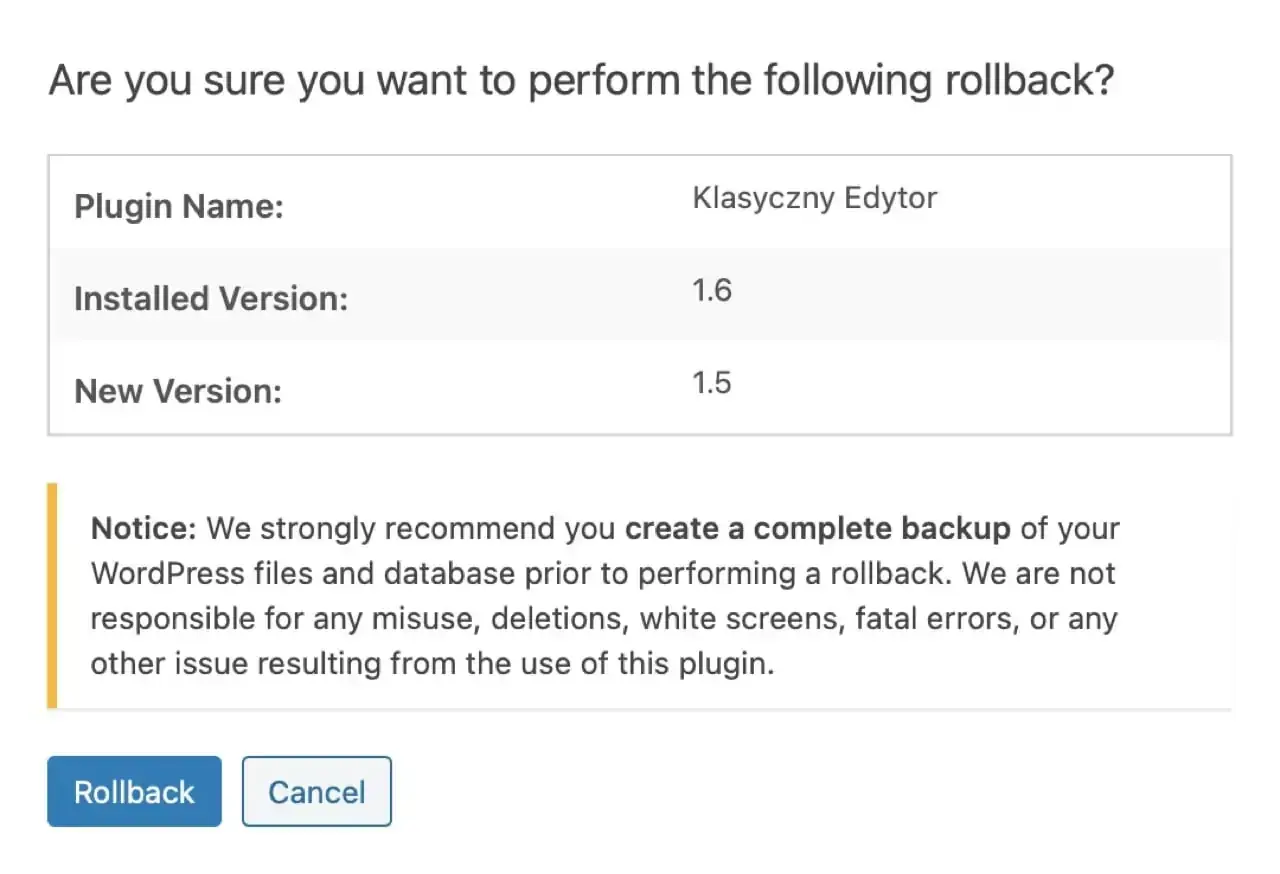
Jednym z najbezpieczniejszych i najwygodniejszych sposobów na cofnięcie aktualizacji wtyczki lub motywu jest użycie dedykowanej wtyczki. WP Rollback to popularne i darmowe narzędzie, które dodaje opcję "Rollback" do listy wtyczek i motywów w panelu administracyjnym WordPressa. Po zainstalowaniu i aktywowaniu WP Rollback, przy każdej wtyczce lub motywie z oficjalnego repozytorium WordPress.org pojawi się przycisk pozwalający na przywrócenie poprzedniej wersji. Wystarczy kliknąć "Rollback", wybrać wersję z listy rozwijanej i potwierdzić operację. Wtyczka pobierze i zainstaluje wybraną, starszą wersję, zastępując nią obecną.
Jak przywrócić poprzednią wersję motywu bez utraty danych?
Przywracanie poprzedniej wersji motywu działa podobnie jak w przypadku wtyczek, zwłaszcza jeśli motyw pochodzi z oficjalnego repozytorium WordPress.org. Wtyczka WP Rollback jest w tym przypadku bardzo pomocna. Jeśli jednak używasz motywu zakupionego poza oficjalnym repozytorium lub masz niestandardowy motyw, proces może wymagać więcej pracy. W takiej sytuacji najbezpieczniejszą metodą jest ręczne wgranie plików starszej wersji motywu przez FTP. Kluczowe jest, aby nie utracić danych zazwyczaj przywrócenie samego motywu nie wpływa na zawartość wpisów i stron, ale zawsze warto upewnić się, że masz aktualną kopię zapasową bazy danych. Jeśli motyw wprowadza zmiany w szablonach lub plikach PHP, przywrócenie starszej wersji jest jak najbardziej wskazane.
Dla zaawansowanych: Ręczne przywracanie wtyczki przez FTP, gdy panel WP nie działa
Gdy panel administracyjny WordPressa jest niedostępny z powodu problemów po aktualizacji wtyczki lub motywu, a nie masz zainstalowanej wtyczki typu WP Rollback, możesz spróbować przywrócić poprzednią wersję ręcznie. Wymaga to dostępu do serwera przez klienta FTP (np. FileZilla). Połącz się z serwerem, przejdź do katalogu `wp-content/plugins/` i znajdź folder wtyczki, która sprawia problemy. Zmień nazwę tego folderu (np. dodając na końcu `_old`), aby dezaktywować wtyczkę. Następnie pobierz pliki starszej wersji tej wtyczki (np. z archiwum na swojej stronie lub repozytorium) i wgraj je na serwer, tworząc nowy folder z oryginalną nazwą. Po tej operacji panel WordPressa powinien być dostępny. Pamiętaj, że jest to metoda dla osób doświadczonych i wymaga ostrożności, ponieważ błędne działania mogą pogorszyć sytuację.
Gdy wszystko inne zawiedzie: Przywracanie strony z kopii zapasowej
W sytuacjach kryzysowych, gdy nawet cofnięcie zmian w pojedynczych elementach nie pomaga, a strona jest całkowicie niedostępna, jedynym ratunkiem może być przywrócenie całej witryny z kopii zapasowej. Jest to najbardziej kompleksowe rozwiązanie, które pozwala na powrót do stanu sprzed wystąpienia problemu.
Kopia zapasowa u hostingodawcy – jak sprawdzić i przywrócić backup z panelu hostingu?
Większość renomowanych firm hostingowych oferuje automatyczne tworzenie kopii zapasowych Twojej strony internetowej. Zazwyczaj są one przechowywane przez określony czas (np. 7, 14 lub 30 dni). Aby sprawdzić dostępność i przywrócić backup, zaloguj się do panelu klienta swojego hostingodawcy (np. cPanel, Plesk lub dedykowany panel dostawcy). Poszukaj sekcji związanej z backupami lub kopiami zapasowymi. Tam powinieneś zobaczyć listę dostępnych kopii z datami. Wybierz najodpowiedniejszą wersję (najlepiej tuż przed wystąpieniem problemu) i postępuj zgodnie z instrukcjami, aby zainicjować proces przywracania. Pamiętaj, że przywracanie z backupu hostingowego zazwyczaj nadpisuje wszystkie obecne pliki i bazę danych, więc upewnij się, że jest to działanie, którego potrzebujesz.
Jak działają wtyczki do backupu (np. UpdraftPlus) i jak z nich przywrócić witrynę?
Wtyczki do tworzenia kopii zapasowych, takie jak UpdraftPlus, Duplicator czy BackupBuddy, to doskonałe narzędzie do samodzielnego zarządzania backupami. Pozwalają one na tworzenie pełnych kopii zapasowych całej witryny plików i bazy danych oraz przechowywanie ich w zewnętrznych lokalizacjach (np. Google Drive, Dropbox, Amazon S3). Jeśli masz taką wtyczkę zainstalowaną i skonfigurowaną, proces przywracania jest zazwyczaj bardzo prosty. Po prostu zainstaluj czystego WordPressa na serwerze, zainstaluj tę samą wtyczkę backupową, a następnie użyj jej opcji przywracania, wskazując plik backupu. Wtyczka przeprowadzi Cię przez cały proces, odtwarzając Twoją stronę do stanu z momentu wykonania kopii.Scenariusz awaryjny: Co to jest ręczne przywracanie backupu i kiedy jest konieczne?
Ręczne przywracanie backupu to najbardziej zaawansowana metoda, stosowana w sytuacjach awaryjnych, gdy nie masz dostępu do panelu WordPressa, panelu hostingowego lub gdy wtyczki do backupu zawiodły. Proces ten polega na dwóch głównych krokach: po pierwsze, ręcznym wgraniu plików Twojej strony na serwer za pomocą klienta FTP, zastępując obecne pliki starszymi. Po drugie, ręcznym zaimportowaniu bazy danych WordPressa do serwera bazy danych (najczęściej za pomocą narzędzia phpMyAdmin). Jest to metoda skomplikowana, wymagająca precyzji i wiedzy technicznej. Błędy w tym procesie mogą doprowadzić do trwałej utraty danych lub uszkodzenia strony, dlatego powinna być stosowana tylko przez doświadczonych użytkowników lub z pomocą specjalisty.
Mądry Polak przed szkodą, czyli jak unikać problemów w przyszłości
Najlepszym sposobem na radzenie sobie z problemami jest ich unikanie. Wdrożenie kilku prostych zasad i dobrych praktyk może znacząco zminimalizować ryzyko wystąpienia błędów i awarii na Twojej stronie WordPress.
Staging: Czym jest środowisko testowe i dlaczego musisz zacząć go używać?
Środowisko stagingowe, znane również jako środowisko testowe, to dokładna kopia Twojej działającej strony internetowej, umieszczona na osobnym serwerze lub w podkatalogu. Pozwala ona na testowanie wszelkich zmian aktualizacji wtyczek, motywów, modyfikacji kodu czy wprowadzania nowych funkcji w bezpiecznych warunkach, bez ryzyka uszkodzenia Twojej publicznej witryny. Jeśli coś pójdzie nie tak na stagingu, możesz po prostu zignorować te zmiany. Dopiero gdy wszystko działa poprawnie, możesz wdrożyć te same zmiany na żywą stronę. Wielu dostawców hostingu oferuje łatwe tworzenie środowisk stagingowych, a jest to narzędzie, które każdy poważny użytkownik WordPressa powinien wykorzystywać.
Zanim klikniesz "Aktualizuj": Lista kontrolna przed wprowadzaniem dużych zmian
Zanim podejmiesz się większych operacji, takich jak aktualizacja rdzenia WordPressa, wtyczek czy motywów, zawsze warto przejść przez krótką listę kontrolną:
- Wykonaj pełną kopię zapasową: Zawsze upewnij się, że masz aktualny backup całej witryny.
- Przetestuj na stagingu: Jeśli masz taką możliwość, wprowadź zmiany najpierw na środowisku testowym.
- Sprawdź kompatybilność: Upewnij się, że aktualizowana wtyczka lub motyw jest kompatybilny z Twoją wersją WordPressa i innymi zainstalowanymi rozszerzeniami. Informacje te często znajdziesz na stronach wtyczek/motywów w repozytorium.
- Zapisz bieżącą wersję: Jeśli nie masz stagingu, przynajmniej zapisz bieżącą wersję plików i bazy danych.
- Przygotuj plan awaryjny: Zastanów się, jak cofniesz zmiany, jeśli coś pójdzie nie tak.
Przeczytaj również: Jak zaktualizować WordPress - bezpiecznie i bezstresowo
