
Instalacja systemu WordPress na serwerze to pierwszy, kluczowy krok w budowaniu własnej strony internetowej. Ten kompleksowy poradnik przeprowadzi Cię przez cały proces, od przygotowania niezbędnych elementów, aż po pierwsze kroki w panelu administracyjnym. Dzięki niemu zyskasz pewność siebie i pełną kontrolę nad swoją cyfrową przestrzenią.

Dlaczego samodzielna instalacja WordPressa to fundament Twojej cyfrowej niezależności?
Zrozumienie procesu instalacji WordPressa to coś więcej niż tylko techniczny wymóg. To fundament Twojej cyfrowej niezależności. Nawet jeśli na początku korzystasz z autoinstalatora, wiedza o tym, co dzieje się "pod maską", daje Ci nieocenioną kontrolę nad Twoim projektem. Pozwala uniknąć sytuacji, w której jesteś całkowicie zależny od konfiguracji narzuconej przez dostawcę hostingu. Decydując się na instalację "po swojemu", zyskujesz możliwość precyzyjnego dostosowania środowiska do swoich potrzeb, co przekłada się na lepszą wydajność i bezpieczeństwo Twojej strony w dłuższej perspektywie.
Zanim jednak zaczniesz, upewnij się, że masz wszystko, czego potrzebujesz. Oto lista niezbędnych wymagań wstępnych i technicznych:
Wymagania wstępne:
- Domena internetowa: Musi być zarejestrowana i poprawnie skierowana na serwer, na którym będziesz instalować WordPressa.
- Aktywny hosting internetowy: Zapewnia miejsce na pliki Twojej strony i bazę danych. Potrzebny będzie dostęp do panelu zarządzania hostingiem.
- Dane dostępowe: Kluczowe są dane do panelu hostingowego (np. cPanel, DirectAdmin) oraz dane do połączenia przez protokół FTP/SFTP.
Wymagania techniczne serwera (zgodnie z pl.wordpress.org):
- PHP: Wersja 8.3 lub nowsza. Chociaż WordPress może działać na starszych wersjach PHP (np. 7.4), używanie najnowszej zapewnia lepsze bezpieczeństwo i wydajność.
- Baza danych: MySQL w wersji 8.0 lub nowszej, albo MariaDB w wersji 10.6 lub nowszej. To serce Twojej strony, gdzie przechowywane są wszystkie treści.
- Serwer WWW: Zalecany jest Apache lub Nginx. Kluczowa jest obsługa modułu `mod_rewrite`, który umożliwia działanie przyjaznych dla SEO adresów URL (permalinków).
- Obsługa HTTPS: Jest to standard w nowoczesnym internecie i absolutnie obowiązkowa dla bezpieczeństwa Twojej strony i użytkowników.
- Pamięć (RAM): Chociaż minimalne wymagania są niskie, dla płynnego działania WordPressa zaleca się co najmniej 256 MB pamięci PHP (`memory_limit`).
Ścieżka dla początkujących: Jak zainstalować WordPress jednym kliknięciem?
Większość dostawców hostingu w Polsce, takich jak home.pl, LH.pl czy Domenomania.pl, oferuje narzędzia ułatwiające instalację popularnych aplikacji. Jednym z najczęściej spotykanych jest autoinstalator, na przykład Softaculous Apps Installer lub Installatron. Są to programy, które automatyzują proces instalacji WordPressa, sprowadzając go do kilku prostych kliknięć. To idealne rozwiązanie dla osób, które chcą szybko uruchomić swoją stronę bez zagłębiania się w techniczne szczegóły.
Oto typowa ścieżka instalacji za pomocą autoinstalatora:- Zaloguj się do panelu zarządzania hostingiem: Użyj danych logowania, które otrzymałeś od swojego dostawcy hostingu.
- Znajdź autoinstalator: Zazwyczaj znajduje się on w sekcji "Aplikacje", "Oprogramowanie" lub podobnej. Poszukaj ikonki WordPressa lub nazwy autoinstalatora.
- Wybierz WordPressa: Kliknij na ikonę WordPressa, aby rozpocząć proces instalacji.
-
Wypełnij formularz instalacyjny: Zostaniesz poproszony o podanie kilku informacji:
- Protokół: Wybierz `http://` lub `https://` (jeśli masz skonfigurowany certyfikat SSL).
- Domena: Wybierz domenę, na której chcesz zainstalować WordPressa.
- Katalog: Pozostaw puste pole, jeśli chcesz, aby strona była dostępna pod głównym adresem domeny (np. `twojadomena.pl`). Wpisz nazwę podkatalogu (np. `blog`), jeśli chcesz zainstalować WordPressa w osobnym folderze (np. `twojadomena.pl/blog`).
- Nazwa witryny: Podaj tytuł swojej strony.
- Opis witryny: Krótki slogan lub opis.
- Konto administratora: Ustaw nazwę użytkownika (unikaj domyślnego "admin") i silne hasło.
- Email administratora: Podaj swój adres e-mail.
- Uruchom instalację: Kliknij przycisk "Zainstaluj" lub podobny. Narzędzie automatycznie pobierze pliki WordPressa, utworzy bazę danych i skonfiguruje wszystko za Ciebie.
- Zakończenie: Po kilku chwilach otrzymasz informację o pomyślnym zakończeniu instalacji wraz z linkami do Twojej strony i panelu administracyjnego.
Ta metoda jest niezwykle szybka i prosta, co czyni ją idealnym wyborem dla początkujących. Jednakże, może ona dawać mniejszą kontrolę nad procesem i domyślnie instalować dodatkowe oprogramowanie, które nie zawsze jest potrzebne. Jeśli cenisz sobie pełną kontrolę i chcesz dokładnie zrozumieć, jak działa Twój WordPress, warto poznać metodę ręczną.
Dla pełnej kontroli: Jak zainstalować WordPress ręcznie jak profesjonalista?
Ręczna instalacja WordPressa, choć wymaga więcej kroków, daje Ci pełną kontrolę nad procesem i pozwala lepiej zrozumieć jego mechanizmy. Jest to metoda, którą polecam każdemu, kto chce mieć pewność, że jego strona jest skonfigurowana dokładnie tak, jak tego potrzebuje.
-
Krok 1: Pobieranie najnowszej, bezpiecznej wersji WordPressa prosto ze źródła.
Pierwszym krokiem jest pobranie najnowszej stabilnej wersji WordPressa. Najlepszym i najbezpieczniejszym źródłem jest oficjalna strona projektu: pl.wordpress.org. Znajdziesz tam paczkę z najnowszymi plikami w formacie `.zip`. Pobranie ze źródła gwarantuje, że otrzymasz czyste, niezmienione oprogramowanie, wolne od potencjalnych zagrożeń.
-
Krok 2: Tworzenie serca Twojej strony jak przygotować bazę danych MySQL?
Każda strona WordPress potrzebuje bazy danych do przechowywania treści, ustawień i danych użytkowników. W panelu zarządzania swoim hostingiem (np. cPanel, DirectAdmin) znajdź sekcję dotyczącą baz danych MySQL. Tam będziesz musiał utworzyć nową bazę danych, a następnie stworzyć użytkownika bazy danych i nadać mu wszystkie niezbędne uprawnienia do tej bazy. Koniecznie zapisz lub zapamiętaj nazwę bazy danych, nazwę użytkownika oraz hasło będą one potrzebne w kolejnych krokach.
-
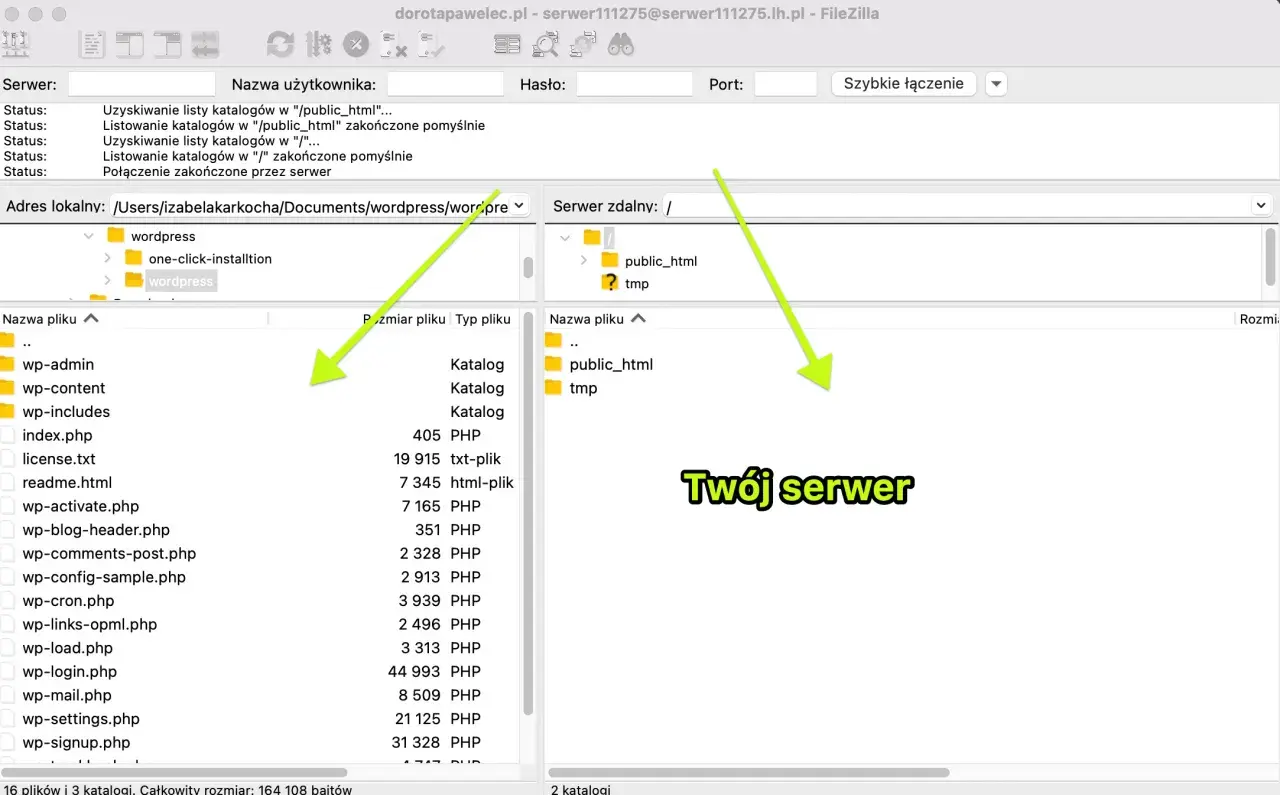
Krok 3: Wysyłanie plików na serwer praktyczny przewodnik po FTP i kliencie FileZilla.
Po pobraniu i rozpakowaniu archiwum `.zip` z WordPress, otrzymasz folder zawierający wszystkie pliki strony. Teraz musisz przesłać je na swój serwer. Najczęściej używanym protokołem do tego celu jest FTP (File Transfer Protocol) lub jego bezpieczniejsza wersja SFTP. Będziesz potrzebował klienta FTP, takiego jak popularna i darmowa aplikacja FileZilla. Po połączeniu się z serwerem za pomocą danych FTP (login, hasło, adres serwera), przejdź do głównego katalogu swojej domeny (zazwyczaj jest to folder o nazwie `public_html` lub `www`) i wgraj tam wszystkie rozpakowane pliki WordPressa. Upewnij się, że pliki znajdują się bezpośrednio w katalogu domeny, a nie w podkatalogu o nazwie `wordpress` (chyba że chcesz, aby strona działała pod adresem `twojadomena.pl/wordpress`).
-
Krok 4: Klucz do Twojej witryny jak poprawnie skonfigurować plik wp-config.php?
Plik `wp-config.php` jest sercem konfiguracji WordPressa. W folderze z plikami WordPressa znajdziesz plik o nazwie `wp-config-sample.php`. Musisz go skopiować i zmienić jego nazwę na `wp-config.php`. Następnie otwórz ten plik w edytorze tekstu i znajdź linie odpowiedzialne za połączenie z bazą danych:
define( 'DB_NAME', 'nazwa_bazy_danych' );
define( 'DB_USER', 'nazwa_uzytkownika_bazy' );
define( 'DB_PASSWORD', 'haslo_uzytkownika_bazy' );
define( 'DB_HOST', 'localhost' );
W miejsce `nazwa_bazy_danych`, `nazwa_uzytkownika_bazy` i `haslo_uzytkownika_bazy` wpisz dane, które zapisałeś podczas tworzenia bazy danych. W większości przypadków `DB_HOST` pozostaje jako `localhost`, ale jeśli Twój hosting podaje inny adres serwera bazy danych, użyj go.
-
Krok 5: Finał, czyli słynna "5-minutowa instalacja" i pierwsze logowanie.
Gdy wszystkie pliki są już na serwerze, a plik `wp-config.php` poprawnie skonfigurowany, otwórz swoją przeglądarkę internetową i wpisz adres swojej domeny (np. `http://twojadomena.pl`). Powinien uruchomić się instalator WordPressa. Przejdziesz przez prosty proces "5-minutowej instalacji": wybierzesz język, podasz tytuł swojej witryny, stworzysz nazwę użytkownika administratora (ponownie, unikaj "admin"), ustawisz silne hasło i podasz swój adres e-mail. Po kliknięciu "Zainstaluj WordPress", system zakończy konfigurację. Następnie będziesz mógł zalogować się do panelu administracyjnego swojej strony, wpisując `twojadomena.pl/wp-admin`.
Coś poszło nie tak? Najczęstsze błędy instalacyjne i proste sposoby na ich naprawę
Nawet przy najlepszych chęciach, podczas instalacji WordPressa mogą pojawić się pewne trudności. Nie martw się, większość problemów jest łatwa do rozwiązania. Oto kilka najczęstszych błędów i sposoby na ich naprawę:
-
Ratunku! "Błąd połączenia z bazą danych" (Error establishing a database connection) jak sprawdzić dane i naprawić problem?
To jeden z najczęstszych błędów, który pojawia się, gdy WordPress nie może połączyć się z bazą danych. Najczęściej przyczyną są nieprawidłowe dane dostępowe (nazwa bazy, użytkownik, hasło, host) wpisane w pliku `wp-config.php`. Dokładnie sprawdź każdą literę i cyfrę. Upewnij się również, że użytkownik bazy danych ma przypisane odpowiednie uprawnienia w panelu hostingu. Czasami problemem może być też niedostępność serwera bazy danych, co warto zweryfikować z pomocą supportu hostingowego.
- Tajemniczy "Biały Ekran Śmierci" (White Screen of Death) gdzie szukać przyczyny i jak ją usunąć? Ten błąd objawia się pustą, białą stroną w przeglądarce, bez żadnych komunikatów. Jest on zazwyczaj spowodowany błędami w kodzie PHP, często pochodzącymi z wadliwej wtyczki lub motywu, lub wyczerpaniem limitu pamięci PHP (`memory_limit`). Aby zdiagnozować problem, włącz tryb debugowania WordPressa (edycja pliku `wp-config.php` i zmiana `define( 'WP_DEBUG', false );` na `true`) lub sprawdź logi błędów serwera. Jeśli problem wystąpił po instalacji wtyczki/motywu, spróbuj je tymczasowo zdezaktywować.
-
Problem z uprawnieniami do plików co zrobić, gdy WordPress nie może zapisywać zmian?
Nieprawidłowe uprawnienia do plików i katalogów na serwerze mogą uniemożliwić WordPressowi zapisywanie danych, np. podczas instalacji wtyczek czy aktualizacji. Standardowe i bezpieczne uprawnienia to 755 dla katalogów i 644 dla plików. Możesz je zmienić za pomocą klienta FTP (np. FileZilla), klikając prawym przyciskiem myszy na plik/katalog i wybierając opcję "Uprawnienia plików".
-
Gdy serwer odmawia posłuszeństwa: Jak poradzić sobie z "Błędem wewnętrznym serwera 500" (Internal Server Error)?
Ten ogólny błąd serwera może mieć wiele przyczyn. Często jest on spowodowany błędami w pliku `.htaccess` (pliku konfiguracyjnym serwera Apache). Spróbuj tymczasowo usunąć lub zmienić nazwę tego pliku, aby sprawdzić, czy problem zniknie. Jeśli tak, oznacza to, że błąd tkwi w jego zawartości. Inne możliwe przyczyny to wspomniane już problemy z pamięcią PHP lub uszkodzone pliki WordPressa.
Przeczytaj również: Co to jest WordPress? Twórz strony bez kodowania - poradnik
Instalacja zakończona. Co teraz? Kluczowe pierwsze kroki w nowym WordPressie
Gratulacje! Twoja instalacja WordPressa zakończyła się sukcesem. Teraz czas na kilka ważnych czynności, które zapewnią bezpieczeństwo i optymalne działanie Twojej nowej strony.
-
Porządki po instalacji:
Domyślnie WordPress instaluje kilka elementów, które mogą nie być Ci potrzebne. Usuń domyślny wpis "Witaj świecie!" oraz stronę "Przykładowa strona". Warto też sprawdzić i usunąć niepotrzebne, preinstalowane wtyczki, które mogą obciążać Twoją stronę.
-
Podstawy bezpieczeństwa:
Twoje konto administratora to klucz do zarządzania stroną. Po pierwsze, jeśli używałeś domyślnej nazwy użytkownika "admin", koniecznie utwórz nowe konto z inną, unikalną nazwą użytkownika i nadaj mu uprawnienia administratora, a następnie usuń stare konto. Po drugie, ustaw bardzo silne, złożone hasło dla wszystkich kont administratorów.
-
Ustawienia, o których musisz pamiętać:
Przejdź do sekcji "Ustawienia" w panelu administracyjnym WordPressa. Kluczowe jest skonfigurowanie "Bezpośrednich odnośników" (permalinków). Zamiast domyślnych adresów URL, wybierz strukturę opartą na nazwie wpisu (np. `twojadomena.pl/nazwa-wpisu/`), która jest bardziej przyjazna dla użytkowników i wyszukiwarek. Ustaw również poprawną strefę czasową oraz format daty i czasu.
-
Pierwsze niezbędne wtyczki:
WordPress jest potężny sam w sobie, ale to wtyczki dodają mu funkcjonalności. Zainstaluj kilka kluczowych rozszerzeń, które zwiększą bezpieczeństwo i użyteczność Twojej strony. Pomyśl o wtyczkach do:
- Bezpieczeństwa: Chroniących przed atakami i spamem.
- Optymalizacji SEO: Pomagających w pozycjonowaniu strony w wyszukiwarkach.
- Tworzenia kopii zapasowych: Regularnie archiwizujących Twoją stronę.
- Formularzy kontaktowych: Umożliwiających łatwy kontakt z odwiedzającymi.
Pamiętaj, aby instalować tylko sprawdzone i aktualizowane wtyczki, najlepiej z oficjalnego repozytorium WordPressa.
