

Zanim zaczniesz: Co musi znaleźć się w Twoim zestawie do wirtualnej rzeczywistości na PS4
Aby w ogóle myśleć o przygodzie z wirtualną rzeczywistością na konsoli PlayStation 4, potrzebujesz dwóch kluczowych rzeczy: sprawnej konsoli PS4 oraz oczywiście pełnego zestawu PlayStation VR. Bez tych elementów, niestety, nie uruchomisz żadnej gry w trybie VR. Posiadanie samego zestawu PS VR nie wystarczy, jeśli nie masz konsoli, do której można go podłączyć.
Elementy obowiązkowe: Kompletna lista sprzętu
- Gogle (hełm) VR
- Jednostka procesora (małe czarne pudełko pośredniczące między konsolą, TV a goglami)
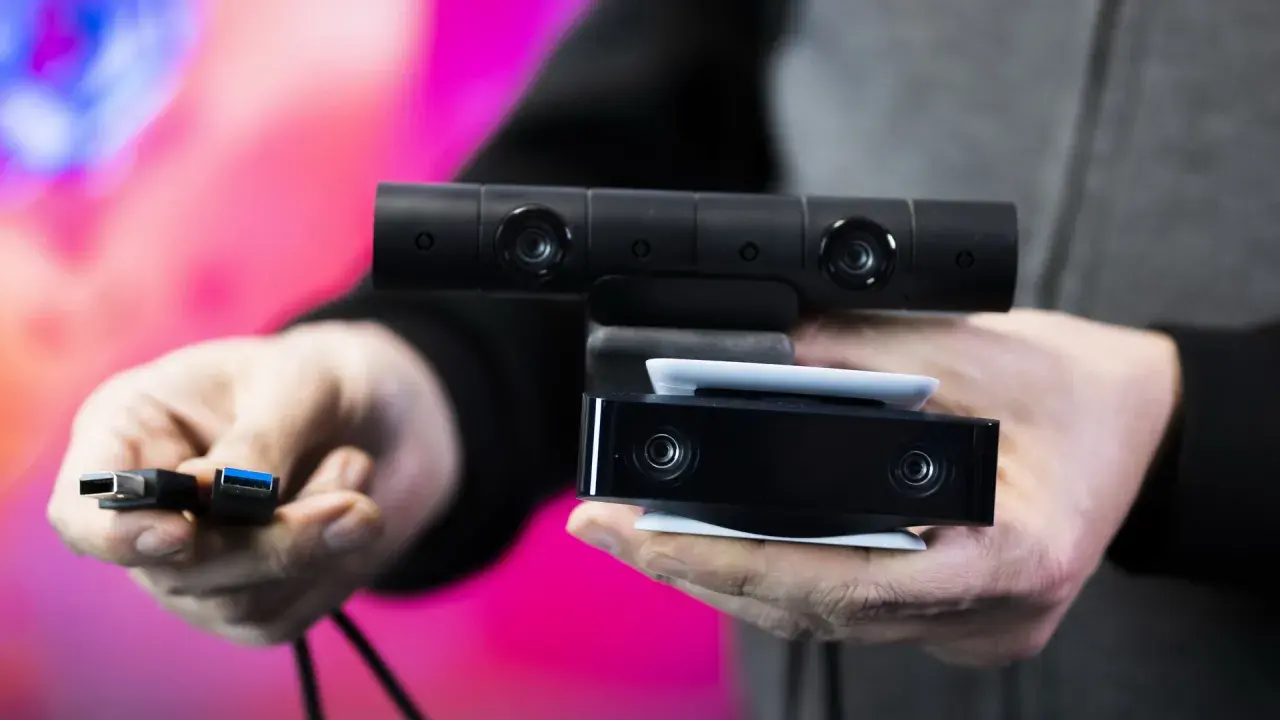
- PlayStation Camera (wymagana do śledzenia ruchów)
- Zestaw kabli: kabel połączeniowy gogli VR, kabel HDMI, kabel USB, zasilacz z kablem zasilania
- Słuchawki stereo
PlayStation Camera – dlaczego bez niej ani rusz?
PlayStation Camera to serce systemu śledzenia ruchów w PlayStation VR. Bez niej gogle i kontrolery nie będą wiedziały, gdzie jesteś w przestrzeni wirtualnej. To właśnie dzięki kamerze konsola widzi Twoje ruchy i przekłada je na akcje w grze, co jest absolutnie kluczowe dla immersji i interakcji w wirtualnym świecie.
Kontrolery PS Move vs. DualShock 4 – co wybrać do jakiej gry?
W świecie PlayStation VR możesz korzystać z dwóch rodzajów kontrolerów: tradycyjnego pada DualShock 4 lub kontrolerów ruchu PlayStation Move. DualShock 4 sprawdzi się świetnie w grach z widokiem z pierwszej osoby, gdzie potrzebujesz bardziej klasycznego sterowania, podobnego do tego, do czego przyzwyczaiłeś się w standardowych grach na konsolę. Z kolei kontrolery Move, dzięki swojej konstrukcji przypominającej ręce, są niezastąpione w grach wymagających precyzyjnych ruchów dłoni na przykład w symulatorach pracy, grach rytmicznych czy tytułach, gdzie fizycznie manipulujesz obiektami w wirtualnym świecie. Wybór zależy od gry, w którą chcesz zagrać.
Podłączanie PlayStation VR do PS4: Przewodnik krok po kroku, z którym nie można się pomylić
Zanim zabierzesz się za podłączanie kabli, upewnij się, że zarówno Twoja konsola PlayStation 4, jak i telewizor są całkowicie wyłączone. To bardzo ważne dla bezpieczeństwa sprzętu i uniknięcia ewentualnych zwarć. Wszystkie połączenia wykonujemy na "zimnym" sprzęcie.
Krok 1: Przygotowanie stanowiska i rozpakowanie komponentów
Znajdź odpowiednie miejsce na konsolę, telewizor i jednostkę procesora. Upewnij się, że masz wystarczająco dużo miejsca, aby swobodnie poruszać się podczas gry w VR. Ostrożnie rozpakuj wszystkie elementy zestawu PlayStation VR, sprawdzając, czy niczego nie brakuje i czy żaden komponent nie jest uszkodzony.
Krok 2: Jak prawidłowo wpiąć jednostkę procesora między konsolę a telewizor?
To kluczowy etap. Najpierw odłącz kabel HDMI, który aktualnie łączy Twoją konsolę PS4 z telewizorem. Następnie podłącz ten sam kabel HDMI do portu oznaczonego jako "HDMI TV" na jednostce procesora. Kolejnym krokiem jest wzięcie drugiego kabla HDMI (zazwyczaj dołączonego do zestawu PS VR) i podłączenie jednego jego końca do portu "HDMI PS4" na jednostce procesora, a drugiego do portu HDMI w konsoli PlayStation 4. W ten sposób jednostka procesora staje się pośrednikiem między konsolą a telewizorem.
Krok 3: Podłączenie i idealne ustawienie PlayStation Camera
Teraz czas na PlayStation Camera. Znajdź z tyłu konsoli PS4 dedykowany, okrągły port AUX i podłącz do niego kabel kamery. Jeśli chodzi o jej ustawienie, staraj się umieścić ją nieco powyżej lub poniżej poziomu oczu, skierowaną w stronę miejsca, gdzie będziesz siedzieć lub stać. Optymalna odległość to zazwyczaj od 0,5 do 2 metrów od gracza. Upewnij się, że nic nie zasłania obiektywu kamery.
Krok 4: Finałowe połączenie, czyli podpinamy gogle VR
Pozostały nam już tylko ostatnie połączenia. Weź specjalny kabel połączeniowy gogli VR i podłącz go do odpowiedniego gniazda z przodu jednostki procesora. Następnie podłącz kabel USB, który również wychodzi z jednostki procesora, do portu USB w konsoli PS4. Na koniec podłącz zasilacz do jednostki procesora i do gniazdka elektrycznego.
Krok 5: Porządkowanie kabli – klucz do komfortu i bezpieczeństwa
Po podłączeniu wszystkiego, prawdopodobnie będziesz mieć wokół konsoli sporo kabli. Aby uniknąć potknięć i zapewnić estetykę stanowiska, warto je uporządkować. Możesz użyć do tego opasek kablowych, rzepów lub specjalnych organizerów. Dobrze ułożone kable to nie tylko kwestia wyglądu, ale przede wszystkim bezpieczeństwa i komfortu podczas grania.
Pierwsze uruchomienie i konfiguracja: Co czeka Cię po wciśnięciu przycisku "Power"?
Gdy już wszystkie kable są na swoich miejscach, czas na magiczny moment uruchomienie systemu. Zacznij od włączenia telewizora, następnie konsoli PlayStation 4. Dopiero po tym, jak konsola się uruchomi, wciśnij przycisk zasilania na kablu od gogli VR. System powinien zacząć przygotowywać się do pracy w trybie wirtualnej rzeczywistości.
Automatyczna instalacja: Jak PS4 przeprowadzi Cię przez proces?
System PlayStation 4 jest zaprojektowany tak, aby po prawidłowym podłączeniu PlayStation VR automatycznie wykryć nowe urządzenie. Na ekranie telewizora pojawią się instrukcje, które krok po kroku przeprowadzą Cię przez proces wstępnej konfiguracji. Zazwyczaj obejmuje to potwierdzenie połączenia i rozpoczęcie kalibracji.
Kalibracja gogli i kamery – sekret ostrego obrazu i precyzyjnego śledzenia
Kalibracja to niezwykle ważny etap. Podczas niej system dostosowuje ustawienia gogli do Twojego wzroku (np. rozstaw źrenic) oraz optymalizuje śledzenie ruchów przez PlayStation Camera. Dokładna kalibracja jest kluczem do uzyskania ostrego, komfortowego obrazu i precyzyjnego odwzorowania Twoich ruchów w wirtualnym świecie. Bez niej obraz może być nieostry, a ruchy nieprecyzyjne, co znacząco obniży jakość rozgrywki.
Konfiguracja dźwięku 3D: Jak podłączyć słuchawki, by w pełni zanurzyć się w grze?
Większość gier VR wykorzystuje dźwięk przestrzenny 3D, który jest kluczowy dla pełnego zanurzenia. Słuchawki stereo, które często są dołączone do zestawu PS VR, podłączysz bezpośrednio do gogli VR. Upewnij się, że są one dobrze dopasowane i podłączone, aby w pełni doświadczyć bogactwa dźwięków otoczenia w wirtualnej rzeczywistości.
Najczęstsze problemy i gotowe rozwiązania – Twój niezbędnik na start
Nawet przy najlepszych chęciach i starannym wykonaniu wszystkich kroków, czasem mogą pojawić się drobne problemy. Nie martw się! Większość z nich jest łatwa do zdiagnozowania i rozwiązania, a ja jestem tutaj, aby Ci w tym pomóc.
Obraz nie wyświetla się w goglach? Sprawdź te 3 rzeczy w pierwszej kolejności
Jeśli po uruchomieniu konsoli i gogli nie widzisz obrazu w hełmie VR, a na telewizorze wszystko jest w porządku, najczęstszym winowajcą jest nieprawidłowe podłączenie kabli HDMI. Upewnij się, że oba kable HDMI są solidnie wpięte jeden między PS4 a jednostką procesora, a drugi między jednostką procesora a telewizorem. Sprawdź również, czy kabel łączący gogle z jednostką procesora jest dobrze osadzony.
Gogle gubią Twoją pozycję? Jak poprawić śledzenie w kilku prostych krokach
Problem z "gubieniem" pozycji gogli lub kontrolerów może wynikać z kilku przyczyn. Po pierwsze, upewnij się, że pomieszczenie nie jest zbyt jasno oświetlone, a na ścianach nie ma dużych, odbijających światło powierzchni (np. luster). Po drugie, sprawdź, czy PlayStation Camera jest poprawnie umieszczona i nic jej nie zasłania. Czasem wystarczy lekko skorygować jej pozycję lub zmienić kąt nachylenia.
Obraz jest nieostry lub przesunięty? Szybka kalibracja za pomocą jednego przycisku
Jeśli obraz w goglach wydaje się nieostry, rozmazany lub lekko przesunięty, zazwyczaj oznacza to potrzebę ponownej kalibracji. Najprostszym sposobem jest przytrzymanie przycisku "Options" na kontrolerze DualShock 4 przez kilka sekund. Powinno to automatycznie zresetować pozycję i ostrość obrazu. Możesz również wejść w ustawienia systemu PS4 i tam przeprowadzić pełną kalibrację gogli i kamery.
Telewizor nie pokazuje obrazu po podłączeniu PS VR – co robić?
Jeśli po podłączeniu PlayStation VR obraz zniknął również z Twojego telewizora, problem najprawdopodobniej leży w sposobie podłączenia jednostki procesora. Upewnij się, że kabel HDMI z konsoli PS4 jest podłączony do portu "HDMI PS4" na jednostce procesora, a drugi kabel HDMI łączy jednostkę procesora z telewizorem. Sprawdź też, czy jednostka procesora jest prawidłowo zasilana.
Czy można podłączyć inne gogle (np. Oculus Quest) do konsoli PS4?
Oficjalne stanowisko i ograniczenia techniczne
Oficjalne stanowisko Sony jest jasne: konsola PlayStation 4 jest zaprojektowana do współpracy wyłącznie z dedykowanym zestawem PlayStation VR. Bezpośrednie podłączenie gogli innych producentów, takich jak popularne Meta Quest 2, do PS4 w celu grania w gry PS VR nie jest technicznie możliwe. Wynika to z odmiennych systemów śledzenia, sposobu przesyłania danych i ogólnego ekosystemu każdej z platform.
Alternatywne metody (Remote Play) – czy warto i co tak naprawdę oferują?
Istnieją nieoficjalne metody, które pozwalają na streamowanie obrazu z konsoli PS4 na ekran gogli Meta Quest za pomocą funkcji Remote Play. Należy jednak pamiętać, że nie jest to prawdziwe doświadczenie VR. W tym przypadku nie grasz w gry stworzone specjalnie dla PS VR, a jedynie wyświetlasz obraz z konsoli na dużym, wirtualnym ekranie wewnątrz gogli. Komfort i jakość takiego rozwiązania są zazwyczaj znacznie niższe niż w przypadku dedykowanego PS VR, a sama konfiguracja może być skomplikowana.
Wskazówki dla początkujących: Jak zapewnić sobie najlepsze wrażenia w świecie VR?
Przygotowanie przestrzeni do gry: Ile miejsca naprawdę potrzebujesz?
Bezpieczeństwo przede wszystkim! Przed rozpoczęciem gry w VR, upewnij się, że masz wystarczająco dużo wolnej przestrzeni wokół siebie. Zaleca się co najmniej 2 metry kwadratowe wolnej przestrzeni, wolnej od mebli, ostrych krawędzi i innych przeszkód. Zawsze warto zaznaczyć wirtualne granice bezpieczeństwa, które pojawią się w goglach, gdy zbliżysz się do krawędzi wyznaczonego obszaru.
Jak uniknąć choroby lokomocyjnej (motion sickness)? Sprawdzone porady
Choroba lokomocyjna w VR, choć nie dotyka wszystkich, może być nieprzyjemna. Aby ją zminimalizować, zacznij od krótszych sesji i gier, które nie wymagają gwałtownych ruchów. Upewnij się, że pomieszczenie jest dobrze wentylowane czasem pomocny okazuje się włączony wentylator skierowany w Twoją stronę. Regularne przerwy są kluczowe. Niektórzy gracze odczuwają ulgę po spożyciu imbiru przed sesją.
Przeczytaj również: VR Tube jak wyłączyć? Szybkie rozwiązanie podwójnego ekranu YouTube
Dbanie o sprzęt: Jak czyścić soczewki i przechowywać gogle?
Twoje gogle VR to delikatny sprzęt, który wymaga odpowiedniej pielęgnacji. Przede wszystkim, nigdy nie używaj płynów do czyszczenia soczewek mogą one uszkodzić powłokę optyczną. Do czyszczenia gogli używaj wyłącznie suchej, miękkiej ściereczki z mikrofibry, takiej samej, jak do okularów. Po zakończeniu gry, najlepiej przechowywać gogle w oryginalnym opakowaniu lub dedykowanym etui, aby chronić je przed kurzem i zarysowaniami.
