
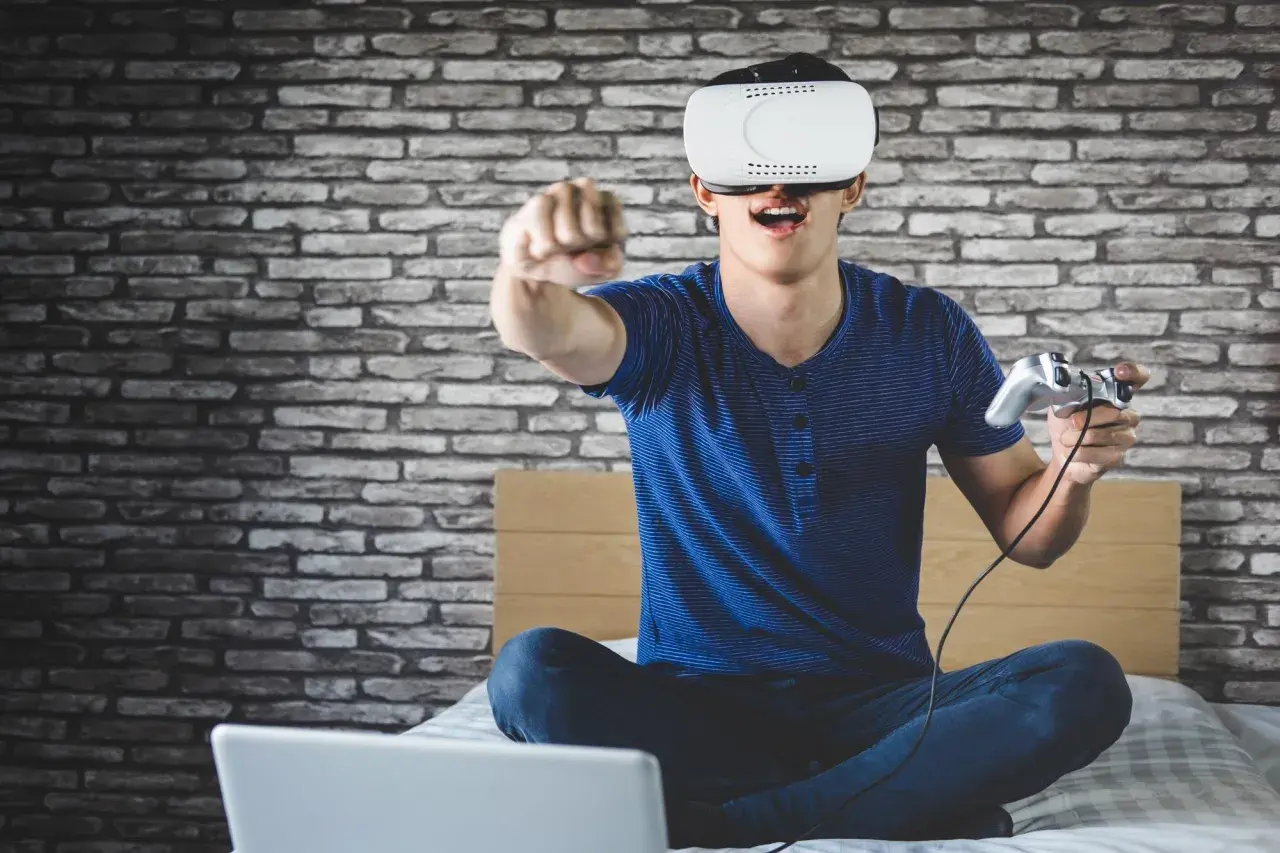
Podłączenie gogli PlayStation VR do komputera PC otwiera drzwi do świata gier dostępnych na platformie SteamVR, znacząco rozszerzając możliwości tych urządzeń. Choć może wydawać się to skomplikowane, z odpowiednią wiedzą i narzędziami jest to jak najbardziej wykonalne. Proces ten jednak różni się w zależności od generacji gogli, które posiadasz.
Krótka odpowiedź: Tak, ale diabeł tkwi w szczegółach
Tak, podłączenie gogli PS VR do komputera jest możliwe, ale wymaga pewnego zaangażowania i zrozumienia technicznych niuansów. W przypadku starszych modeli PS VR (V1 i V2) opiera się to na wykorzystaniu nieoficjalnego oprogramowania, które pełni rolę "tłumacza" sygnału między goglami a PC. Dla nowszych gogli PS VR2, Sony przygotowało oficjalny adapter, który znacząco upraszcza konfigurację, choć nie eliminuje wszystkich ograniczeń.
Dlaczego warto podłączyć PS VR do PC? Dostęp do świata gier SteamVR
Główną i najbardziej kuszącą korzyścią płynącą z podłączenia PS VR do komputera jest dostęp do ogromnej biblioteki gier dostępnych na platformie SteamVR. Oznacza to możliwość zagrania w tytuły, które nie są dostępne na konsoli PlayStation, co znacząco wzbogaca doświadczenia wirtualnej rzeczywistości i pozwala w pełni wykorzystać potencjał posiadanych gogli.
PS VR vs PS VR2 na PC – kluczowe różnice w procesie podłączania
Fundamentalna różnica w podłączaniu PS VR (V1/V2) do PC polega na konieczności użycia nieoficjalnych sterowników, takich jak iVRy. W przypadku PS VR2, Sony oferuje oficjalny adapter, który współpracuje z dedykowaną aplikacją i SteamVR, co czyni proces instalacji bardziej intuicyjnym i wspieranym. To kluczowa informacja, która determinuje dalsze kroki konfiguracji.

Zanim zaczniesz: Kompletna lista kontrolna sprzętu i oprogramowania
Zanim przystąpisz do podłączania gogli, upewnij się, że masz pod ręką wszystkie niezbędne elementy. Zarówno sprzęt, jak i oprogramowanie, odgrywają kluczową rolę w zapewnieniu płynnego działania i poprawnego działania systemu VR.
Sprzęt, który musisz mieć pod ręką – co jest w zestawie, a co potrzebujesz dodatkowo?
-
Dla PS VR (V1/V2):
- Pełny zestaw PS VR: gogle, jednostka przetwarzająca (procesor sygnałowy), zasilacz.
- Dodatkowe kable HDMI i USB do połączenia jednostki przetwarzającej z komputerem.
- Gogle powinny być podłączone bezpośrednio do karty graficznej komputera (port HDMI lub DisplayPort, w zależności od jednostki przetwarzającej).
-
Dla PS VR2:
- Gogle PlayStation VR2.
- Oficjalny adapter PlayStation VR2 do komputera PC (sprzedawany osobno).
- Kabel DisplayPort 1.4 do podłączenia adaptera do karty graficznej.
- Kabel USB do podłączenia adaptera do komputera.
- Gogle muszą być podłączone bezpośrednio do karty graficznej komputera poprzez adapter.
-
Wspólne dla obu generacji:
- Komputer stacjonarny lub laptop spełniający minimalne wymagania sprzętowe.
- Może być potrzebny dodatkowy adapter Bluetooth o dobrej jakości, zwłaszcza dla PS VR2.
Oprogramowanie – klucz do komunikacji gogli z PC (iVRy, Trinus, oficjalna aplikacja Sony)
-
Dla PS VR (V1/V2):
- iVRy Driver for SteamVR: Rekomendowane, dostępne na platformie Steam. Jest to kluczowe oprogramowanie, które umożliwia komunikację między goglami a SteamVR.
- Trinus PSVR: Alternatywne, starsze oprogramowanie.
- SteamVR: Podstawowa platforma VR od Valve, niezbędna do działania większości aplikacji VR na PC.
-
Dla PS VR2:
- PlayStation VR2 App: Darmowa aplikacja dostępna na Steam, która umożliwia działanie gogli.
- SteamVR: Podstawowa platforma VR od Valve.
Minimalne wymagania komputera – czy Twoja maszyna podoła wyzwaniu VR?
- Procesor: Intel Core i5-7600 lub AMD Ryzen 3 3100 (lub lepszy).
- Pamięć RAM: 8 GB (zalecane 16 GB dla płynniejszego działania).
- Karta graficzna: NVIDIA GeForce GTX 1650 lub AMD Radeon RX 5500XT (lub lepsza).
- Dla PS VR2: Zalecane przez Sony karty graficzne to NVIDIA GeForce RTX 3060 lub AMD Radeon RX 6600XT lub lepsze, aby zapewnić optymalną wydajność.
- System operacyjny: Windows 10 lub nowszy.
- Porty: Odpowiednia liczba portów USB 3.0 lub wyższych, port DisplayPort 1.4 (dla PS VR2).
Pamiętaj, że są to minimalne wymagania. Im lepszy sprzęt, tym płynniejsze i bardziej satysfakcjonujące będzie doświadczenie VR.
Podłączanie PS VR (V1/V2) do PC krok po kroku z iVRy – sprawdzona metoda
Podłączenie starszych generacji gogli PS VR do komputera wymaga nieco więcej cierpliwości i precyzji, ale dzięki oprogramowaniu iVRy jest to proces, który można przeprowadzić samodzielnie. Oto szczegółowy przewodnik, który pomoże Ci krok po kroku.
Krok 1: Prawidłowe podłączenie kabli – jak uniknąć chaosu z HDMI i USB?
Zacznij od fizycznego połączenia. Podłącz jednostkę przetwarzającą PS VR do zasilania. Następnie podłącz kabel HDMI z jednostki przetwarzającej do karty graficznej komputera. Jednocześnie podłącz kabel USB z jednostki przetwarzającej do portu USB 3.0 lub wyższego w komputerze. W ustawieniach systemu Windows upewnij się, że gogle są wykrywane jako dodatkowy, rozszerzony ekran o rozdzielczości 1920x1080. Jeśli obraz nie pojawia się w goglach, sprawdź wszystkie połączenia i upewnij się, że używasz odpowiednich portów.
Krok 2: Instalacja i konfiguracja SteamVR, czyli fundament dla Twoich gogli
Jeśli jeszcze tego nie zrobiłeś, pobierz i zainstaluj platformę Steam ze strony steampowered.com. Po zainstalowaniu Steam, wyszukaj w sklepie aplikację SteamVR i zainstaluj ją. SteamVR jest niezbędnym środowiskiem, które zarządza wszystkimi aplikacjami VR na PC i będzie głównym interfejsem do uruchamiania gier.
Krok 3: Instalacja sterownika iVRy Driver for SteamVR – przewodnik po ustawieniach
Przejdź do sklepu Steam i wyszukaj "iVRy Driver for SteamVR". Zainstaluj tę aplikację. Po zainstalowaniu uruchom iVRy. Program automatycznie wykryje Twoje gogle PS VR i połączy się ze SteamVR. W ustawieniach iVRy możesz dostosować różne parametry, takie jak rozdzielczość czy jakość obrazu, aby zoptymalizować wydajność. iVRy działa jako pośrednik, przekształcając sygnał z PS VR w format zrozumiały dla SteamVR.Krok 4: Pierwsze uruchomienie i kalibracja – co zrobić, by obraz był stabilny?
Po skonfigurowaniu iVRy, uruchom SteamVR. Powinieneś zobaczyć interfejs SteamVR w swoich goglach. Jeśli obraz jest stabilny i nie "pływa", możesz przejść do uruchamiania gier. W przypadku problemów ze stabilnością obrazu, warto sprawdzić ustawienia kalibracji w iVRy lub SteamVR. Czasami konieczne może być ponowne uruchomienie sterowników lub komputera.

Instrukcja dla posiadaczy PS VR2: Oficjalna i prostsza droga dzięki adapterowi Sony
Posiadacze gogli PlayStation VR2 mają ułatwione zadanie dzięki oficjalnemu adapterowi Sony. Ten dedykowany sprzęt sprawia, że proces podłączania jest znacznie prostszy i bardziej stabilny niż w przypadku starszych modeli.
Czym jest oficjalny adapter PS VR2 PC i jak go podłączyć?
Oficjalny adapter PlayStation VR2 do komputera PC to niewielkie urządzenie, które umożliwia połączenie gogli z komputerem. Podłącz jeden koniec adaptera do portu DisplayPort 1.4 w karcie graficznej komputera, a drugi koniec do portu USB w komputerze. Następnie podłącz gogle PS VR2 do adaptera za pomocą ich kabla. Pamiętaj, że adapter ten nie obsługuje funkcji HDR ani haptyki w goglach na PC, co jest jednym z jego ograniczeń.
Instalacja aplikacji PlayStation VR2 i SteamVR – niezbędne oprogramowanie
Po fizycznym podłączeniu adaptera i gogli, przejdź do sklepu Steam i pobierz dwie kluczowe aplikacje: PlayStation VR2 App oraz SteamVR. Zainstaluj obie aplikacje. PlayStation VR2 App działa jako interfejs komunikacyjny między goglami a komputerem, podczas gdy SteamVR zapewnia środowisko do uruchamiania gier i aplikacji VR.
Parowanie kontrolerów Sense z PC przez Bluetooth – na co zwrócić uwagę?
Kontrolery Sense dla PS VR2 paruje się z komputerem za pomocą technologii Bluetooth. Upewnij się, że Twój komputer posiada wbudowany moduł Bluetooth lub zainstaluj zewnętrzny adapter. W ustawieniach Bluetooth systemu Windows wyszukaj i sparuj kontrolery. Jeśli napotkasz problemy ze stabilnością połączenia, może to być spowodowane słabej jakości adapterem Bluetooth. Warto rozważyć zakup lepszego, zewnętrznego adaptera USB.
Śledzenie ruchu i kontrolery: Jak grać, a nie tylko oglądać?
Kluczowym elementem doświadczenia VR jest precyzyjne śledzenie ruchu i intuicyjna obsługa kontrolerów. W przypadku PS VR na PC, zwłaszcza starszych generacji, jest to obszar, który może stanowić największe wyzwanie.
Ograniczenia śledzenia 3DoF vs 6DoF – co tracisz bez dodatkowej konfiguracji?
Podstawowe śledzenie w PS VR na PC często ogranicza się do 3 stopni swobody (3DoF), co oznacza, że system śledzi obrót głowy, ale nie jej pozycję w przestrzeni. Aby uzyskać pełne śledzenie 6 stopni swobody (6DoF), które pozwala na ruch w przód, w tył, na boki i w górę/dół, dla PS VR1 potrzebne jest dodatkowe, skomplikowane oprogramowanie, takie jak PSMoveService, oraz kamera PlayStation Camera podłączona do komputera. Jest to proces przeznaczony głównie dla zaawansowanych użytkowników.Konfiguracja kontrolerów PS Move na PC – wyzwanie dla cierpliwych
Jeśli chcesz korzystać z kontrolerów PS Move z PS VR1 na PC, przygotuj się na wyzwanie. Konfiguracja PS MoveService wymaga dokładnego ustawienia kamery, synchronizacji kontrolerów i często dostosowywania parametrów w oprogramowaniu. Jest to proces, który wymaga cierpliwości i eksperymentowania, aby osiągnąć zadowalające rezultaty.
Problem ze śledzeniem kontrolerów Sense w PS VR2? Potencjalne przyczyny i rozwiązania
W przypadku PS VR2, problemy ze śledzeniem kontrolerów Sense najczęściej wynikają z niestabilnego połączenia Bluetooth. Jeśli zauważysz, że kontrolery "dryfują" lub tracą synchronizację, spróbuj użyć lepszego adaptera Bluetooth USB, który oferuje większy zasięg i stabilność sygnału. Upewnij się również, że między kontrolerami a adapterem nie ma przeszkód.
Najczęstsze problemy i gotowe rozwiązania – Twój plan ratunkowy
Nawet przy najlepszych chęciach, podczas konfiguracji VR na PC można napotkać na różne problemy. Oto najczęstsze z nich wraz z propozycjami rozwiązań, które pomogą Ci szybko wrócić do wirtualnej rzeczywistości.
Problem: Czarny ekran w goglach po uruchomieniu – jak to naprawić?
Najczęstszą przyczyną czarnego ekranu jest nieprawidłowe ustawienie formatu pikseli na kartach graficznych AMD. W panelu sterowania AMD (Adrenalin Software) należy upewnić się, że format pikseli jest ustawiony na "RGB 4:4:4 8-bit". Jeśli problem nadal występuje, sprawdź połączenia kabli HDMI/DisplayPort i upewnij się, że gogle są prawidłowo wykrywane jako ekran.
Problem: Komputer nie wykrywa gogli lub jednostki procesora
Jeśli komputer nie widzi gogli lub jednostki przetwarzającej, spróbuj wykonać następujące kroki: odinstaluj i zainstaluj ponownie sterowniki (iVRy lub oficjalne sterowniki PS VR2), spróbuj podłączyć kable do innych portów USB lub HDMI/DisplayPort, upewnij się, że gogle są podłączone bezpośrednio do karty graficznej, a nie do portów na płycie głównej. Czasami ponowne uruchomienie komputera i gogli może rozwiązać problem.
Problem: Obraz "pływa" lub drży (efekt driftu) – jak ustabilizować widok?
Efekt "pływania" lub drżenia obrazu, znany jako drift, może być spowodowany błędami w śledzeniu pozycji. W przypadku PS VR1, upewnij się, że kamera PlayStation Camera jest prawidłowo ustawiona i widzi gogle. W iVRy lub SteamVR poszukaj opcji kalibracji lub resetowania pozycji. Upewnij się również, że w pomieszczeniu nie ma zbyt wielu źródeł światła odbijającego się od elementów otoczenia, co może zakłócać śledzenie.
Problem: Brak dźwięku w słuchawkach podłączonych do gogli
Jeśli nie słyszysz dźwięku w słuchawkach podłączonych do PS VR, sprawdź ustawienia audio w systemie Windows. Upewnij się, że gogle są wybrane jako domyślne urządzenie wyjściowe dźwięku. Sprawdź również ustawienia dźwięku w aplikacji SteamVR i upewnij się, że dźwięk jest kierowany do odpowiedniego urządzenia. Czasami pomaga ponowne podłączenie słuchawek lub restart aplikacji.
Czy gra jest warta świeczki? Ostateczny werdykt i podsumowanie
Podłączenie gogli PlayStation VR do komputera PC to fascynująca podróż w świat rozszerzonych możliwości wirtualnej rzeczywistości. Choć proces ten nie jest pozbawiony wyzwań, korzyści płynące z dostępu do bogatej biblioteki gier SteamVR często przewyższają początkowy wysiłek.
Analiza kosztów i wysiłku – ile naprawdę kosztuje zabawa z PS VR na PC?
Dla posiadaczy PS VR (V1/V2), głównym kosztem jest czas poświęcony na konfigurację i ewentualne rozwiązywanie problemów, a także ewentualny zakup dodatkowego adaptera Bluetooth. Dla posiadaczy PS VR2, kluczowym wydatkiem jest oficjalny adapter Sony. W obu przypadkach, jeśli posiadasz już gogle, koszt jest relatywnie niski w porównaniu do zakupu dedykowanych gogli PC VR. Warto jednak pamiętać o potencjalnych kosztach ulepszenia komputera, jeśli jego specyfikacja jest poniżej minimalnych wymagań.
Komu polecamy to rozwiązanie, a kto powinien rozważyć zakup dedykowanych gogli PC VR?
Podłączenie PS VR do PC jest doskonałym rozwiązaniem dla entuzjastów, którzy już posiadają gogle i chcą eksperymentować z szerszą gamą gier VR, a także dla tych, którzy są gotowi poświęcić czas na konfigurację i rozwiązywanie potencjalnych problemów. Jest to świetny sposób na "odblokowanie" pełnego potencjału posiadanych gogli. Osoby szukające bezproblemowego doświadczenia, najwyższej jakości obrazu i pełnego wsparcia technicznego, a także gracze, którzy chcą korzystać z najnowszych technologii VR bez dodatkowych komplikacji, powinny raczej rozważyć zakup dedykowanych gogli PC VR, takich jak Oculus Rift S, Valve Index czy HTC Vive.
