
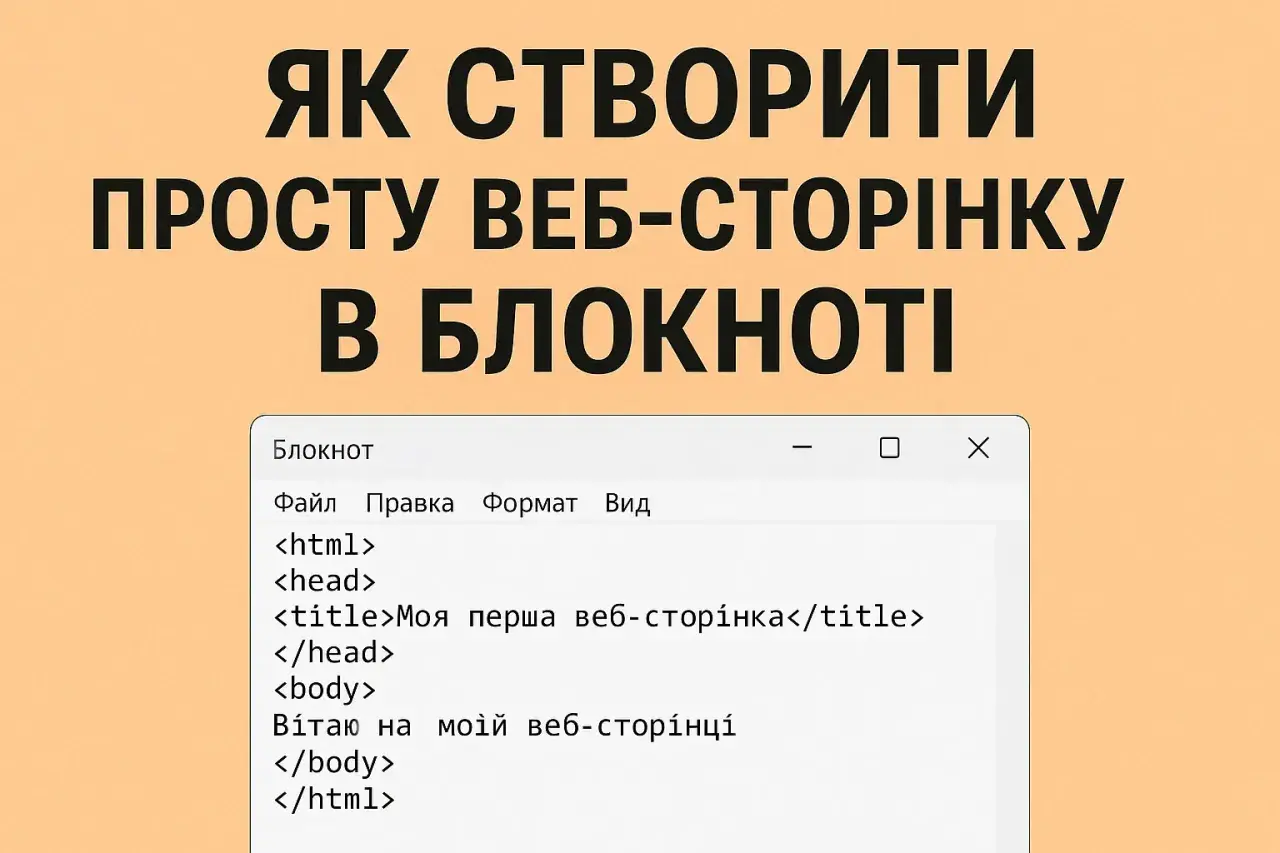
Tworzenie strony internetowej w Notepad++ polega na napisaniu kodu w języku HTML, a następnie zapisaniu pliku z odpowiednim rozszerzeniem. Jest to popularna metoda nauki podstaw tworzenia stron ze względu na prostotę i brak ukrytych mechanizmów, co pozwala zrozumieć fundamentalną strukturę dokumentu.
Jak stworzyć prostą stronę WWW od podstaw w HTML i Notepad++
- HTML to fundament struktury strony, a Notepad++ to darmowy edytor idealny do nauki kodowania.
- Kluczowe jest ustawienie kodowania UTF-8 w Notepad++ dla poprawnego wyświetlania polskich znaków.
- Poznaj podstawową strukturę dokumentu HTML: ``, ``, `` i ``.
- Zapisz swój plik z rozszerzeniem `.html` i otwórz go w dowolnej przeglądarce internetowej.
- Naucz się używać podstawowych tagów HTML do formatowania treści, takich jak nagłówki, akapity, linki i obrazy.
- CSS to kolejny krok do stylizacji strony, który pozwala nadać jej wygląd.

Dlaczego Notepad++ i czysty HTML to idealny start dla przyszłego webmastera
Rozpoczęcie przygody z tworzeniem stron internetowych od czystego HTML i darmowego edytora Notepad++ to, moim zdaniem, najlepszy możliwy start. Dlaczego? Ponieważ pozwala to zrozumieć fundamenty bez zbędnego balastu. Pracując z samym HTML-em, nie polegasz na "magii" gotowych narzędzi, które ukrywają przed Tobą to, co naprawdę dzieje się pod maską. Widzisz każdą linijkę kodu i rozumiesz, jak ona wpływa na ostateczny wygląd i działanie strony. To buduje solidne podstawy, które przydadzą Ci się przez całą karierę. Dodatkowo, oba te narzędzia HTML jako język i Notepad++ jako edytor są całkowicie darmowe. Obniża to próg wejścia do świata tworzenia stron WWW, a praca w Notepad++ daje Ci pełną, niczym nieograniczoną kontrolę nad każdym elementem Twojego kodu. To bezcenne w procesie nauki.

Niezbędne przygotowanie: Jak skonfigurować Notepad++ do pracy z polskimi znakami
Zanim zaczniemy pisać nasz pierwszy kod, upewnijmy się, że nasz edytor jest gotowy do pracy z polskimi znakami. Zapobiegnie to nieprzyjemnym "krzaczkom" zamiast naszych pięknych liter.
-
Krok 1: Sprawdzanie i ustawianie kodowania UTF-8 klucz do poprawnej polszczyzny: W Notepad++ przejdź do menu "Kodowanie". Upewnij się, że zaznaczona jest opcja "Koduj w UTF-8" lub "Konwertuj na format UTF-8". Jeśli nie jest, wybierz ją. To absolutnie niezbędny krok, aby Twoje polskie znaki diakrytyczne (jak ą, ę, ć, ł, ó, ś, ź, ż) wyświetlały się poprawnie w przeglądarce.
-
Krok 2: Kolorowanie składni HTML jak włączyć pomocnika, który wyłapuje błędy?: Na szczęście Notepad++ domyślnie włącza kolorowanie składni dla plików HTML. Oznacza to, że różne elementy kodu (tagi, atrybuty, tekst) będą wyświetlane w różnych kolorach. To ogromne ułatwienie w czytaniu kodu i szybkim wyłapywaniu potencjalnych błędów. Jeśli z jakiegoś powodu kolorowanie nie działa, sprawdź menu "Język" i upewnij się, że wybrany jest "Web's Languages" -> "HTML".
Szkielet każdej strony WWW: Poznaj podstawową strukturę dokumentu HTML
Każda strona internetowa, niezależnie od tego, jak skomplikowana by była, opiera się na pewnym podstawowym szkielecie. W przypadku HTML5, wygląda on tak:
<! DOCTYPE html>
Nagłówek
To jest przykładowy akapit.Przyjrzyjmy się bliżej poszczególnym elementom:
-
Co to jest `` i dlaczego przeglądarka musi to wiedzieć?: To deklaracja typu dokumentu. Mówi ona przeglądarce: "Hej, to jest strona napisana w najnowszym standardzie HTML5!". Bez tego przeglądarka mogłaby mieć problem z poprawnym jej zinterpretowaniem.
-
Sekcja `` czyli ukryty mózg Twojej strony (tytuł, kodowanie, metadane): Sekcja `
` zawiera informacje o stronie, które nie są bezpośrednio widoczne dla użytkownika, ale są kluczowe dla przeglądarki i wyszukiwarek. Znajduje się tu na przykład ``, o którym już wspominaliśmy zapewnia poprawne wyświetlanie polskich znaków. Jest tu również ``, czyli tytuł, który pojawia się na karcie przeglądarki. -
Sekcja `` cała treść, którą zobaczy użytkownik: To tutaj umieszczamy wszystko, co użytkownik zobaczy na ekranie: nagłówki, akapity, obrazy, linki i wszystko inne. `
` to serce Twojej widocznej strony.
Twoja pierwsza strona "Witaj, świecie!" krok po kroku w Notepad++
Teraz, gdy znamy już podstawową strukturę, stwórzmy naszą pierwszą, prostą stronę internetową. To będzie nasz pierwszy krok w praktyce!
-
Krok 1: Wpisz podstawowy kod struktury HTML do nowego pliku: Otwórz nowy, pusty plik w Notepad++. Skopiuj i wklej do niego strukturę HTML, którą omówiliśmy w poprzedniej sekcji. Możesz ją lekko uprościć na początek, jeśli chcesz, ale pamiętaj o zachowaniu podstawowych elementów.
-
Krok 2: Jak poprawnie zapisać plik jako `index.html`, aby stał się stroną internetową?: To kluczowy moment! Aby przeglądarka rozpoznała Twój plik jako stronę internetową, musisz nadać mu odpowiednią nazwę i rozszerzenie:
- Przejdź do menu `Plik` i wybierz `Zapisz jako...`.
- W oknie zapisu, w polu "Zapisz jako typ" wybierz opcję "All files (*.*)". Jest to bardzo ważne, aby plik nie został zapisany jako zwykły plik tekstowy z rozszerzeniem `.txt`.
- Nadaj swojemu plikowi nazwę. Najczęściej używaną nazwą dla strony głównej jest `index.html`. Upewnij się, że nazwa kończy się rozszerzeniem `.html`.
- Wybierz miejsce na dysku, gdzie chcesz zapisać plik, i kliknij "Zapisz".
- Krok 3: Otwórz swoje dzieło w przeglądarce i zobacz pierwszy efekt!: Teraz najlepsza część! Znajdź zapisany plik `index.html` na swoim dysku i po prostu dwukrotnie go kliknij. Powinien otworzyć się w Twojej domyślnej przeglądarce internetowej (np. Chrome, Firefox, Edge). Zobaczysz swój pierwszy nagłówek i akapit! Gratulacje, właśnie stworzyłeś swoją pierwszą stronę internetową!
Czas ożywić stronę! Jak dodawać i formatować treść za pomocą tagów HTML?
Struktura to jedno, ale prawdziwa treść strony to coś, co przyciąga użytkowników. Oto kilka podstawowych znaczników HTML, które pozwolą Ci zacząć budować zawartość:
-
Nagłówki `
`-`
: Nagłówki służą do oznaczania tytułów i podtytułów na stronie. Mają różny poziom ważności ``: Jak stworzyć czytelną hierarchię informacji?
` jest najważniejszym nagłówkiem (zazwyczaj jeden na stronę), a `
` jest najmniej ważnym. Używaj ich, aby logicznie uporządkować treść. Przykład: `
Moja pierwsza strona
` i `O mnie
`. -
Akapity `
` i złamanie linii `
: Znacznik `
`: Podstawy formatowania tekstu` służy do tworzenia akapitów tekstu. Przeglądarka automatycznie dodaje wokół niego trochę przestrzeni. Jeśli chcesz po prostu przenieść tekst do nowej linii bez tworzenia nowego akapitu, użyj znacznika `
`. Przykład: `To jest pierwszy akapit.
To jest tekst na nowej linii w ramach tego samego akapitu.`. -
Linki ``: Jak połączyć swoją stronę ze światem?: Znacznik `` tworzy hiperłącza. Dzięki niemu użytkownicy mogą klikać i przechodzić do innych stron internetowych, plików lub sekcji na tej samej stronie. Kluczowy jest atrybut `href`, który określa adres docelowy. Przykład: `Przejdź do Google`.
-
Obrazki `
: Jak wstawić grafikę i o czym absolutnie nie możesz zapomnieć?: Aby dodać obrazek, użyj znacznika `
`. Musisz podać dwa kluczowe atrybuty: `src` (source), który określa ścieżkę do pliku obrazka, oraz `alt` (alternative text), który jest opisem obrazka. Tekst alternatywny jest bardzo ważny dla dostępności czytają go czytniki ekranu dla osób niewidomych, a także wyświetla się, gdy obrazek z jakiegoś powodu się nie załaduje. Przykład: `
 `.
`. -
Listy `
- ` i `
- `: Jak przejrzyście zaprezentować dane w punktach?
- `) używają kropek lub innych symboli, a listy numerowane (`
- `) używają cyfr lub liter. Każdy element listy umieszczamy wewnątrz znacznika `
- ` (list item). Przykład listy nienumerowanej: `
- Pierwszy punkt
- Drugi punkt
- Pierwszy krok
- Drugi krok
- ` (list item). Przykład listy nienumerowanej: `
Najczęstsze pułapki początkujących – jak ich uniknąć?
Każdy, kto zaczyna swoją przygodę z kodowaniem, popełnia błędy. To naturalne! Ważne, żeby wiedzieć, czego się spodziewać i jak sobie z tym radzić. Oto kilka najczęstszych problemów:
-
Problem #1: Moja strona wyświetla "krzaczki" zamiast polskich liter: To klasyczny problem z kodowaniem. Upewnij się, że w Notepad++ masz ustawione kodowanie UTF-8 (w menu "Kodowanie") i że w sekcji `
` Twojego pliku HTML znajduje się meta tag ``. To gwarancja poprawnego wyświetlania polskich znaków. -
Problem #2: Obrazek się nie wyświetla: Najczęstszą przyczyną jest błędna ścieżka w atrybucie `src` znacznika `
`. Sprawdź, czy plik obrazka znajduje się dokładnie tam, gdzie go wskazujesz. Jeśli plik `moj_obrazek.jpg` jest w tym samym folderze co plik `index.html`, wystarczy podać samą nazwę pliku. Jeśli jest w podfolderze, np. `zdjecia`, ścieżka powinna wyglądać tak: `zdjecia/moj_obrazek.jpg`.
-
Problem #3: Strona otwiera się jako zwykły tekst: To zazwyczaj oznacza, że plik został zapisany z rozszerzeniem `.txt`, a nie `.html`. Pamiętaj, aby podczas zapisywania w Notepad++ wybrać "All files (*.*)" jako typ pliku i nadać mu nazwę zakończoną `.html` (np. `index.html`).
Zrobiłem pierwszą stronę w HTML – co dalej? Krótki wstęp do CSS
Gratulacje! Stworzyłeś swoją pierwszą stronę w HTML. To wspaniały początek. Ale czy wiesz, że HTML odpowiada tylko za strukturę i treść? Za wygląd kolory, czcionki, układ odpowiada inna technologia. Poznajmy CSS.
-
Czym jest CSS i dlaczego jest nierozłącznym partnerem HTML?: CSS (Cascading Style Sheets), czyli kaskadowe arkusze stylów, to język, który pozwala nam "ubrać" naszą stronę HTML. Podczas gdy HTML mówi "to jest nagłówek", CSS mówi "ten nagłówek ma być czerwony, a czcionka pogrubiona". Te dwie technologie są ze sobą nierozerwalnie związane i pracują w parze, aby stworzyć atrakcyjne wizualnie strony internetowe.
-
Prosty przykład: Jak zmienić kolor tła i tekstu na Twojej stronie?: Możemy dodać podstawowe style bezpośrednio do elementów HTML za pomocą atrybutu `style`. To najprostszy sposób, aby zobaczyć, jak działa CSS. Spróbujmy zmienić kolor tła i tekstu dla całej strony, modyfikując nasz tag `
` w pliku `index.html` w następujący sposób:Po zapisaniu pliku i odświeżeniu strony w przeglądarce, zobaczysz, że tło stało się jasnoniebieskie, a tekst ma granatowy kolor. To Twój pierwszy krok w stylizowaniu strony!
