
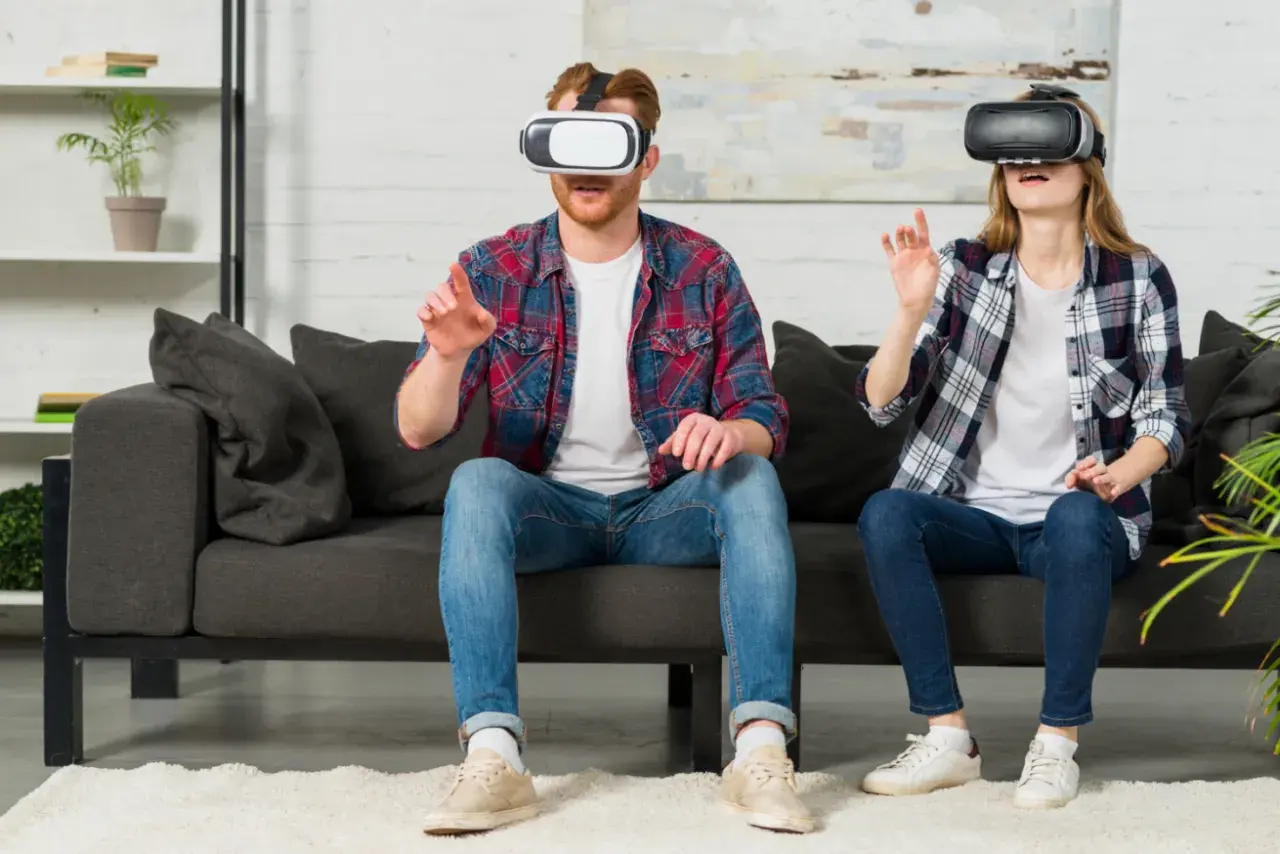
Oglądanie filmów w wirtualnej rzeczywistości na konsoli PlayStation 4, przy użyciu zestawu PlayStation VR, to fantastyczny sposób na zanurzenie się w zupełnie nowe doznania multimedialne. Choć PS VR często kojarzy się głównie z grami, jego potencjał jako osobistego kina VR jest równie imponujący. Pozwala na doświadczenie filmów w sposób, który jeszcze niedawno był domeną science fiction możesz poczuć się, jakbyś był w samym centrum akcji, otoczony przez obraz 360 stopni. W tym przewodniku pokażę Ci, jak krok po kroku przekształcić Twoją konsolę w bramę do wirtualnego świata kina.
Czy Twoje PS4 może stać się kinem VR? Sprawdzamy możliwości
Wiele osób posiada konsolę PlayStation 4 i zestaw PlayStation VR, ale nie zdaje sobie sprawy z pełnego potencjału tej kombinacji. Poza wciągającymi grami, PS4 z PS VR może stać się Twoim prywatnym, kinowym salonem, oferującym unikalne wrażenia filmowe. To nie tylko oglądanie filmu na dużym ekranie, ale prawdziwe zanurzenie się w jego świat. Wyobraź sobie, że zamiast siedzieć przed telewizorem, jesteś w samym środku akcji, otoczony przez panoramiczny obraz. To właśnie oferuje wirtualna rzeczywistość na konsoli Sony.
Wirtualna rzeczywistość na konsoli – nie tylko do gier
Kiedy myślimy o PlayStation VR, pierwsze skojarzenie to zazwyczaj dynamiczne gry akcji czy emocjonujące przygody. Jednak możliwości PS VR wykraczają daleko poza rozrywkę typowo grową. Potencjał tego sprzętu w dziedzinie multimediów, a w szczególności w odtwarzaniu filmów VR, jest równie znaczący. Filmy 360 stopni czy produkcje w formacie 3D w wirtualnej rzeczywistości oferują zupełnie nowy wymiar odbioru treści wizualnych, pozwalając na głębsze połączenie z opowiadaną historią. To jak przeniesienie się do innego świata, bez wychodzenia z domu.
Czego potrzebujesz, aby zacząć? Kompletna lista sprzętu i oprogramowania
Zanim zanurzymy się w świat wirtualnych filmów, upewnijmy się, że mamy wszystko, co niezbędne. Do stworzenia naszego domowego kina VR na PS4 potrzebny będzie nie tylko sam sprzęt, ale także odpowiednie oprogramowanie. Oto lista rzeczy, które musisz przygotować:
- Konsola PlayStation 4 (dowolny model): Podstawa całego systemu, która napędza całe doświadczenie.
- Zestaw PlayStation VR (gogle VR, jednostka procesora): To dzięki nim zobaczysz wirtualny świat. Jednostka procesora jest kluczowa do przetwarzania sygnału wideo.
- Kamera PlayStation Camera: Niezbędna do śledzenia ruchu gogli VR i kontrolera w przestrzeni, co zapewnia płynne i responsywne doświadczenie.
- Kontroler DualShock 4: Służy do nawigacji po menu, sterowania odtwarzaniem i interakcji w wirtualnym świecie.
- Aplikacja Media Player (do pobrania z PlayStation Store): To podstawowe narzędzie, które pozwoli nam odtwarzać pliki wideo z zewnętrznych nośników w trybie VR.
Posiadając te elementy, jesteśmy gotowi, aby rozpocząć naszą przygodę z filmami VR na PS4.

Metoda nr 1: Jak krok po kroku odtworzyć własny film VR z pendrive'a?
Najbardziej bezpośrednią metodą na cieszenie się własnymi filmami VR na PlayStation 4 jest wykorzystanie nośnika USB i aplikacji Media Player. Ta metoda daje Ci pełną kontrolę nad tym, co oglądasz, i jest idealna dla treści, które nie są dostępne w serwisach streamingowych. Poniżej znajdziesz szczegółową instrukcję, która poprowadzi Cię przez cały proces, od przygotowania pendrive'a po uruchomienie filmu w trybie VR.
Przygotowanie nośnika USB: Jaki format wybrać i dlaczego to ważne?
Prawidłowe sformatowanie nośnika USB jest kluczowe dla jego poprawnego działania z konsolą PlayStation 4. Konsola obsługuje dwa główne systemy plików: FAT32 i exFAT. Choć oba działają, exFAT jest zdecydowanie zalecany. Dlaczego? Głównym powodem jest limit wielkości pojedynczego pliku. System FAT32 ma ograniczenie do 4 GB na plik, co może być problematyczne w przypadku filmów w wysokiej rozdzielczości, które często przekraczają ten rozmiar. exFAT nie posiada takiego ograniczenia, co czyni go idealnym wyborem dla plików wideo. Formatowanie nośnika USB można przeprowadzić na komputerze wystarczy podłączyć pendrive, kliknąć na niego prawym przyciskiem myszy, wybrać opcję "Formatuj" i wybrać exFAT jako system plików.
Kluczowe formaty wideo: Jakie pliki obsłuży Twoja konsola? (MKV, MP4, 3D SBS)
Aby cieszyć się filmami VR na PS4, musisz upewnić się, że Twoje pliki wideo są w odpowiednim formacie. Konsola, za pośrednictwem aplikacji Media Player, obsługuje szeroką gamę kodeków i kontenerów. Oto najważniejsze z nich, na które warto zwrócić uwagę:
- MKV, MP4, AVI, MPEG2: To popularne kontenery wideo, które są zazwyczaj dobrze obsługiwane.
- Format ekwirektangularny (equirectangular): Jest to kluczowy format dla filmów 360 stopni. Obraz jest "rozwinięty" na płaskiej powierzchni, co pozwala na późniejsze odtworzenie go w sferycznym widoku VR.
- Filmy 3D SBS (Side-by-Side) oraz Top-and-Bottom (Over-Under): PS4 z PS VR obsługuje również filmy w formacie 3D. W przypadku SBS, obraz dla lewego i prawego oka jest umieszczony obok siebie, a w przypadku Top-and-Bottom jeden nad drugim. Konsola potrafi je rozpoznać i odpowiednio wyświetlić w goglach.
Pamiętaj, że nawet jeśli plik jest w obsługiwanym kontenerze, jego wewnętrzny kodek również musi być kompatybilny. Najczęściej problemów nie sprawiają popularne kodeki, takie jak H.264 czy H.265.
Instrukcja uruchomienia filmu w Media Playerze – od podłączenia do włączenia trybu VR
Teraz, gdy masz już przygotowany nośnik USB z odpowiednimi plikami, czas na uruchomienie filmu. Oto szczegółowa instrukcja krok po kroku:
- Pobierz i zainstaluj darmową aplikację "Media Player" z PlayStation Store, jeśli jeszcze jej nie masz. Upewnij się, że jest to najnowsza wersja.
- Upewnij się, że Twój nośnik USB jest sformatowany w exFAT lub FAT32 i zawiera przygotowane pliki wideo VR.
- Podłącz nośnik USB do jednego z portów USB w konsoli PlayStation 4.
- Uruchom aplikację "Media Player" z menu głównego PS4.
- Wybierz swój nośnik USB z listy dostępnych źródeł. Powinien pojawić się jako ikona pendrive'a lub dysku zewnętrznego.
- Przejdź do folderu, w którym zapisałeś film VR, i wybierz plik, który chcesz odtworzyć.
- Po uruchomieniu filmu, w opcjach odtwarzacza (zazwyczaj dostępnych po naciśnięciu przycisku Opcje na kontrolerze DualShock 4), znajdź i aktywuj "Tryb VR". Może być konieczne kliknięcie na ikonę gogli VR.
- Załóż gogle PlayStation VR i ciesz się seansem! Obraz powinien automatycznie przełączyć się w tryb wirtualnej rzeczywistości.
Jeśli wszystko zostało wykonane poprawnie, powinieneś zobaczyć film w pełnym, sferycznym widoku, otaczającym Cię ze wszystkich stron.

Metoda nr 2: Aplikacje streamingowe, czyli świat filmów 360 na wyciągnięcie ręki
Poza odtwarzaniem własnych plików wideo, PlayStation 4 oferuje również dostęp do świata filmów VR za pośrednictwem aplikacji streamingowych. Jest to wygodna opcja, która nie wymaga przygotowywania nośników danych, a otwiera drzwi do ogromnej biblioteki treści 360 stopni dostępnych online. Wystarczy połączenie z internetem i kilka kliknięć, aby rozpocząć wirtualną podróż.
YouTube VR: Twoja darmowa brama do tysięcy filmów sferycznych
Jedną z najpopularniejszych i najbardziej dostępnych aplikacji do oglądania filmów VR na PS4 jest bez wątpienia YouTube VR. Jest to darmowa aplikacja, którą można pobrać bezpośrednio z PlayStation Store. Po jej zainstalowaniu i zalogowaniu się na swoje konto Google, uzyskujesz dostęp do gigantycznej kolekcji filmów w formacie 360 stopni. Od filmów dokumentalnych, przez teledyski, po krótkie produkcje fabularne możliwości są niemal nieograniczone. Interfejs aplikacji jest intuicyjny i zaprojektowany z myślą o obsłudze w wirtualnej rzeczywistości, co sprawia, że przeglądanie i wybieranie treści jest proste i przyjemne.
Inne aplikacje VR – co jeszcze znajdziesz w PlayStation Store?
Choć YouTube VR jest liderem, warto pamiętać, że w PlayStation Store można było znaleźć również inne aplikacje oferujące treści VR. W przeszłości popularnością cieszyły się takie platformy jak Littlstar (obecnie znany jako Rad) czy Bigscreen, które oferowały dostęp do różnorodnych filmów VR, w tym często materiałów niezależnych twórców. Należy jednak zaznaczyć, że dostępność i wsparcie dla tych aplikacji na PS4 mogło ulec zmianie na przestrzeni lat. Zawsze warto sprawdzić aktualną ofertę w PlayStation Store, aby zobaczyć, co jest dostępne w danym momencie.
Netflix i inne serwisy VOD na PS VR – jak to działa i czego się spodziewać?
Wielu użytkowników zastanawia się, czy popularne serwisy VOD, takie jak Netflix, Amazon Prime Video czy HBO Max, oferują dedykowane aplikacje do oglądania filmów VR na PS4. Odpowiedź brzmi: nie, nie oferują one natywnego wsparcia dla filmów VR 360 stopni. Oznacza to, że nie zobaczysz standardowego filmu z Netflixa jako sferycznego obrazu. Jednakże, aplikacje tych serwisów na PS4 zazwyczaj pozwalają na oglądanie treści na dużym, wirtualnym ekranie, który symuluje kino. Możesz więc usiąść w wirtualnej sali kinowej i oglądać swoje ulubione seriale i filmy na "płaskim" ekranie, co nadal może być przyjemnym doświadczeniem, choć nie jest to pełne zanurzenie VR.
Obraz nie działa? Dźwięku brak? Najczęstsze problemy i ich proste rozwiązania
Nawet przy najlepszych chęciach, czasem napotykamy na problemy techniczne. Na szczęście, większość trudności związanych z odtwarzaniem filmów VR na PS4 ma proste rozwiązania. Zanim się zniechęcisz, sprawdź poniższe wskazówki, które pomogą Ci rozwiązać najczęstsze kłopoty.
„Nieobsługiwany format pliku” – co zrobić, gdy film się nie uruchamia?
Jeśli po wybraniu pliku wideo aplikacja Media Player wyświetla komunikat o nieobsługiwanym formacie, najprawdopodobniej problem leży w samym pliku. Po pierwsze, ponownie sprawdź listę obsługiwanych formatów: MKV, MP4, AVI, MPEG2, a także upewnij się, że materiał jest w formacie ekwirektangularnym dla 360 stopni lub SBS/Top-and-Bottom dla 3D. Jeśli format jest prawidłowy, problemem może być kodek wideo lub audio. W takiej sytuacji najlepszym rozwiązaniem jest konwersja pliku za pomocą zewnętrznego oprogramowania do konwersji wideo (np. HandBrake, Freemake Video Converter), wybierając jako format wyjściowy MP4 z kodekiem H.264. Nie zapomnij również o poprawnym sformatowaniu nośnika USB w systemie exFAT.
Tryb VR nie włącza się automatycznie? Ręczna aktywacja w 3 krokach
Czasami, po uruchomieniu filmu VR z nośnika USB, obraz może pojawić się w goglach, ale nie w trybie wirtualnej rzeczywistości. Jeśli tak się stanie, nie panikuj. Zazwyczaj wystarczy ręcznie aktywować tryb VR. Oto jak to zrobić:
- Podczas odtwarzania filmu, naciśnij przycisk Opcje na kontrolerze DualShock 4, aby otworzyć menu odtwarzacza.
- Znajdź opcję związaną z wyświetlaniem lub trybem VR. Często jest to ikona przedstawiająca gogle VR.
- Wybierz i aktywuj opcję "Tryb VR". Obraz powinien natychmiast przełączyć się w format sferyczny, dopasowany do gogli.
Jest to szybka procedura, która pozwala cieszyć się pełnią doświadczenia VR.
Problemy z płynnością obrazu i śledzeniem – jak zoptymalizować otoczenie?
Płynność obrazu i precyzyjne śledzenie ruchów są kluczowe dla komfortowego korzystania z PS VR. Jeśli doświadczasz szarpania obrazu, opóźnień lub utraty śledzenia, problem może leżeć w otoczeniu. Unikaj silnych źródeł światła w pomieszczeniu, takich jak bezpośrednie światło słoneczne wpadające przez okno czy mocne lampy skierowane w stronę PlayStation Camera. Jasne światło może zakłócać działanie czujników kamery. Upewnij się również, że kamera ma dobry, niezakłócony widok na Twoją strefę gry i że nie ma przed nią żadnych przeszkód. Czasami pomocne może być również aktualizowanie oprogramowania systemowego konsoli oraz samej aplikacji Media Player.
Jak wycisnąć maksimum z seansu? Porady dla najlepszej jakości obrazu i dźwięku
Aby w pełni docenić potencjał filmów VR na PS4, warto zadbać o kilka szczegółów dotyczących jakości obrazu i dźwięku. Nawet z ograniczoną technologią gogli PS VR pierwszej generacji, można osiągnąć zaskakująco dobre rezultaty, stosując się do kilku prostych wskazówek.
Rozdzielczość ma znaczenie: Czy filmy 4K na PS VR mają sens?
Gogle PlayStation VR pierwszej generacji oferują rozdzielczość wyświetlacza wynoszącą 1920x1080 pikseli. Może się więc wydawać, że oglądanie materiałów wideo w wyższej rozdzielczości, takich jak 4K, nie ma sensu. Nic bardziej mylnego! Chociaż obraz ostatecznie zostanie przeskalowany w dół do natywnej rozdzielczości gogli, korzystanie z materiałów 4K często przekłada się na lepszą jakość obrazu. Dzieje się tak dzięki procesowi zwanemu nadpróbkowaniem (supersamplingiem). Konsola przetwarza obraz w wyższej rozdzielczości, a następnie go skaluje, co może skutkować bardziej szczegółowym i ostrym obrazem, nawet jeśli nie jest to natywne 4K w goglach. Dlatego warto wybierać filmy w jak najwyższej dostępnej jakości.
Dlaczego warto podłączyć słuchawki bezpośrednio do gogli?
Dźwięk odgrywa kluczową rolę w budowaniu immersji w wirtualnej rzeczywistości. Aby w pełni doświadczyć przestrzennego dźwięku 3D, który sprawia, że czujesz się jak w centrum wydarzeń, zaleca się podłączenie słuchawek bezpośrednio do gogli VR. Wiele modeli gogli PS VR posiada standardowe gniazdo jack 3.5 mm, które umożliwia podłączenie ulubionych słuchawek. Według serwisu wsparcia PlayStation, jest to zalecana praktyka, która pozwala na pełne wykorzystanie możliwości dźwięku przestrzennego. Podłączenie słuchawek do konsoli lub telewizora może ograniczyć ten efekt.
Przeczytaj również: Jak oglądać filmy VR na komputerze - Od gogli po seans!
Kalibracja i ustawienia systemowe, o których mogłeś nie wiedzieć
Aby zapewnić sobie najlepsze możliwe doświadczenia, warto pamiętać o regularnej kalibracji sprzętu. Sprawdzaj i kalibruj swoje gogle PS VR oraz PlayStation Camera zgodnie z instrukcjami producenta. W menu ustawień konsoli PS4 znajdują się również sekcje poświęcone PS VR, gdzie można dostosować różne parametry, takie jak pole widzenia czy śledzenie ruchu, co może znacząco poprawić komfort użytkowania. Nie zapominaj również o utrzymywaniu aktualnego oprogramowania systemowego konsoli oraz wszystkich zainstalowanych aplikacji. Aktualizacje często wprowadzają poprawki błędów i optymalizacje, które mogą wpłynąć na jakość odtwarzania filmów VR.
PS4 z goglami VR w dzisiejszych czasach – czy to wciąż dobre rozwiązanie do filmów?
Patrząc na rozwój technologii VR, gdzie na rynku dostępne są już headsety o znacznie wyższej rozdzielczości i szerszym polu widzenia, można zadać sobie pytanie: czy PlayStation 4 z goglami PS VR to nadal dobry wybór do oglądania filmów VR? Odpowiedź brzmi: tak, dla wielu użytkowników jest to nadal świetne i przede wszystkim dostępne rozwiązanie. Posiadacze konsoli PS4 i zestawu PS VR nie muszą inwestować w nowy, droższy sprzęt, aby wejść w świat filmów wirtualnej rzeczywistości. Choć technologia PS VR jest już nieco starsza, oferuje ona wciąż unikalne i wciągające doświadczenia, szczególnie jeśli chodzi o filmy 360 stopni i treści 3D. Ograniczenia w rozdzielczości czy polu widzenia są odczuwalne, ale dla osób, które dopiero zaczynają swoją przygodę z VR lub szukają przystępnego cenowo sposobu na jej eksplorację, PS4 z PS VR pozostaje solidnym i satysfakcjonującym wyborem.
