
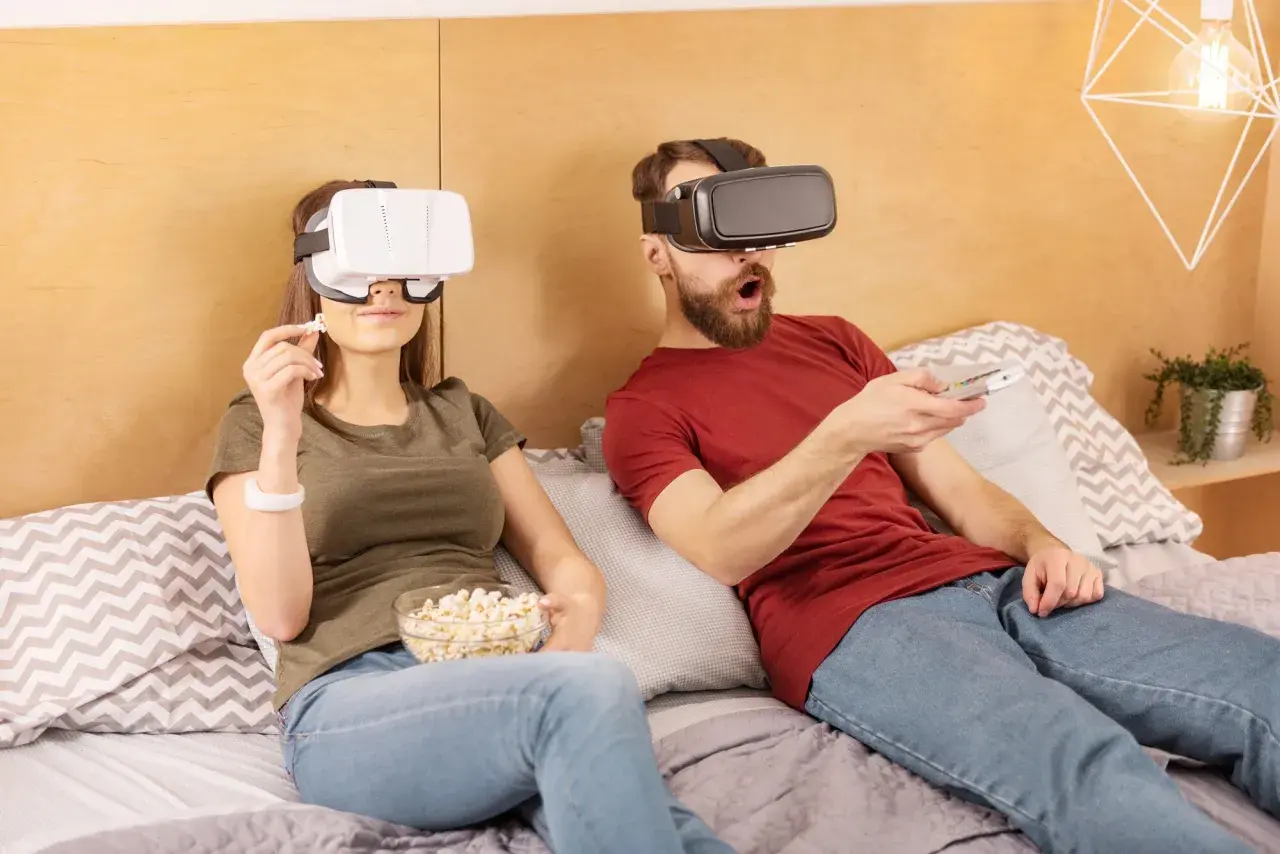
Oglądanie filmów w wirtualnej rzeczywistości na komputerze PC może wydawać się skomplikowane, ale z odpowiednim przewodnikiem staje się prostsze niż myślisz. Ten artykuł to Twój kompleksowy poradnik, który krok po kroku przeprowadzi Cię przez proces konfiguracji sprzętu i oprogramowania. Dowiesz się, jakie wymagania musi spełniać Twój komputer, jakie gogle VR wybrać i jakie programy są niezbędne do odtwarzania treści. Dzięki temu podejmiesz świadome decyzje i unikniesz frustracji, ciesząc się pełnią doznań VR.
Kompletny przewodnik po oglądaniu filmów VR na komputerze
- Sprawdź wymagania sprzętowe PC: procesor, karta graficzna, RAM to podstawa płynnego VR.
- Wybierz odpowiednie gogle VR kompatybilne z PC, np. Meta Quest 3, Valve Index.
- Zdecyduj o połączeniu: przewodowe (stabilność) lub bezprzewodowe (swoboda).
- Zainstaluj dedykowane oprogramowanie, takie jak SteamVR i odtwarzacze VR (DeoVR, SKYBOX VR).
- Poznaj formaty filmów VR: 180°, 360°, 3D (SBS/Top-Bottom) dla najlepszych wrażeń.
- Odkryj źródła treści: YouTube VR i specjalistyczne platformy z filmami.

Czy Twój komputer jest gotowy na podróż do wirtualnego świata? Sprawdź, czego potrzebujesz!
Aby płynnie zanurzyć się w świat wirtualnej rzeczywistości i cieszyć się filmami VR bez przycięć i zakłóceń, Twój komputer musi spełniać określone wymagania sprzętowe. Odpowiednia moc obliczeniowa jest absolutnie kluczowa dla jakości doświadczenia VR. Bez niej nawet najlepsze gogle i najciekawsza treść nie dostarczą Ci oczekiwanych wrażeń. Według danych cpp.info.pl, odpowiednio skonfigurowany sprzęt to podstawa.Kluczowe podzespoły, czyli serce Twojego centrum VR: karta graficzna, procesor i RAM
Aby doświadczenie VR było komfortowe, Twój komputer musi dysponować odpowiednią mocą. Oto szczegółowe wymagania, które pomogą Ci ocenić, czy Twój sprzęt jest gotowy na wirtualne podróże:- Minimalne wymagania: Aby rozpocząć przygodę z VR, Twój komputer powinien posiadać procesor na poziomie Intel Core i5-4590 lub AMD Ryzen 5 1500X, co najmniej 8 GB pamięci RAM oraz kartę graficzną NVIDIA GeForce GTX 1060 (6 GB) lub AMD Radeon RX 580. Niezbędny jest również system operacyjny Windows 10/11 i przynajmniej jeden port USB 3.0 do podłączenia gogli.
- Zalecane wymagania dla wyższej jakości: Jeśli zależy Ci na najwyższej jakości obrazu i płynności, celuj w mocniejszy sprzęt. Zalecany jest procesor Intel Core i7 lub AMD Ryzen 7, 16 GB pamięci RAM (lub więcej), a także karta graficzna NVIDIA GeForce RTX 3060 / AMD Radeon RX 6700 lub nowsza. Dodatkowo, szybki dysk SSD NVMe znacząco przyspieszy ładowanie treści i aplikacji.
Jakie gogle VR wybrać do filmów na PC? Przegląd popularnych modeli
Wybór odpowiednich gogli VR to kolejny ważny krok. Na rynku dostępnych jest wiele modeli, które świetnie nadają się do współpracy z komputerem PC. Oto kilka popularnych opcji:
- Meta Quest 3: Bardzo wszechstronne gogle, które mogą działać samodzielnie lub po podłączeniu do PC. Oferują dobrą jakość obrazu i szerokie pole widzenia, co jest kluczowe przy oglądaniu filmów.
- Valve Index: Uważane za jedne z najlepszych gogli PCVR, oferujące doskonałą jakość obrazu, wysokie odświeżanie i szerokie pole widzenia. Są jednak droższe i wymagają dedykowanego zestawu czujników.
- HP Reverb G2: Znane z wyjątkowo wysokiej rozdzielczości, co przekłada się na niezwykle ostry i szczegółowy obraz. To świetny wybór dla osób ceniących sobie jakość wizualną.
Każdy z tych modeli zapewnia świetne wrażenia podczas oglądania filmów VR na komputerze, różniąc się ceną, specyfikacją i sposobem podłączenia.
Połączenie przewodowe czy bezprzewodowe? Co musisz wiedzieć o kablu Link i Air Link
Gogle VR można podłączyć do komputera na dwa główne sposoby, a wybór zależy od Twoich priorytetów stabilności i jakości, czy swobody ruchów.
- Połączenie przewodowe: Użycie kabla, takiego jak Meta Quest Link, zapewnia najbardziej stabilne połączenie i zazwyczaj najwyższą jakość obrazu, minimalizując opóźnienia. Jest to idealne rozwiązanie, jeśli nie przeszkadza Ci ograniczona przestrzeń ruchu.
- Połączenie bezprzewodowe: Technologie takie jak Air Link (wbudowany w gogle Meta) lub płatne aplikacje typu Virtual Desktop oferują ogromną swobodę ruchów bez plączących się kabli. Kluczowe jest jednak posiadanie stabilnej i szybkiej sieci Wi-Fi (najlepiej Wi-Fi 6), aby uniknąć opóźnień i artefaktów w obrazie.
Dla purystów jakości i stabilności, kabel jest niezastąpiony. Dla tych, którzy cenią sobie swobodę, dobrze skonfigurowana sieć bezprzewodowa będzie strzałem w dziesiątkę.
Oprogramowanie, które otworzy Ci drzwi do VR: Przegląd najlepszych odtwarzaczy wideo
Posiadanie mocnego komputera i odpowiednich gogli VR to dopiero połowa sukcesu. Aby w pełni cieszyć się filmami w wirtualnej rzeczywistości, potrzebujesz specjalistycznego oprogramowania. Na szczęście rynek oferuje wiele doskonałych odtwarzaczy wideo VR, zarówno darmowych, jak i płatnych, które otworzą przed Tobą świat immersyjnych doznań.
Darmowe perełki: Poznaj najlepsze bezpłatne odtwarzacze VR na rynku
Jeśli dopiero zaczynasz swoją przygodę z VR i nie chcesz od razu inwestować w płatne aplikacje, istnieje kilka świetnych darmowych opcji, które zapewnią Ci fantastyczne wrażenia:
- DeoVR: To jeden z najpopularniejszych darmowych odtwarzaczy, ceniony za szerokie wsparcie dla różnych formatów wideo, w tym 180°, 360°, 3D SBS i Top-Bottom. Oferuje również obsługę strumieniowania i opcje dostosowania obrazu.
- PLAY'A VR Video Player: Kolejna solidna, darmowa alternatywa, która wyróżnia się intuicyjnym interfejsem i dobrą wydajnością. Obsługuje wiele formatów i pozwala na łatwe zarządzanie biblioteką filmów.
Te aplikacje stanowią doskonały punkt wyjścia, oferując wszystkie kluczowe funkcje potrzebne do oglądania filmów VR.
Płatne, ale warte swojej ceny? Kiedy warto zainwestować w program typu SKYBOX VR
Chociaż darmowe odtwarzacze są świetne, niektóre płatne aplikacje oferują dodatkowe funkcje i dopracowany interfejs, które mogą znacząco poprawić komfort użytkowania. Jednym z takich przykładów jest SKYBOX VR Video Player.
- SKYBOX VR Video Player: Ta płatna aplikacja jest często chwalona za swój elegancki i intuicyjny design, a także za zaawansowane funkcje, takie jak obsługa sieci lokalnej (NAS), doskonałe zarządzanie plikami czy wsparcie dla różnych kodeków. Jest to inwestycja dla użytkowników, którzy cenią sobie wygodę, szukają maksymalnej funkcjonalności i chcą mieć pewność, że ich odtwarzacz poradzi sobie z każdym materiałem wideo.
Jeśli oglądasz dużo filmów VR i zależy Ci na najwyższym komforcie, SKYBOX VR może okazać się wart swojej ceny.
Czy VLC wystarczy? Jak oglądać filmy 360 stopni w popularnym odtwarzaczu
Wielu z nas zna i używa odtwarzacz VLC do codziennego oglądania filmów. Dobra wiadomość jest taka, że od wersji 3.0 VLC potrafi odtwarzać filmy w formacie 360 stopni. Nie jest to jednak pełnoprawne doświadczenie VR.
- Obsługa 360 stopni w VLC: Od wersji 3.0, VLC potrafi interpretować dane z plików wideo 360°, pozwalając na interaktywne oglądanie możesz rozglądać się po wirtualnej przestrzeni za pomocą myszki na komputerze lub kontrolerów w goglach.
- Instrukcja podstawowego odtwarzania: Po prostu otwórz plik wideo 360° w VLC. Jeśli masz podłączone gogle VR, odtwarzacz powinien automatycznie wykryć tryb VR (jeśli jest dostępny w ustawieniach).
- Ograniczenia VLC w kontekście pełnego doświadczenia VR: Należy jednak pamiętać, że VLC nie oferuje głębi obrazu charakterystycznej dla filmów 3D VR (SBS/Top-Bottom) ani nie jest zoptymalizowany pod kątem immersyjnego doświadczenia VR, jakie zapewniają dedykowane odtwarzacze. Jest to raczej narzędzie do podstawowego przeglądania treści 360°.
Jeśli szukasz prawdziwego kinowego doświadczenia VR, dedykowane odtwarzacze będą lepszym wyborem.
Twój pierwszy seans VR krok po kroku: Kompletny przewodnik od A do Z
Przygotowanie do pierwszego seansu filmowego w wirtualnej rzeczywistości może wydawać się skomplikowane, ale dzięki poniższym krokom z łatwością skonfigurujesz wszystko, co niezbędne. Prowadzę Cię przez cały proces, od instalacji kluczowego oprogramowania, aż po uruchomienie pierwszego filmu.
-
Instalacja i konfiguracja środowiska SteamVR oraz Meta Quest Link
Aby Twoje gogle VR mogły współpracować z komputerem, potrzebujesz odpowiednich platform systemowych. Jeśli używasz gogli innych niż Meta, najprawdopodobniej będziesz potrzebować SteamVR. Zainstaluj go ze sklepu Steam. Dla gogli Meta Quest, kluczowa jest aplikacja Meta Horizon Link (dawniej Oculus Link), którą pobierzesz ze strony Meta. Te programy tworzą most między Twoim komputerem a goglami, umożliwiając przesyłanie obrazu i dźwięku oraz odbieranie danych z kontrolerów. -
Jak połączyć gogle z komputerem przewodowo – stabilność i maksymalna jakość
Połączenie przewodowe to gwarancja stabilności i najlepszej jakości obrazu. Dla gogli Meta Quest, podłącz je do komputera za pomocą dedykowanego kabla USB-C (np. oficjalny kabel Meta Quest Link lub wysokiej jakości zamiennik). Po podłączeniu uruchom aplikację Meta Horizon Link na komputerze i postępuj zgodnie z instrukcjami, aby nawiązać połączenie. Upewnij się, że port USB w komputerze jest wystarczająco szybki (najlepiej USB 3.0 lub wyższy). W przypadku innych gogli PCVR, proces podłączenia może się różnić, ale zazwyczaj polega na podłączeniu kabla do karty graficznej i portu USB.
-
Jak połączyć gogle z komputerem bezprzewodowo – ciesz się swobodą bez kabli
Jeśli chcesz cieszyć się pełną swobodą ruchów, połączenie bezprzewodowe jest dla Ciebie. Dla gogli Meta Quest, upewnij się, że zarówno gogle, jak i komputer są podłączone do tej samej, szybkiej sieci Wi-Fi (najlepiej 5 GHz lub Wi-Fi 6). Następnie włącz funkcję Air Link w ustawieniach gogli lub na komputerze w aplikacji Meta Horizon Link. Alternatywnie, możesz skorzystać z płatnej aplikacji Virtual Desktop, która często oferuje lepszą wydajność i stabilność. Pamiętaj, że jakość połączenia bezprzewodowego jest silnie zależna od jakości Twojej sieci domowej.
-
Uruchamiamy pierwszy film: Jak odtworzyć plik z dysku komputera w goglach
Gdy już masz działające połączenie, czas na film! Otwórz wybrany odtwarzacz VR (np. DeoVR, SKYBOX VR) zainstalowany na komputerze lub bezpośrednio w goglach (jeśli go tam zainstalowałeś). Następnie przejdź do opcji "Otwórz plik" lub "Biblioteka" i wybierz film VR z dysku swojego komputera. Odtwarzacz powinien automatycznie rozpoznać format filmu (180°, 360°, 3D SBS/Top-Bottom). Jeśli obraz nie wygląda prawidłowo, poszukaj w ustawieniach odtwarzacza opcji zmiany trybu projekcji i wybierz odpowiedni dla Twojego pliku (np. 3D Side-by-Side).
Wideo 180°, 360°, 3D – co oznaczają te symbole i jak wpływają na Twoje wrażenia?
Świat filmów VR oferuje różnorodne formaty, które mają ogromny wpływ na to, jak odbieramy wirtualną rzeczywistość. Zrozumienie tych formatów pozwoli Ci lepiej dobrać treści do swoich oczekiwań i cieszyć się pełnią doznań.
Różnice między filmem 180 a 360 stopni: Kiedy więcej znaczy lepiej?
Podstawowa różnica między tymi formatami tkwi w polu widzenia, które oferują:
- Film 180°: Ten format obejmuje półsferę przed widzem. Skupia się na tym, co dzieje się bezpośrednio przed Tobą, co pozwala na bardziej szczegółowe i kinowe doświadczenie, często z naciskiem na fabułę i interakcję z postacią. Jest idealny do historii, gdzie ważne jest, co dzieje się w polu widzenia widza.
- Film 360°: Tutaj masz pełne pole widzenia możesz rozglądać się dookoła, w górę i w dół. Ten format doskonale sprawdza się w przypadku materiałów dokumentalnych, podróżniczych czy koncertów, gdzie chcesz poczuć się jakbyś był na miejscu wydarzeń. Daje większe poczucie obecności, ale czasami może rozpraszać, jeśli reżyser nie zadba o odpowiednie prowadzenie uwagi widza.
Magia głębi, czyli czym jest stereoskopia (3D) w filmach VR i jak ją rozpoznać
Stereoskopia, czyli technologia 3D, dodaje filmom VR kolejny wymiar głębię. Dzięki niej obrazy dla lewego i prawego oka nieznacznie się różnią, co nasz mózg interpretuje jako trójwymiarową przestrzeń.
- Definicja stereoskopii i jej wpływ na wrażenia: Filmy 3D VR tworzą niezwykle realistyczne wrażenie głębi, sprawiając, że obiekty wydają się wychodzić z ekranu lub oddalać w głąb wirtualnej przestrzeni. To znacząco zwiększa immersję i realizm doświadczenia.
-
Rozpoznawanie formatów 3D: Najczęściej spotkasz się z dwoma formatami zapisu 3D:
- Side-by-Side (SBS): Obraz dla lewego i prawego oka są umieszczone obok siebie w jednym klatce wideo.
- Top-Bottom (Over-Under): Obraz dla lewego oka znajduje się nad obrazem dla prawego oka.
Większość odtwarzaczy VR potrafi automatycznie rozpoznać te formaty, ale czasem trzeba wybrać je ręcznie.
Jak odtwarzacz rozpoznaje formaty? Konfiguracja trybu SBS (Side-by-Side) i Over-Under
Odtwarzacze wideo VR są zaprojektowane tak, aby jak najlepiej interpretować różne formaty filmów. Zrozumienie, jak to działa, pomoże Ci cieszyć się poprawnym obrazem 3D.
- Automatyczne i ręczne rozpoznawanie formatów przez odtwarzacz: Nowoczesne odtwarzacze zazwyczaj automatycznie wykrywają, czy plik jest wideo 2D, 3D SBS, czy 3D Top-Bottom. Jeśli jednak obraz jest wyświetlany nieprawidłowo (np. jako dwa osobne obrazy obok siebie lub jako płaski obraz), prawdopodobnie trzeba ręcznie ustawić odpowiedni tryb projekcji.
- Instrukcja konfiguracji trybów SBS i Over-Under w odtwarzaczu VR: W ustawieniach odtwarzacza (często w sekcji "Wideo" lub "Projekcja") znajdź opcję wyboru formatu 3D. Wybierz "Side-by-Side" (lub "SBS") dla filmów zapisanych w tym formacie, lub "Top-Bottom" (lub "Over-Under") dla filmów zapisanych w tym drugim formacie. Po zmianie ustawienia obraz powinien się połączyć, tworząc prawidłowy efekt 3D.
Pamiętaj również o możliwości wyboru między formatem 180° a 360°, jeśli film jest dostępny w obu wersjach.
Gdzie znaleźć filmy VR, które Cię zachwycą? Legalne i darmowe źródła treści
Skoro wiesz już, jak skonfigurować sprzęt i oprogramowanie, pozostaje pytanie: gdzie znaleźć filmy VR? Na szczęście dostępnych jest wiele platform i serwisów, które oferują bogactwo treści, zarówno darmowych, jak i płatnych.
YouTube VR: Twoja brama do świata darmowych filmów 360 stopni
YouTube to prawdziwa kopalnia darmowych treści VR, zwłaszcza filmów 360 stopni. Jest to doskonałe miejsce na rozpoczęcie swojej przygody z VR.
- Jak korzystać z YouTube VR: Po podłączeniu gogli do komputera, możesz uruchomić YouTube w przeglądarce VR lub skorzystać z dedykowanej aplikacji YouTube VR.
- Wyszukiwanie kanałów i playlist z filmami VR: Wpisz w wyszukiwarkę hasła takie jak "VR 360", "virtual reality video", "film VR" itp. Znajdziesz mnóstwo kanałów tworzących treści w tym formacie.
- Przykłady popularnych treści: Na YouTube znajdziesz wszystko od filmów dokumentalnych o przyrodzie, przez relacje z podróży, po krótkie filmy fabularne i animacje.
Specjalistyczne platformy i serwisy z wysokiej jakości produkcjami VR
Oprócz YouTube, istnieje wiele platform specjalizujących się w dostarczaniu wysokiej jakości treści VR, często ekskluzywnych i starannie wyprodukowanych.
- Przykłady platform: Warto zwrócić uwagę na takie serwisy jak Oculus TV (dla użytkowników gogli Meta), Steam Store (sekcja VR Video), Viveport Video (dla użytkowników gogli HTC Vive) czy nawet platformy streamingowe oferujące treści VR.
- Rodzaje dostępnych treści: Te platformy często oferują filmy fabularne VR, interaktywne doświadczenia, dokumenty VR o wysokiej jakości produkcji, a także treści edukacyjne.
- Zalety korzystania ze specjalistycznych serwisów: Główną zaletą jest często wyższa jakość obrazu i dźwięku, starannie wyselekcjonowane treści oraz dostęp do unikalnych produkcji, których nie znajdziesz gdzie indziej.
Jak pobierać filmy VR z internetu do obejrzenia offline?
Możliwość oglądania filmów VR offline jest bardzo wygodna, zwłaszcza podczas podróży lub gdy masz ograniczony dostęp do szybkiego internetu. Wiele platform oferuje taką opcję.
- Metody pobierania z legalnych źródeł: Niektóre aplikacje i serwisy (np. YouTube Premium, niektóre platformy VR) pozwalają na pobieranie filmów bezpośrednio do pamięci urządzenia lub aplikacji. Zawsze sprawdzaj dostępne opcje w ramach danej platformy.
- Wskazówki dotyczące legalności i bezpieczeństwa: Pamiętaj, aby pobierać filmy tylko z legalnych źródeł i z poszanowaniem praw autorskich. Unikaj niezweryfikowanych stron oferujących pobieranie treści, ponieważ mogą one zawierać złośliwe oprogramowanie lub naruszać prawa autorskie.
Co zrobić, gdy coś pójdzie nie tak? Rozwiązujemy najczęstsze problemy techniczne
Nawet przy najlepszym przygotowaniu, czasami mogą pojawić się problemy techniczne. Nie martw się większość z nich można łatwo rozwiązać. Oto kilka najczęstszych trudności i sposoby ich pokonania.
Obraz się zacina lub klatkuje – jak zoptymalizować wydajność połączenia?
Zacinający się lub klatkujący obraz to jedna z najbardziej frustrujących rzeczy podczas seansu VR. Zazwyczaj wynika to z niewystarczającej mocy obliczeniowej komputera lub problemów z połączeniem.
- Możliwe przyczyny problemów z płynnością: Niewystarczająca specyfikacja komputera, zbyt wysokie ustawienia jakości wideo, słabe połączenie Wi-Fi (przy połączeniu bezprzewodowym), zbyt wiele uruchomionych w tle aplikacji, przestarzałe sterowniki karty graficznej.
- Rozwiązania: optymalizacja ustawień, sprawdzenie połączenia, aktualizacje: Spróbuj obniżyć jakość wideo w ustawieniach odtwarzacza lub gogli. Jeśli korzystasz z połączenia bezprzewodowego, upewnij się, że masz silny sygnał Wi-Fi. Zamknij wszystkie zbędne programy działające w tle na komputerze. Zaktualizuj sterowniki karty graficznej do najnowszej wersji. W ostateczności, sprawdź, czy Twój komputer spełnia minimalne wymagania sprzętowe.
Film wyświetla się nieprawidłowo (np. podwójny obraz) – jak naprawić ustawienia projekcji?
Jeśli widzisz podwójny obraz, zniekształcenia lub kolory są nienaturalne, najczęściej problem leży w ustawieniach projekcji wideo.
- Przyczyny nieprawidłowego wyświetlania: Najczęstszą przyczyną jest błędne ustawienie formatu filmu w odtwarzaczu VR. Może to być np. próba odtworzenia filmu 3D jako 2D, lub odwrotnie, albo wybranie niewłaściwego formatu 3D (SBS zamiast Top-Bottom lub odwrotnie).
- Instrukcje korekty ustawień projekcji w odtwarzaczu: Otwórz ustawienia odtwarzacza VR i znajdź sekcję dotyczącą formatu wideo lub projekcji. Sprawdź, czy wybrany jest prawidłowy tryb: 2D, 3D Side-by-Side (SBS) lub 3D Top-Bottom (Over-Under). Dopasuj ustawienie do formatu pliku, który próbujesz odtworzyć. Czasem konieczne jest również ustawienie formatu przestrzennego (180° lub 360°).
Przeczytaj również: AI w medycynie - Lekarze z supermocami czy bez pracy?
Brak dźwięku lub problemy z jego synchronizacją – proste sposoby na naprawę
Dźwięk jest kluczowym elementem immersji w VR. Brak dźwięku lub jego desynchronizacja mogą zepsuć całe doświadczenie.
- Przyczyny problemów z dźwiękiem: Problemy mogą wynikać z nieprawidłowych ustawień dźwięku w systemie operacyjnym, w aplikacji odtwarzacza, lub w samych goglach. Czasami przyczyną jest również konflikt sterowników audio.
- Rozwiązania: sprawdzenie ustawień, synchronizacja, restart: Upewnij się, że jako domyślne urządzenie wyjściowe dźwięku w systemie Windows (lub innym systemie operacyjnym) wybrane są Twoje gogle VR lub odpowiedni wyjście audio z karty dźwiękowej. Sprawdź głośność w samym odtwarzaczu VR. Jeśli dźwięk jest zsynchronizowany, spróbuj zrestartować aplikację odtwarzacza lub nawet całe gogle i komputer. Czasem pomaga również ponowne podłączenie kabla audio lub sprawdzenie ustawień Bluetooth, jeśli używasz słuchawek bezprzewodowych.
