Fortnite nie aktualizuje się już jak zwykła gra z jedną listą zmian. Jedna łatka potrafi przesunąć balans broni, zmienić tempo meczu, a czasem nawet wywołać krótką przerwę techniczną, która blokuje wejście do lobby. W tym tekście pokazuję, co wnosi najnowszy patch, jak wygląda jego wdrożenie i co robić, gdy po aktualizacji coś działa gorzej niż przed nią.
Najnowszy patch zmienia nie tylko rozgrywkę, ale też sposób, w jaki warto sprawdzać status gry
- Na moment pisania najświeższa duża łatka to v41.10 z 25 czerwca 2026.
- Epic zaplanował przy niej standardowe okno serwisowe, a matchmaking wyłączono 30 minut wcześniej.
- W Battle Royale pojawiły się nowe Sprite'y i odświeżenie puli przedmiotów, więc metę warto oceniać ostrożnie przez pierwsze godziny po patchu.
- Jeśli gra po aktualizacji się tnie albo wyłącza, najpierw sprawdź sterowniki, cache i system, dopiero potem myśl o reinstalacji.
- Najpewniejsze źródła informacji to Epic Games Public Status, Fortnite News i komunikaty o znanych błędach.
Co faktycznie zmienia najnowsza łatka
Na moment pisania najświeższa duża aktualizacja to v41.10 z 25 czerwca 2026. Z oficjalnych notek Epic wynika, że w Battle Royale pojawiły się nowe Sprite'y i czasowe odświeżenie puli przedmiotów, a reszta ekosystemu Fortnite dostała własne poprawki. To ważne, bo dziś nie ma już jednej, monolitycznej wersji gry - Battle Royale, Reload, Festival, LEGO Fortnite i narzędzia twórców żyją w praktyce osobnymi rytmami zmian.
Ja zwykle oceniam taki patch w trzech warstwach: co zmienia w rozgrywce, czy poprawia stabilność i czy nie psuje wydajności. W praktyce właśnie te trzy rzeczy decydują, czy aktualizacja jest tylko odświeżeniem sezonu, czy realnie przesuwa metę i sposób grania.
- Zmiany w loot poolu mają znaczenie od razu, bo wpływają na pierwsze minuty meczu.
- Nowe lub przywrócone przedmioty potrafią przestawić wartościową taktykę szybciej niż same skórki czy eventy.
- Poprawki bugów często są mniej efektowne, ale to one najczęściej decydują, czy gra po kilku meczach nadal trzyma płynność.
- Jeśli grasz też w tryby poboczne albo korzystasz z UEFN, jedna łatka może zmienić nie tylko samą rozgrywkę, ale i sposób pracy z kreatorem.
To prowadzi do kolejnej kwestii: nawet najlepsza zawartość nic nie daje, jeśli patch trafia na serwery w złym momencie albo klient gry nie zdążył się zsynchronizować.
Jak przebiega wdrożenie patcha i dlaczego serwery czasem znikają
Epic Games Public Status pokazał przy v41.10 dość standardowy scenariusz: zapowiedziana przerwa techniczna, wyłączenie matchmakingu około 30 minut przed startem prac i powrót usługi po zakończeniu utrzymania. Dla gracza oznacza to jedno - możesz mieć pobrany plik aktualizacji, ale i tak nie wejdziesz do meczu, dopóki warstwa serwerowa nie przełączy się na nową wersję.
To nie jest przypadek ani „kaprys” studia. Fortnite opiera się na połączeniu klienta, czyli twojej lokalnej instalacji, oraz backendu, czyli warstwy serwerowej odpowiedzialnej za logowanie, dobieranie graczy i synchronizację trybów. Jeśli te elementy nie grają razem, gra może pokazywać ekran logowania, ale blokować samą rozgrywkę.
| Etap | Co widzisz jako gracz | Co to zwykle oznacza |
|---|---|---|
| Zapowiedź utrzymania | Komunikat o planowanej przerwie | Można jeszcze dokończyć sesję, ale nie ma sensu zaczynać długiego meczu |
| Wyłączenie matchmakingu | Nie da się wyszukać lobby | Serwery przechodzą na nową wersję i blokują start nowych gier |
| Powrót usług | Gra znów się uruchamia, ale część funkcji może działać nierówno | Najpierw wracają podstawowe tryby, potem stabilizują się dodatki i poboczne systemy |
Między większymi patchami pojawiają się też hotfixy, czyli szybkie poprawki bez pełnej przerwy serwisowej. To drobiazg tylko z nazwy, bo właśnie takie korekty często ratują sytuację po głośniejszej aktualizacji. Kiedy już wiesz, jak wygląda wdrożenie, najważniejsze staje się sprawdzenie, czy twój klient faktycznie ma właściwą wersję gry.
Jak sprawdzić, czy gra pobrała właściwą wersję
Na PC zaczynam od Epic Games Launchera. W bibliotece wybieram Fortnite i sprawdzam, czy pojawia się przycisk aktualizacji, uruchamiania albo weryfikacji plików. Jeśli gra startuje, ale zachowuje się dziwnie po patchu, weryfikacja jest pierwszym sensownym ruchem, bo potrafi naprawić uszkodzone lub niepełne dane po przerwanym pobieraniu.
Na konsolach kolejność jest podobna, tylko menu wygląda inaczej. Epic w oficjalnej pomocy zaleca najpierw sprawdzić aktualizacje samej gry, potem aktualizacje systemu urządzenia, a dopiero później sięgać po czyszczenie pamięci podręcznej czy reinstalację. Ja też trzymam się tej kolejności, bo odwracanie jej zwykle kończy się niepotrzebną stratą czasu.
- PC - biblioteka, weryfikacja plików, restart launchera.
- PlayStation - sprawdź aktualizację gry, potem aktualizację systemu, na końcu cache.
- Xbox - po aktualizacji warto zrobić pełny restart, a nie tylko wyjść do pulpitu.
- Nintendo Switch - pilnuj miejsca na pamięci urządzenia, bo ciasny dysk potrafi zatrzymać patch w połowie.
Jeśli chcesz oszczędzić sobie zgadywania, trzymaj rękę na dwóch źródłach: wiadomościach Fortnite i komunikatach o stanie usług. Dzięki temu szybko odróżnisz problem globalny od lokalnego. A skoro mowa o problemach, przejdźmy do sytuacji, w której patch już jest zainstalowany, ale gra zaczyna działać gorzej niż wcześniej.
Co zrobić, gdy po patchu gra tnie się albo wyłącza
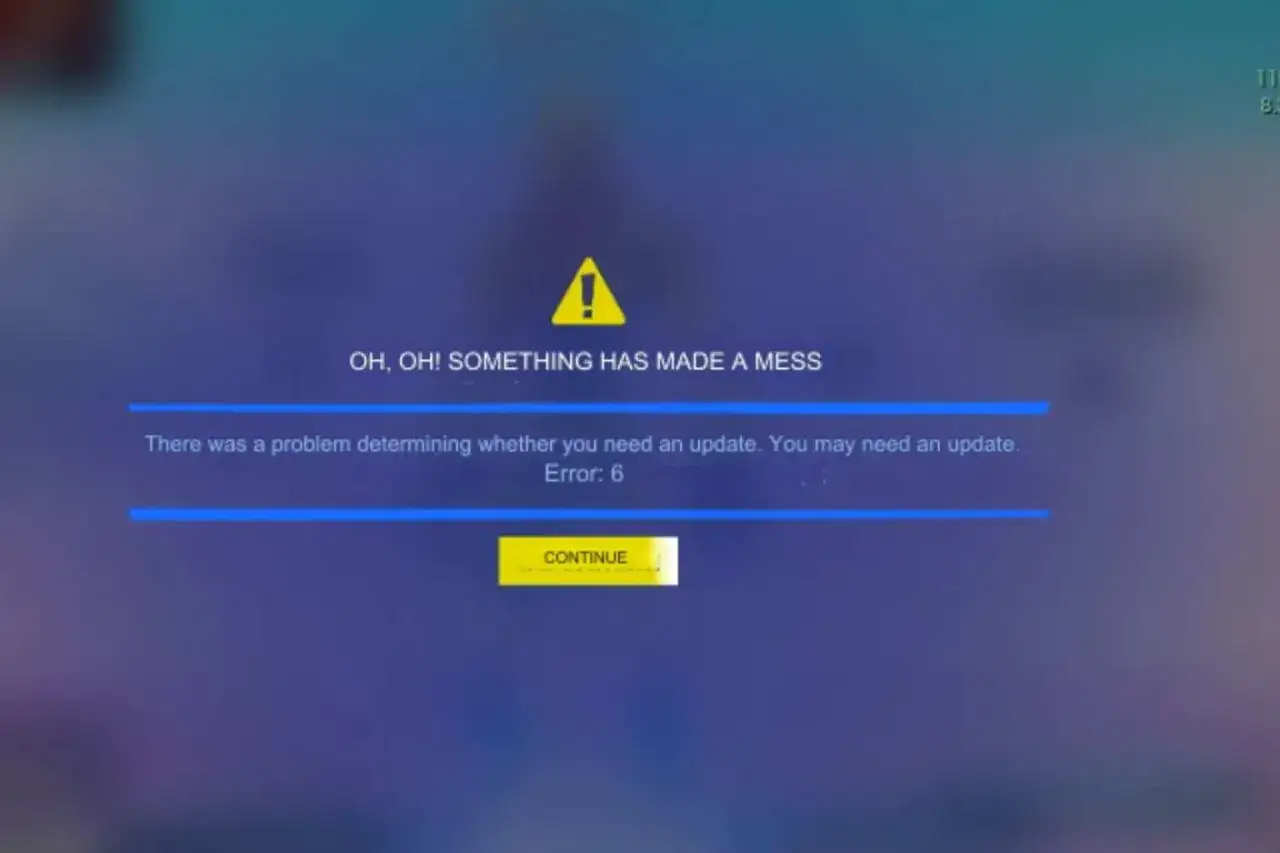
Najczęstszy scenariusz po większej łatce jest prosty: gra się uruchamia, ale pojawiają się przycięcia, spadki płynności albo nagłe wyjścia do pulpitu. Epic w pomocy technicznej zwraca uwagę, że na PC taki problem często powoduje sterownik graficzny, czyli oprogramowanie łączące grę z kartą graficzną. W praktyce aktualizacja albo ponowna instalacja sterownika bywa skuteczniejsza niż długie kombinowanie z ustawieniami samego Fortnite.
| Objaw | Najbardziej prawdopodobna przyczyna | Co zrobić najpierw |
|---|---|---|
| Gra wyłącza się zaraz po starcie na PC | Stary lub uszkodzony sterownik graficzny | Zaktualizuj sterowniki GPU i uruchom grę ponownie |
| Fortnite zacina się po kilku meczach | Cache, przeciążone zasoby systemowe albo konflikt po patchu | Zamknij grę, zrestartuj launcher lub konsolę, sprawdź wolne miejsce |
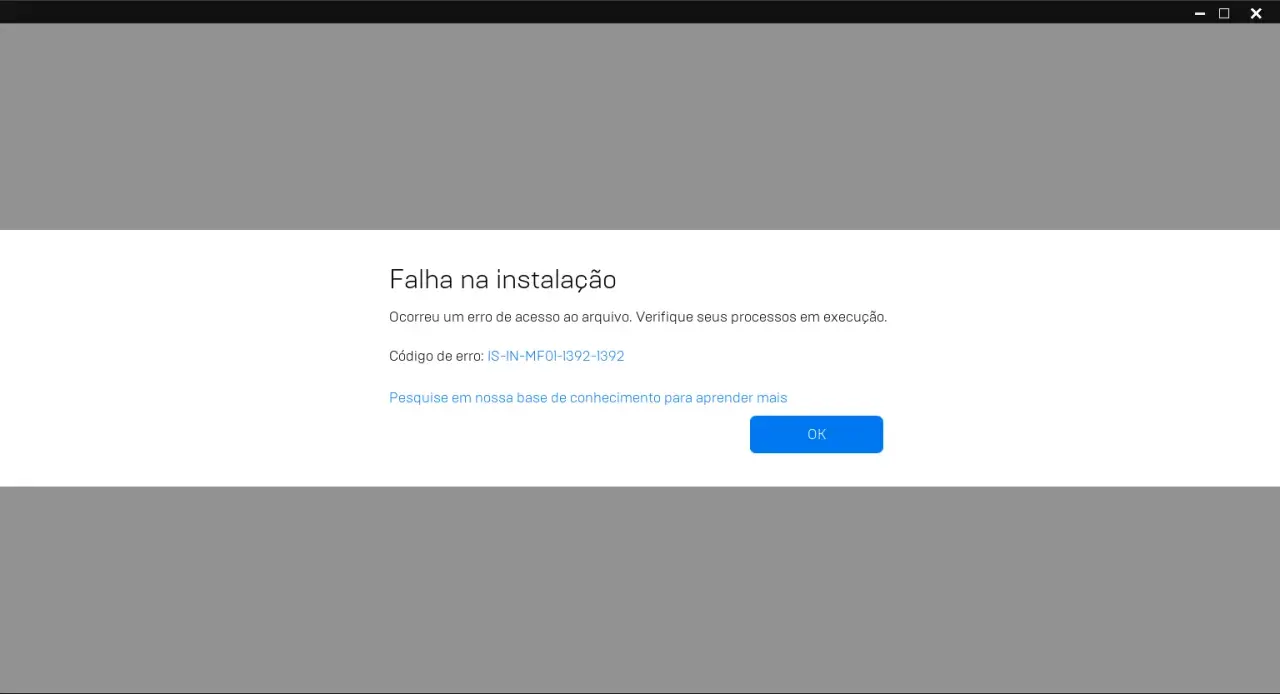
| Aktualizacja stoi w miejscu | Launcher, sieć albo chwilowe obciążenie serwerów | Wyłącz pobieranie, uruchom ponownie Epic Games Launcher i sprawdź status usług |
| Na konsoli pojawiają się błędy i spadki wydajności | Stary system, pamięć podręczna lub problem po stronie gry | Sprawdź aktualizację systemu, wyczyść cache i dopiero potem myśl o reinstalacji |
Najgorszy błąd, jaki widzę po każdej większej łatce, to natychmiastowa reinstalacja bez sprawdzenia podstaw. Jeśli problem dotyczy tylko jednego urządzenia, zwykle wystarczy naprawa sterownika, cache albo pełny restart. Jeśli dotyczy wszystkich, problem najpewniej leży po stronie serwerów i wtedy nie przyspieszysz go żadnym lokalnym trikiem. To naturalnie prowadzi do pytania, gdzie szukać pewnych informacji, zamiast opierać się na domysłach.
Gdzie śledzić kolejne zmiany bez zgadywania
Ja nie ufam pierwszemu losowemu wpisowi z mediów społecznościowych, bo po dużym patchu plotki rozchodzą się szybciej niż same poprawki. Najlepsza strategia jest prostsza: sprawdzasz oficjalne kanały, a dopiero później czytasz komentarze społeczności. Dzięki temu wiesz, czy czekać, czy działać od razu.
| Kanał | Po co go używam | Kiedy sprawdzać |
|---|---|---|
| Epic Games Public Status | Pokazuje awarie, prace techniczne i moment powrotu usługi | Gdy nie możesz wejść do gry albo matchmaking nie działa |
| Fortnite News | Zawiera notki o nowych trybach, eventach i zmianach w patchach | Gdy chcesz wiedzieć, co faktycznie zmieniła aktualna łatka |
| @FortniteStatus na X | Daje krótkie, bieżące komunikaty o problemach i poprawkach | Gdy liczy się czas i potrzebujesz szybkiej odpowiedzi |
| Fortnite Community Issues na Trello | Pokazuje znane błędy i ich status | Gdy coś psuje się tylko u części graczy albo po konkretnej aktualizacji |
Taki porządek oszczędza nerwy, bo od razu widać, czy problem jest globalny, czy dotyczy tylko twojej instalacji. Ja traktuję te kanały jak podstawowy zestaw kontrolny, szczególnie w dniu premiery patcha albo po dużym evencie. Jeśli z niego korzystasz, kolejne aktualizacje przestają być losową niespodzianką.
Jak czytać kolejne patche, żeby nie tracić czasu na zgadywanie
W Fortnite najbardziej opłaca się prosty nawyk: najpierw sprawdzasz, co zmienia sama łatka, potem status usług, a dopiero na końcu naprawiasz własną instalację. To krótsza i rozsądniejsza ścieżka niż szukanie odpowiedzi po forach, gdzie jedna dobra diagnoza miesza się z pięcioma zgadywankami.
Jeśli chcesz podejść do tematu praktycznie, zapamiętaj trzy kroki. Po pierwsze, zweryfikuj, czy patch już wszedł i czy serwery są online. Po drugie, oceń, czy zmiana dotyczy twojego trybu, bo Battle Royale, Reload i tryby poboczne nie zawsze dostają to samo. Po trzecie, jeśli gra nadal działa źle, idź od rzeczy najprostszych: cache, system, sterowniki, dopiero potem reinstalacja.
Właśnie tak czytam kolejne aktualizacje Fortnite w 2026 roku: nie jako samą listę nowości, ale jako połączenie zmian w balansie, stabilności i infrastrukturze. Jeśli trzymasz się tej kolejności, każda następna łatka staje się znacznie mniej chaotyczna, a ty szybciej wracasz do grania zamiast walczyć z samym launcherem.