
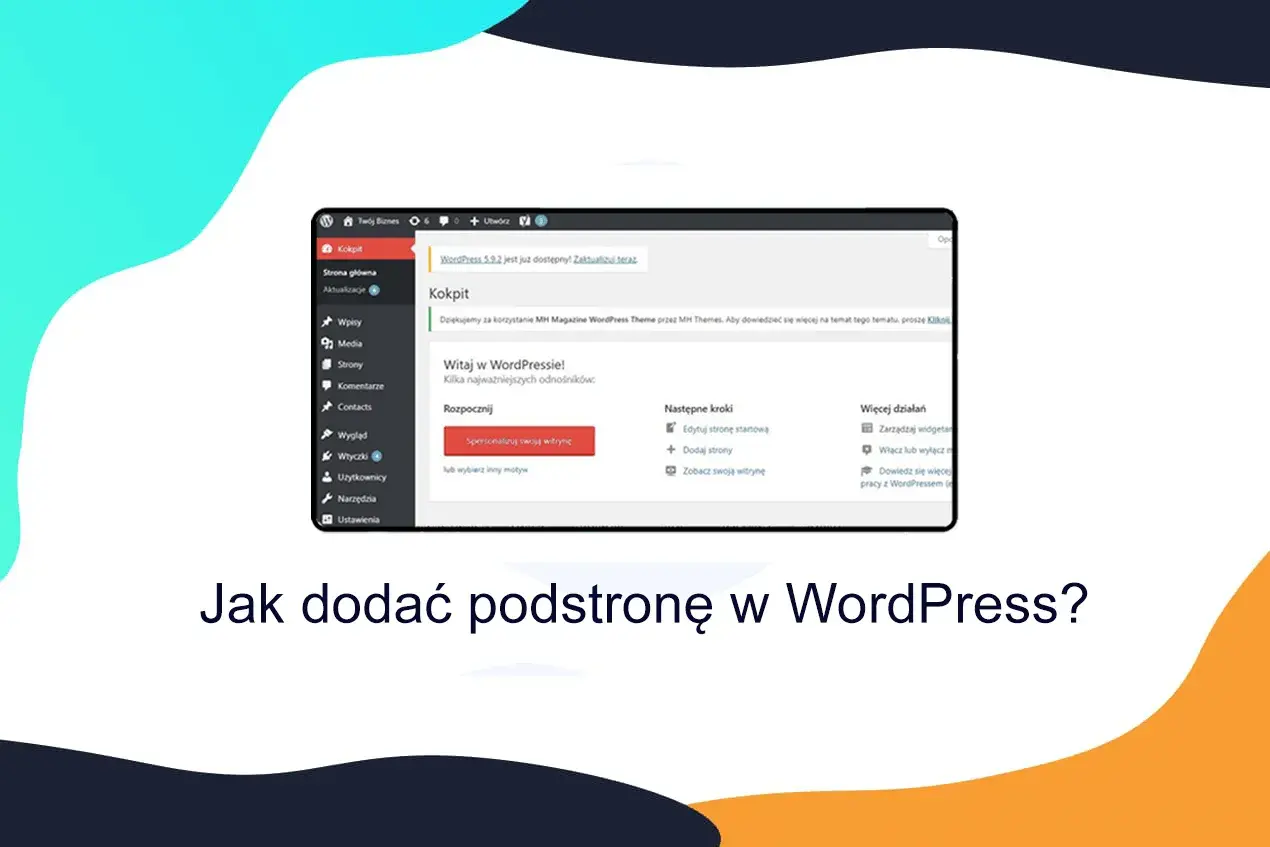
Szybki przewodnik po dodawaniu i konfiguracji podstrony w WordPress
- Zaloguj się do panelu administracyjnego i przejdź do sekcji "Strony" -> "Dodaj nową".
- W edytorze Gutenberg dodaj tytuł i treść, a następnie opublikuj lub zapisz jako szkic.
- Aby stworzyć hierarchię, w "Atrybutach strony" wybierz stronę nadrzędną.
- Dodaj nową stronę do menu nawigacyjnego w sekcji "Wygląd" -> "Menu".
- Zadbaj o podstawowe SEO: przyjazny URL, obrazek wyróżniający i meta opis.
- Rozróżniaj "Strony" (treści statyczne) od "Wpisów" (treści dynamiczne).

Dlaczego rozróżnienie strony od wpisu to absolutna podstawa w WordPress?
Zanim zagłębimy się w proces tworzenia nowej podstrony, musimy zrozumieć fundamentalną różnicę między dwoma głównymi typami treści w WordPressie: "Stronami" (Pages) a "Wpisami" (Posts). To rozróżnienie jest kluczowe dla prawidłowego strukturyzowania Twojej witryny i efektywnego zarządzania informacjami. Błędne użycie tych elementów może prowadzić do nieporozumień i problemów z organizacją treści.
Strona statyczna vs. dynamiczny wpis – kiedy i co wybrać?
Strony (Pages) mają charakter statyczny. Oznacza to, że ich treść zazwyczaj nie zmienia się zbyt często i są one przeznaczone do prezentowania informacji, które są stałym elementem Twojej witryny. Myśl o nich jak o fundamentach Twojej strony są tam po to, by dostarczać podstawowych informacji o Tobie, Twojej firmie czy oferowanych usługach. Nie są one powiązane z datą publikacji i nie pojawiają się na chronologicznej liście.
Wpisy (Posts) natomiast są dynamiczne. Są one publikowane w porządku chronologicznym, od najnowszego do najstarszego, i zazwyczaj grupowane są w kategorie lub tagi. Wpisy są idealne do publikowania aktualności, artykułów na blogu, poradników, informacji prasowych czy innych treści, które chcesz regularnie aktualizować i które mają być widoczne dla Twoich czytelników w kontekście czasu. Według danych LH.pl, treści blogowe publikowane w formie wpisów są kluczowe dla budowania zaangażowania użytkowników i poprawy pozycji w wyszukiwarkach.
Praktyczne przykłady: co powinno być stroną (Oferta, Kontakt), a co wpisem (Aktualności, Poradnik)?
-
Strony:
- O nas: Przedstawienie firmy, misji, zespołu.
- Kontakt: Dane kontaktowe, formularz kontaktowy, mapa dojazdu.
- Usługi/Produkty: Szczegółowy opis tego, co oferujesz.
- Portfolio: Prezentacja zrealizowanych projektów.
- Polityka Prywatności: Wymagane prawem informacje o przetwarzaniu danych.
-
Wpisy:
- Aktualności: Najnowsze informacje o firmie, wydarzeniach.
- Blog: Artykuły, poradniki, opinie na tematy związane z Twoją branżą.
- Nowości produktowe: Informacje o wprowadzanych na rynek produktach.
- Wydarzenia: Zapowiedzi i relacje z konferencji, warsztatów.
Tworzenie nowej podstrony w WordPress – instrukcja krok po kroku
Teraz, gdy już rozumiesz różnicę między stroną a wpisem, przejdźmy do sedna jak faktycznie dodać nową stronę, którą będziemy potocznie nazywać podstroną. Proces ten jest prosty i intuicyjny, a poniższe kroki przeprowadzą Cię przez niego bezproblemowo.
-
Krok 1: Logowanie i nawigacja do serca zarządzania treścią
Pierwszym krokiem jest zalogowanie się do panelu administracyjnego Twojej strony WordPress. Zazwyczaj odbywa się to poprzez wpisanie w przeglądarce adresu w formacie `twojadomena.pl/wp-admin` (gdzie `twojadomena.pl` to adres Twojej strony). Po zalogowaniu, na lewym pasku bocznym znajdź sekcję o nazwie "Strony". Kliknięcie na nią rozwinie dodatkowe opcje.
-
Krok 2: "Strony" -> "Dodaj nową" – Twój pierwszy krok do nowej zawartości
Po najechaniu na "Strony" lub kliknięciu w nią, zobaczysz kilka opcji. Wybierz "Dodaj nową". To polecenie otworzy nowy ekran, który jest edytorem Twojej przyszłej strony.
-
Krok 3: Tytuł, który przyciąga, i treść, która angażuje – praca z edytorem Gutenberg
Znajdziesz się teraz w edytorze WordPress, zwanym popularnie edytorem blokowym Gutenberga. Na samej górze znajduje się pole na tytuł strony. Wpisz tutaj nazwę, która najlepiej opisuje zawartość strony, na przykład "Nasza Historia" lub "Cennik Usług". Poniżej pola tytułowego znajduje się główny obszar edycji treści. Tutaj możesz dodawać tekst, obrazy, filmy, listy i wiele innych elementów, korzystając z tzw. bloków. Kliknij ikonę plusa (+), aby zobaczyć dostępne bloki i wybrać te, których potrzebujesz. Pamiętaj, że angażująca i dobrze sformatowana treść jest kluczowa dla doświadczenia użytkownika.
-
Krok 4: "Opublikuj" czy "Zapisz szkic"? Jak bezpiecznie zarządzać publikacją?
Po prawej stronie ekranu znajdziesz panel publikacji. Masz tam kilka opcji. Kliknięcie "Opublikuj" natychmiast udostępni Twoją stronę publicznie. Jeśli jednak nie jesteś jeszcze gotowy, aby strona była widoczna dla wszystkich, możesz kliknąć "Zapisz szkic". Pozwoli Ci to zachować wprowadzone zmiany i wrócić do edycji w późniejszym czasie. Możesz również zapisać stronę jako "Oczekującą na recenzję", jeśli pracujesz w zespole i potrzebujesz akceptacji przed publikacją.
Jak stworzyć strukturę witryny? Klucz do intuicyjnej nawigacji
Jedną z najpotężniejszych funkcji WordPressa jest możliwość tworzenia hierarchii stron, czyli budowania struktury, gdzie jedna strona jest "podrzędna" względem innej. To pozwala na logiczne grupowanie treści i ułatwia użytkownikom poruszanie się po Twojej witrynie.
Czym jest strona nadrzędna i jak ją ustawić?
Strona nadrzędna to główna strona, pod którą podpięte są inne, bardziej szczegółowe strony. Na przykład, strona "Usługi" może być stroną nadrzędną dla stron takich jak "Projektowanie stron", "Marketing internetowy" czy "Konsultacje". Aby ustawić stronę nadrzędną, podczas edycji podrzędnej strony, poszukaj w prawym panelu opcji o nazwie "Atrybuty strony". Znajdziesz tam pole "Strona nadrzędna", gdzie z rozwijanej listy możesz wybrać istniejącą stronę, która ma być jej rodzicem.Praktyczny przewodnik po sekcji "Atrybuty strony"
Sekcja "Atrybuty strony" oferuje kilka kluczowych opcji. Oprócz wspomnianego wyboru strony nadrzędnej, znajdziesz tu również pole "Kolejność". Pozwala ono na ręczne ustawienie kolejności wyświetlania stron w niektórych widokach (np. w menu lub na liście stron). W zależności od używanego motywu (szablonu graficznego strony), możesz również zobaczyć opcję wyboru "Szablonu" strony. Różne szablony oferują odmienne układy i funkcjonalności dla Twojej strony.
Jak wygląda prawidłowa hierarchia w adresie URL i dlaczego jest ważna?
Gdy ustawisz stronę nadrzędną, WordPress automatycznie dostosuje adres URL (tzw. permalink) Twojej podstrony. Zamiast prostego `twojadomena.pl/nazwa-podstrony`, adres będzie wyglądał na przykład tak: `twojadomena.pl/nazwa-strony-nadrzednej/nazwa-podstrony`. Taka struktura jest znacznie bardziej czytelna zarówno dla użytkowników, jak i dla wyszukiwarek internetowych. Pomaga ona zrozumieć relacje między poszczególnymi sekcjami strony i jest dobrym czynnikiem rankingowym dla SEO (optymalizacji pod kątem wyszukiwarek).
Twoja podstrona jest gotowa – co dalej? Jak pokazać ją światu?
Stworzenie strony to dopiero połowa sukcesu. Aby odwiedzający mogli ją znaleźć, musisz dodać ją do menu nawigacyjnego Twojej witryny. Bez tego, nawet najlepiej przygotowana podstrona pozostanie ukryta.
-
Krok po kroku: dodawanie nowej podstrony do menu głównego
- Przejdź do panelu administracyjnego i wybierz "Wygląd" -> "Menu".
- Po prawej stronie zobaczysz listę dostępnych menu. Wybierz to, które chcesz edytować (zazwyczaj jest to "Główne menu" lub "Menu strony").
- Po lewej stronie ekranu znajduje się sekcja "Dodaj elementy menu". Wybierz zakładkę "Strony".
- Znajdź na liście właśnie utworzoną przez siebie stronę i zaznacz pole wyboru obok jej nazwy.
- Kliknij przycisk "Dodaj do menu".
- Twoja strona pojawi się w strukturze menu po prawej stronie. Kliknij "Zapisz menu", aby wprowadzić zmiany.
-
Jak stworzyć rozwijane menu z podstronami (np. Oferta -> Usługa 1, Usługa 2)?
Tworzenie rozwijanych menu jest bardzo proste. Po dodaniu wszystkich stron, które mają znaleźć się w menu, do struktury po prawej stronie, możesz je dowolnie przestawiać. Aby utworzyć podmenu, po prostu przeciągnij pozycję menu, która ma być podrzędna, lekko w prawo, pod główną pozycję menu. Zobaczysz, że zostanie ona wcięta, sygnalizując, że stała się elementem rozwijanym.
-
Zarządzanie kolejnością i nazwami pozycji w menu
W strukturze menu możesz łatwo zmieniać kolejność pozycji, przeciągając je w górę lub w dół. Dodatkowo, klikając na poszczególne pozycje, możesz rozwinąć opcje i zmienić ich nazwę wyświetlaną w menu. Czasami domyślny tytuł strony jest zbyt długi lub techniczny. Możesz go wtedy skrócić lub zmienić na bardziej przyjazny dla użytkownika, na przykład zamiast "Nasza oferta usługowa premium" wpisać po prostu "Premium". Pamiętaj, aby po dokonaniu zmian zawsze kliknąć "Zapisz menu".
Najważniejsze ustawienia, o których nie możesz zapomnieć
Oprócz podstawowego dodania treści i umieszczenia strony w menu, warto zadbać o kilka dodatkowych elementów, które wpłyną na jej użyteczność oraz widoczność w internecie.
Obrazek wyróżniający – dlaczego jego brak to błąd?
Obrazek wyróżniający (featured image) to główny obrazek powiązany ze stroną. Jest on często wyświetlany na górze strony, jako jej reprezentacja w listach wpisów lub stron, a także podczas udostępniania strony w mediach społecznościowych. Brak obrazka wyróżniającego może sprawić, że Twoja strona będzie wyglądać mniej profesjonalnie i mniej atrakcyjnie wizualnie. Upewnij się, że dodajesz go zawsze, gdy to możliwe.Bezpośredni odnośnik (URL) – jak go zoptymalizować pod kątem SEO?
Bezpośredni odnośnik, czyli adres URL strony, ma znaczenie dla SEO. WordPress domyślnie tworzy go na podstawie tytułu strony. Zazwyczaj jest to dobra praktyka, ale warto go sprawdzić i ewentualnie edytować. Kliknij na pole "Bezpośredni odnośnik" (permalink) pod tytułem strony w edytorze. Upewnij się, że jest on krótki, zwięzły i zawiera kluczowe słowa związane z treścią strony. Unikaj długich ciągów cyfr i znaków.
Podstawy SEO dla nowej podstrony: gdzie dodać meta opis?
Meta opis to krótki tekst, który pojawia się pod tytułem strony w wynikach wyszukiwania Google. Jest to Twoja "reklama", która ma zachęcić użytkownika do kliknięcia. Domyślnie WordPress nie posiada wbudowanego pola do dodawania meta opisu. Aby to zrobić, musisz zainstalować i aktywować wtyczkę SEO, taką jak Yoast SEO lub Rank Math. Po zainstalowaniu takiej wtyczki, pod edytorem strony pojawi się dodatkowy panel, gdzie będziesz mógł łatwo dodać swój meta opis, a także inne ważne elementy optymalizacji.
Najczęstsze problemy i pytania dotyczące dodawania podstron
Nawet przy najlepszych chęciach, w trakcie pracy z platformą taką jak WordPress, mogą pojawić się pewne trudności. Oto odpowiedzi na najczęściej zadawane pytania.
Moja podstrona nie jest widoczna po opublikowaniu – co robić?
Jeśli opublikowałeś stronę, ale nie możesz jej znaleźć na swojej witrynie, sprawdź najpierw kilka rzeczy: upewnij się, że status strony to "Opublikowana" (a nie np. "Szkic" lub "Oczekująca na recenzję"). Następnie sprawdź, czy strona została dodana do menu nawigacyjnego. Jeśli nadal jej nie widać, spróbuj wyczyścić pamięć podręczną przeglądarki lub pamięć podręczną wtyczki do cache'owania strony, jeśli taką posiadasz. Czasami wymaga to również odświeżenia permalinków w ustawieniach WordPress.
Jak edytować lub usunąć istniejącą podstronę?
Aby edytować lub usunąć istniejącą stronę, zaloguj się do panelu administracyjnego, przejdź do sekcji "Strony" -> "Wszystkie strony". Zobaczysz tam listę wszystkich swoich stron. Najedź kursorem na nazwę strony, którą chcesz edytować lub usunąć pojawią się opcje "Edytuj", "Szybka edycja" (gdzie możesz zmienić np. URL lub status) oraz "Kosz". Kliknij odpowiednią opcję.
Przeczytaj również: Jak przenieść stronę WordPress na inny serwer bez stresu?
Czy mogę zmienić stronę we wpis (i odwrotnie)?
Bezpośrednie przekształcenie strony we wpis lub wpisu w stronę nie jest możliwe w prosty sposób. Są to dwa różne typy treści w bazie danych WordPress. Aby "przekonwertować" stronę na wpis, musisz skopiować jej treść i stworzyć nowy wpis, a następnie usunąć starą stronę. Podobnie działa to w drugą stronę. Najważniejsze jest, aby zrozumieć, do czego dana treść powinna służyć, i wybrać odpowiedni typ od samego początku.
