
Wyłączanie komentarzy w WordPressie to częsta czynność administracyjna, która może przynieść wiele korzyści, od ograniczenia spamu po poprawę wydajności strony. Niezależnie od tego, czy prowadzisz stronę firmową, portfolio, czy po prostu chcesz zapanować nad chaosem w sekcji komentarzy, ten praktyczny przewodnik pokaże Ci, jak skutecznie zablokować możliwość dodawania nowych wpisów. Znajdziesz tu szczegółowe instrukcje, które pomogą Ci rozwiązać ten techniczny problem, niezależnie od Twojego poziomu zaawansowania w WordPressie.

Dlaczego i kiedy warto pożegnać się z sekcją komentarzy w WordPress?
Decyzja o wyłączeniu komentarzy w WordPressie rzadko jest podejmowana bez powodu. Najczęściej wynika z praktycznych potrzeb związanych z zarządzaniem stroną internetową i jej bezpieczeństwem. Zrozumienie tych motywacji pomoże Ci ocenić, czy jest to właściwy krok dla Twojego projektu.
Spam i bezpieczeństwo – główni winowajcy
Niechciane komentarze, czyli spam, to prawdziwa plaga internetu. Mogą one nie tylko zaśmiecać Twoją stronę, ale także stanowić zagrożenie dla jej bezpieczeństwa. Boty spamerskie często wykorzystują sekcje komentarzy do rozpowszechniania złośliwego oprogramowania lub prób phishingowych. Regularne czyszczenie strony z tysięcy niechcianych komentarzy to nie tylko strata czasu, ale także obciążenie dla serwera i bazy danych, co może negatywnie wpływać na szybkość ładowania strony. Dodatkowo, obecność spamu może obniżyć wiarygodność Twojej witryny w oczach użytkowników i wyszukiwarek.
Strona firmowa a blog – gdzie komentarze mają sens?
Nie każda strona internetowa potrzebuje sekcji komentarzy. W przypadku stron firmowych, portfolio, stron produktowych czy wizytówek, głównym celem jest prezentacja oferty i danych kontaktowych. Interakcja w postaci komentarzy jest tam zazwyczaj zbędna, a czasem wręcz rozpraszająca. Z drugiej strony, blogi i fora dyskusyjne opierają się na interakcji z użytkownikami. Tam komentarze są cennym źródłem informacji zwrotnej, budują społeczność i zwiększają zaangażowanie.
Czy wyłączenie komentarzy wpłynie na wydajność Twojej strony?
Tak, wyłączenie komentarzy może pozytywnie wpłynąć na wydajność Twojej strony. Każdy komentarz to wpis w bazie danych, a dynamiczne ładowanie komentarzy i powiązanych skryptów (np. systemów anty-spamowych) generuje dodatkowe zapytania do serwera. Redukcja liczby zapytań do bazy danych i wyeliminowanie ładowania zbędnych skryptów może przyspieszyć czas ładowania strony, co jest korzystne zarówno dla użytkowników, jak i dla pozycjonowania w wyszukiwarkach. Według danych Home.pl, optymalizacja strony może znacząco wpłynąć na jej szybkość i użyteczność.

Najprostsza metoda: Jak globalnie zablokować komentarze dla wszystkich nowych wpisów?
Jeśli chcesz wyłączyć komentarze dla wszystkich przyszłych treści publikowanych na Twojej stronie, najprostszym rozwiązaniem jest skorzystanie z wbudowanych ustawień WordPressa. Ta metoda jest szybka i nie wymaga żadnych dodatkowych narzędzi.
Instrukcja krok po kroku: Nawigacja do ustawień dyskusji
- Zaloguj się do panelu administracyjnego swojego WordPressa.
- W menu po lewej stronie znajdź i kliknij opcję "Ustawienia".
- Z rozwijanego menu wybierz "Dyskusja".
Jakie dokładnie opcje odznaczyć, by skutecznie wyłączyć komentowanie?
Po przejściu do sekcji "Dyskusja", znajdź opcję "Zezwól na komentowanie nowych wpisów". Aby wyłączyć komentarze dla wszystkich przyszłych artykułów i stron, po prostu odznacz to pole wyboru. Pamiętaj, że ta zmiana wpłynie tylko na treści dodane po jej wprowadzeniu. Istniejące komentarze pozostaną widoczne, chyba że zastosujesz dodatkowe kroki do ich usunięcia.
Co z pingbackami i trackbackami – czy je również należy wyłączyć?
W tej samej sekcji "Dyskusja" znajdziesz również opcje dotyczące pingbacków i trackbacków. Są to mechanizmy informowania innych blogów o linkowaniu do nich. Niestety, podobnie jak komentarze, często stają się celem spamerów. Aby zminimalizować ryzyko i dodatkowe obciążenie, zaleca się również odznaczenie opcji "Zezwól innym na publikowanie pingbacków i trackbacków z Twoich artykułów" oraz "Zezwól na otrzymywanie pingbacków i trackbacków z innych artykułów".

Kontrola na poziomie treści: Jak wyłączyć komentarze tylko pod wybranym wpisem lub stroną?
Czasami chcesz wyłączyć komentarze tylko dla konkretnych artykułów lub stron, na przykład dla strony kontaktowej lub kluczowych informacji, gdzie dyskusja nie jest wskazana. WordPress pozwala na taką selektywną kontrolę.
Gdzie znaleźć opcje dyskusji w edytorze Gutenberg?
Podczas edycji wpisu lub strony w edytorze Gutenberg, panel boczny po prawej stronie zawiera różne ustawienia. Przewiń w dół, aż znajdziesz sekcję o nazwie "Dyskusja". Jeśli jej nie widzisz, przejdź do kolejnego punktu.
Poradnik: Wyłączanie komentarzy dla pojedynczego, już opublikowanego artykułu
- Otwórz wpis lub stronę, dla której chcesz wyłączyć komentarze, w trybie edycji.
- W bocznym panelu edytora (po prawej stronie), znajdź sekcję "Dyskusja".
- Odznacz pole wyboru przy opcji "Zezwól na komentarze".
- Kliknij przycisk "Zaktualizuj" (lub "Opublikuj", jeśli tworzysz nową treść), aby zapisać zmiany.
Co zrobić, jeśli nie widzisz pola "Dyskusja" w panelu edycji?
Jeśli sekcja "Dyskusja" nie jest widoczna w panelu edytora, prawdopodobnie jest ona domyślnie ukryta. Aby ją włączyć, kliknij ikonę trzech kropek (lub przycisk "Opcje") w prawym górnym rogu ekranu edytora i wybierz opcję "Opcje ekranu". Następnie upewnij się, że pole wyboru przy "Dyskusja" jest zaznaczone. Po zapisaniu tych ustawień, sekcja "Dyskusja" powinna pojawić się w panelu bocznym.
Masz już setki wpisów? Zobacz, jak masowo wyłączyć komentarze dla opublikowanych treści
Zarządzanie komentarzami dla pojedynczych wpisów może być czasochłonne, gdy masz ich setki. Na szczęście WordPress oferuje funkcję masowej edycji, która znacznie ułatwia ten proces.
Krok po kroku: Użycie funkcji "Masowe działania" we wpisach
- W panelu administracyjnym przejdź do sekcji "Wpisy", a następnie wybierz "Wszystkie wpisy".
- Zobaczysz listę wszystkich swoich artykułów. Zaznacz pola wyboru obok wpisów, dla których chcesz wyłączyć komentarze. Aby zaznaczyć wszystkie, możesz kliknąć pole wyboru na górze tabeli.
Jak bezpiecznie edytować ustawienia komentarzy dla wielu wpisów naraz?
- Po zaznaczeniu wpisów, u góry listy zobaczysz rozwijane menu "Masowe działania". Kliknij je i wybierz opcję "Edytuj".
- Kliknij przycisk "Zastosuj".
- Pojawi się okno masowej edycji. W sekcji "Komentarze" wybierz z listy rozwijanej opcję "Nie zezwalaj".
- Kliknij przycisk "Zaktualizuj", aby zastosować zmiany do wszystkich zaznaczonych wpisów.
Zachowaj ostrożność podczas masowej edycji, upewnij się, że wybrałeś właściwe wpisy i opcję, aby uniknąć przypadkowych zmian.
Gdy potrzebujesz pełnej automatyzacji: Wtyczki do zarządzania komentarzami
Dla tych, którzy szukają kompleksowego i zautomatyzowanego rozwiązania, wtyczki do zarządzania komentarzami są idealnym wyborem. Pozwalają one na szybkie i łatwe wyłączenie komentarzy na całej stronie lub selektywnie, w zależności od potrzeb.
Przegląd polecanych wtyczek: Disable Comments i alternatywy
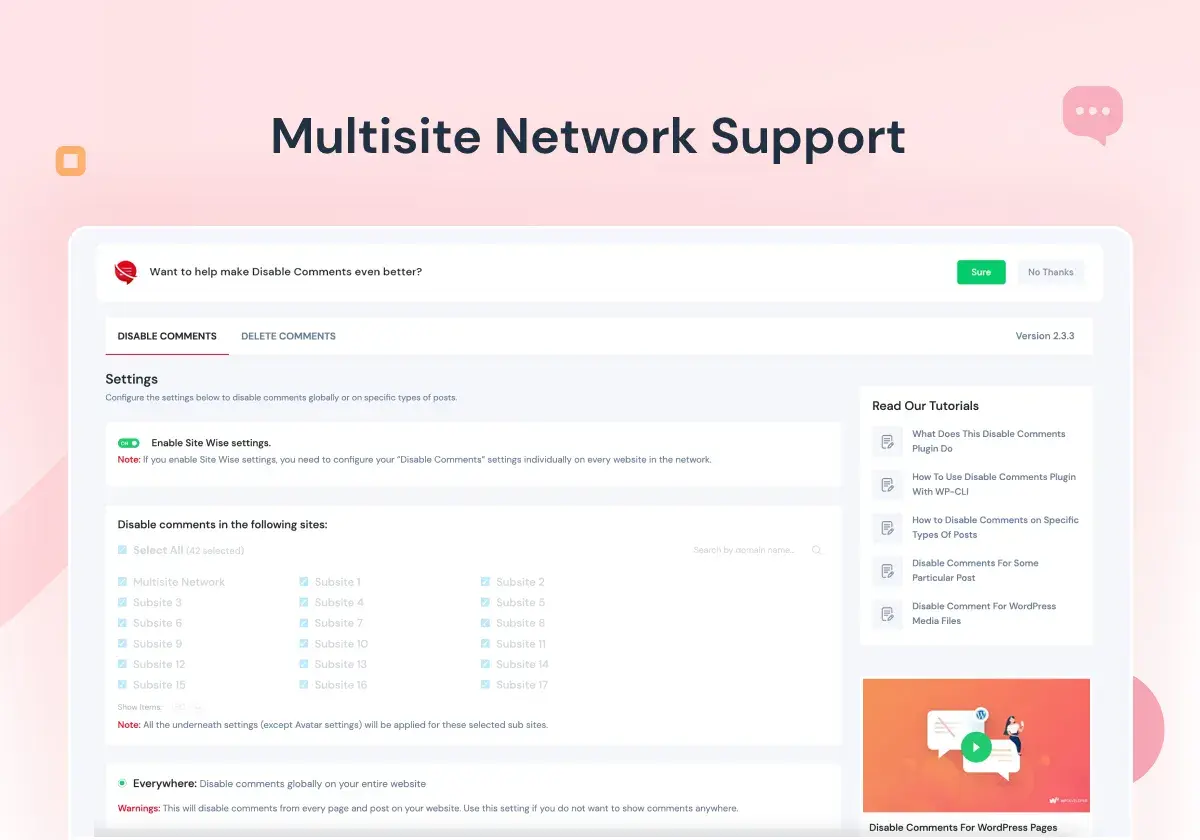
Jedną z najpopularniejszych i najbardziej cenionych wtyczek do tego celu jest "Disable Comments". Jest ona prosta w obsłudze i oferuje szeroki zakres funkcji. Pozwala na całkowite wyłączenie komentarzy dla całej witryny, usunięcie sekcji komentarzy z panelu administracyjnego, a także na selektywne wyłączanie ich dla konkretnych typów treści, takich jak strony, media czy niestandardowe typy postów. Istnieją również inne wtyczki, które oferują podobne funkcjonalności, często z dodatkowymi opcjami zarządzania.
Instrukcja: Jak zainstalować i skonfigurować wtyczkę, by wyłączyć komentarze na całej stronie?
- W panelu administracyjnym WordPressa przejdź do "Wtyczki" > "Dodaj nową".
- W polu wyszukiwania wpisz "Disable Comments".
- Kliknij "Zainstaluj teraz", a następnie "Aktywuj".
- Po aktywacji, w menu ustawień WordPressa pojawi się nowa opcja związana z wtyczką. Przejdź do niej (zazwyczaj "Ustawienia" > "Disable Comments").
- W ustawieniach wtyczki wybierz opcję globalnego wyłączenia komentarzy dla całej strony i zapisz zmiany.
Selektywne blokowanie: Jak za pomocą wtyczki wyłączyć komentarze tylko dla stron lub mediów?
Wtyczki takie jak "Disable Comments" często oferują zaawansowane opcje konfiguracji. W panelu ustawień wtyczki możesz zazwyczaj wybrać, dla jakich typów treści komentarze mają być wyłączone. Możesz na przykład zdecydować się na wyłączenie ich tylko dla stron, pozostawiając możliwość komentowania dla wpisów blogowych, lub odwrotnie. Niektóre wtyczki pozwalają nawet na wyłączenie komentarzy dla poszczególnych wpisów lub stron poprzez dodanie specjalnych opcji w ich edytorze.
Co zrobić z już istniejącymi komentarzami po ich wyłączeniu?
Wyłączenie możliwości dodawania nowych komentarzy to pierwszy krok. Jeśli na Twojej stronie nagromadziło się już sporo komentarzy, warto zastanowić się, co z nimi zrobić.
Jak hurtowo usunąć wszystkie dotychczasowe komentarze?
Aby usunąć wszystkie istniejące komentarze, przejdź do sekcji "Komentarze" w panelu administracyjnym WordPressa. Zaznacz wszystkie widoczne komentarze (lub użyj opcji filtrowania, aby wybrać te, które chcesz usunąć), a następnie z menu "Masowe działania" wybierz opcję "Przenieś do kosza" lub "Usuń". Po przeniesieniu do kosza, pamiętaj o opróżnieniu go, aby komentarze zostały trwale usunięte.
Czy warto zachować wartościowe komentarze? Sposoby na ich archiwizację
W niektórych przypadkach, szczególnie jeśli masz na stronie wartościowe dyskusje, możesz chcieć zachować istniejące komentarze. Zamiast usuwać je, możesz rozważyć ich archiwizację. Można to zrobić na kilka sposobów: wykonując zrzuty ekranu kluczowych fragmentów dyskusji, eksportując komentarze do pliku tekstowego lub CSV za pomocą specjalnych wtyczek, lub po prostu pozostawiając je na stronie, jeśli nie stanowią problemu.
Jak pozbyć się komunikatu "Komentarze są wyłączone" z szablonu strony?
Czasami, nawet po wyłączeniu komentarzy, niektóre motywy mogą nadal wyświetlać komunikat informujący o tym fakcie. Jeśli chcesz całkowicie usunąć ten komunikat, może być konieczna edycja plików motywu. Zazwyczaj odpowiedzialny za to jest plik `comments.php`. Pamiętaj, aby przed dokonaniem jakichkolwiek zmian w plikach motywu, wykonać kopię zapasową. Jeśli nie czujesz się pewnie w edycji kodu, lepiej zlecić to zadanie specjaliście lub skorzystać z motywu potomnego (child theme).
Dla zaawansowanych: Jak trwale usunąć funkcję komentarzy za pomocą kodu?
Jeśli jesteś bardziej zaawansowanym użytkownikiem WordPressa i chcesz całkowicie wyeliminować funkcję komentarzy z kodu swojej strony, możesz to zrobić poprzez modyfikację pliku `functions.php` swojego motywu.
Modyfikacja pliku functions.php – jak dodać kod blokujący komentarze?
Aby trwale wyłączyć komentarze, możesz dodać następujący fragment kodu do pliku `functions.php` Twojego aktywnego motywu:
function disable_all_comments() { // Disable comments on all post types add_filter( 'comments_open', '__return_false', 20, 2 ); add_filter( 'pings_open', '__return_false', 20, 2 ); // Remove comments support from post types add_filter( 'registered_post_type_args', 'remove_comment_support', 10, 3 ); function remove_comment_support( $args, $post_type ) { if ( $post_type == 'post' || $post_type == 'page' ) { // You can add more post types here $args['supports'] = array_diff( $args['supports'], array( 'comments' ) ); } return $args; } // Close comments on the front-end add_filter( 'the_content', 'remove_comments_from_content' ); function remove_comments_from_content( $content ) { if ( is_singular() ) { return ''; } return $content; }
}
add_action( 'admin_init', 'disable_all_comments' );
Ten kod sprawia, że komentarze są całkowicie niedostępne dla wszystkich typów postów, a także usuwa pole komentarzy z panelu administracyjnego.
Przeczytaj również: Jak zmienić stronę główną w WordPress - Poradnik krok po kroku
Bezpieczeństwo przede wszystkim: Dlaczego warto robić to przez motyw potomny lub wtyczkę funkcyjną?
Bezpośrednia edycja plików motywu głównego, takiego jak `functions.php`, może prowadzić do utraty wprowadzonych zmian po każdej aktualizacji motywu. Aby tego uniknąć, zdecydowanie zaleca się stosowanie motywu potomnego (child theme). Pozwala on na wprowadzanie modyfikacji bez ryzyka ich utraty. Alternatywnie, możesz stworzyć prostą, niestandardową wtyczkę funkcyjną, która będzie zawierać ten kod. Dzięki temu Twoje zmiany będą bezpieczne i niezależne od aktualizacji motywu.
