
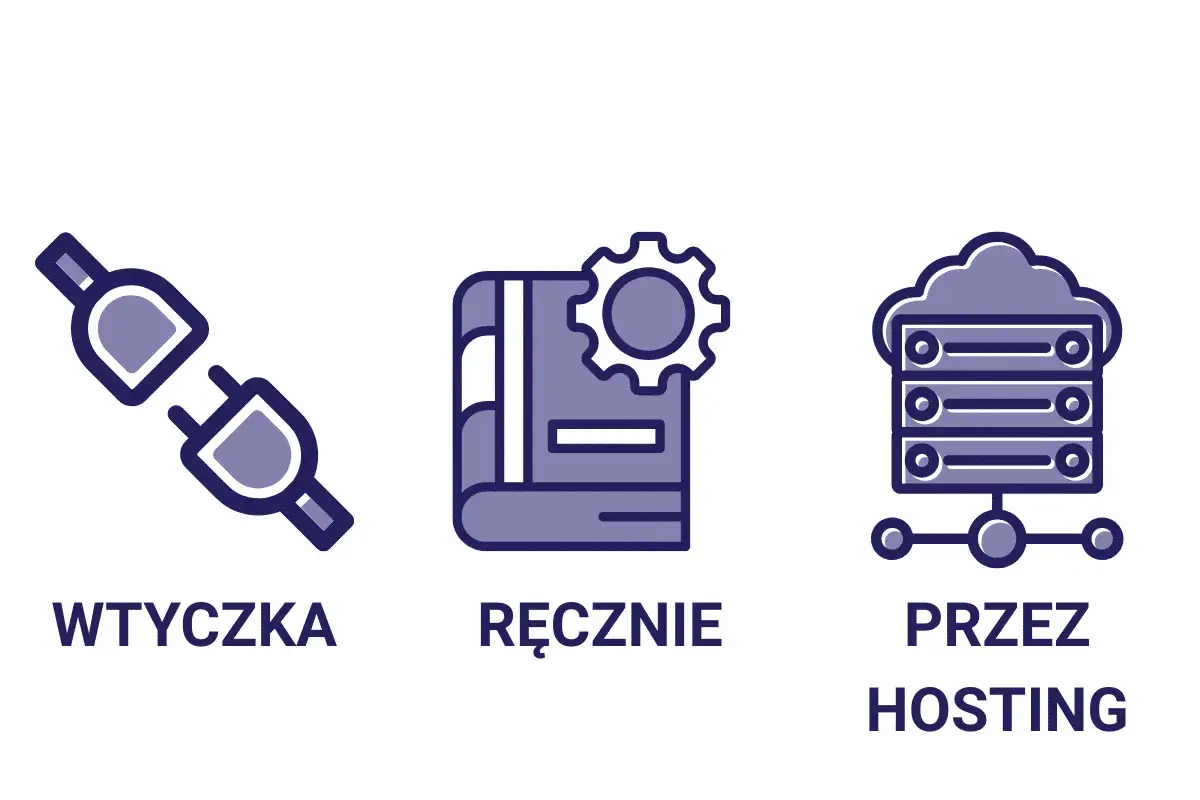
Przeniesienie strony WordPress na nowy serwer to zadanie, które może wydawać się skomplikowane, ale z odpowiednim przewodnikiem staje się wykonalne nawet dla mniej zaawansowanych użytkowników. W tym artykule przeprowadzimy Cię krok po kroku przez cały proces, od przygotowań, przez różne metody migracji, aż po finalne testy i rozwiązywanie potencjalnych problemów. Posiadanie tej wiedzy da Ci pewność siebie i pozwoli na samodzielne zarządzanie swoją witryną.
Skuteczna migracja WordPressa na nowy serwer bez stresu
- Przeniesienie WordPressa można wykonać za pomocą wtyczek (łatwiej) lub ręcznie (pełna kontrola).
- Kluczowym krokiem przed rozpoczęciem jakichkolwiek działań jest wykonanie pełnej kopii zapasowej plików i bazy danych.
- Należy zaktualizować plik `wp-config.php` oraz rekordy DNS po przeniesieniu strony.
- Propagacja DNS może potrwać do 48 godzin, co może skutkować chwilową niedostępnością strony.
- Typowe problemy po migracji to błędy połączenia z bazą danych, biały ekran śmierci oraz problemy z niedziałającymi linkami.
- Wiele firm hostingowych oferuje wsparcie w migracji, co jest opcją dla mniej doświadczonych użytkowników.

Dlaczego i kiedy warto przenieść stronę WordPress na nowy serwer?
Decyzja o przeniesieniu strony WordPress na inny serwer zazwyczaj podyktowana jest potrzebą poprawy jej działania lub skalowalności. Jednym z najczęstszych sygnałów, że obecny hosting nie wystarcza, jest wolne ładowanie się strony. Użytkownicy mogą zauważyć, że strony ładują się powoli, co negatywnie wpływa na doświadczenie odwiedzających i może prowadzić do wyższych współczynników odrzuceń. Inne symptomy to częste awarie serwera, które powodują niedostępność witryny, brak wystarczającej przestrzeni dyskowej na pliki i bazę danych, a także słabe wsparcie techniczne ze strony obecnego dostawcy hostingu, które utrudnia rozwiązywanie problemów. Coraz częściej problemem staje się również brak odpowiednich zabezpieczeń lub przestarzałe oprogramowanie serwerowe, które stwarza ryzyko dla bezpieczeństwa witryny.
Przeniesienie strony na lepszy serwer to inwestycja, która przynosi wymierne korzyści. Przede wszystkim, można liczyć na znaczącą poprawę wydajności szybsze ładowanie stron i lepsza responsywność. Lepszy hosting często oznacza również zwiększone bezpieczeństwo dzięki nowoczesnym mechanizmom ochrony i regularnym aktualizacjom. Niezwykle ważna jest również lepsza skalowalność i stabilność, co pozwala na płynne działanie strony nawet przy rosnącym ruchu. Dodatkowo, nowy serwer może oferować dostęp do nowszych technologii, takich jak nowsze wersje PHP, które mogą przyspieszyć działanie strony i umożliwić korzystanie z nowszych funkcji WordPressa i wtyczek. To wszystko składa się na bardziej stabilną i profesjonalną obecność w internecie.

Zanim zaczniesz: Kluczowe przygotowania do bezstresowej migracji
Zanim przystąpisz do jakichkolwiek działań związanych z przenoszeniem strony, absolutnie kluczowe jest wykonanie kilku podstawowych kroków przygotowawczych. Zaniedbanie tego etapu może prowadzić do utraty danych lub poważnych problemów po migracji.
-
Absolutna podstawa: Jak wykonać kompletną kopię zapasową plików i bazy danych? Kopia zapasowa to Twoja polisa ubezpieczeniowa. Bez niej proces migracji jest ryzykowny. Możesz ją wykonać na kilka sposobów:
- Za pomocą wtyczek: Popularne i łatwe w użyciu wtyczki, takie jak UpdraftPlus lub BackWPup, pozwalają na automatyczne lub ręczne utworzenie pełnej kopii zapasowej plików strony (motywy, wtyczki, media, pliki rdzenia) oraz bazy danych. Po utworzeniu kopii, pobierz ją na swój lokalny dysk i przechowuj w bezpiecznym miejscu.
- Ręcznie: Wymaga więcej pracy, ale daje pełną kontrolę. Pobierz wszystkie pliki strony z serwera za pomocą klienta FTP (np. FileZilla). Następnie zaloguj się do panelu zarządzania bazą danych (zazwyczaj phpMyAdmin) i wybierz opcję eksportu bazy danych, zapisując ją jako plik `.sql`.
-
Sprawdzenie kompatybilności: Czy nowy serwer spełnia wymagania WordPressa (wersja PHP, limity)? Zanim przeniesiesz stronę, upewnij się, że nowy serwer jest gotowy na jej przyjęcie. WordPress ma swoje minimalne wymagania sprzętowe i programowe. Obecnie zaleca się co najmniej:
- PHP w wersji 7.4 lub nowszej
- MySQL w wersji 5.6 lub nowszej lub MariaDB w wersji 10.1 lub nowszej
- HTTPS obsługa certyfikatu SSL
-
Gromadzenie danych dostępowych: Czego będziesz potrzebować do starego i nowego serwera? Aby sprawnie przeprowadzić migrację, przygotuj listę wszystkich niezbędnych danych logowania i dostępowych:
-
Do starego serwera:
- Dane do klienta FTP/SFTP (adres hosta, nazwa użytkownika, hasło)
- Dane do bazy danych (nazwa bazy, nazwa użytkownika, hasło, host bazy)
- Dane do panelu administracyjnego WordPressa (adres strony, nazwa użytkownika, hasło)
-
Do nowego serwera:
- Dane do klienta FTP/SFTP (adres hosta, nazwa użytkownika, hasło)
- Dane do nowej bazy danych (nazwa bazy, nazwa użytkownika, hasło, host bazy) często tworzy się je w panelu hostingowym
- Dane do panelu administracyjnego nowego hostingu (zwykle adres e-mail i hasło)
-
Do starego serwera:

Metoda #1: Migracja WordPress za pomocą wtyczki – przewodnik dla początkujących
Jeśli nie czujesz się pewnie w technicznym aspekcie przenoszenia plików i baz danych, migracja za pomocą dedykowanej wtyczki będzie dla Ciebie najlepszym rozwiązaniem. Jest to proces znacznie uproszczony i zautomatyzowany.
-
Krok po kroku z wtyczką All-in-One WP Migration: Od eksportu do importu.
All-in-One WP Migration to jedna z najpopularniejszych i najłatwiejszych w obsłudze wtyczek do migracji. Oto jak jej użyć:
- Instalacja i eksport na starej stronie: Zainstaluj wtyczkę All-in-One WP Migration na swojej obecnej stronie WordPress. Po aktywacji przejdź do jej ustawień i wybierz opcję "Eksportuj". Możesz wybrać eksport do pliku, co utworzy pojedynczy plik `.wpress` zawierający wszystko pliki, bazę danych, motywy, wtyczki.
- Przygotowanie nowego serwera: Na nowym serwerze zainstaluj czystą wersję WordPressa. Następnie zainstaluj i aktywuj tę samą wtyczkę All-in-One WP Migration na tej nowej instalacji.
- Import na nowej stronie: W panelu nowej instalacji WordPress przejdź do ustawień wtyczki i wybierz "Importuj". Wskaż plik `.wpress` pobrany ze starej strony. Wtyczka przeprowadzi Cię przez proces nadpisania istniejących danych nowymi. Po zakończeniu importu, zostaniesz poproszony o ponowne zapisanie permalinków (bezpośrednich odnośników).
-
Alternatywa dla większych stron: Jak użyć wtyczki Duplicator do stworzenia pakietu migracyjnego? Dla stron o większych rozmiarach, gdzie darmowa wersja All-in-One WP Migration może mieć problemy z limitem rozmiaru pliku, świetną alternatywą jest wtyczka Duplicator. Działa ona na nieco innej zasadzie tworzy dwa pliki: pakiet instalacyjny (`installer.php`) oraz archiwum (`archive.zip`) zawierające wszystkie pliki i bazę danych. Po wgraniu tych dwóch plików na nowy serwer i uruchomieniu skryptu instalacyjnego przez przeglądarkę, proces migracji jest automatycznie przeprowadzany.
-
Na co uważać przy migracji z wtyczką? Ograniczenia rozmiaru i typowe pułapki. Chociaż wtyczki znacznie ułatwiają migrację, warto pamiętać o kilku potencjalnych problemach. Darmowe wersje wtyczek często mają ograniczenia dotyczące rozmiaru pliku eksportu. Jeśli Twoja strona jest duża, możesz potrzebować wersji płatnej lub skorzystać z metody ręcznej. Inne pułapki to:
- Błędy podczas importu: Mogą wynikać z niewystarczających limitów PHP na serwerze (np. `upload_max_filesize`, `post_max_size`, `memory_limit`). Czasem konieczne jest tymczasowe zwiększenie tych limitów w konfiguracji serwera lub poprzez plik `.htaccess`.
- Problemy z uprawnieniami plików: Po imporcie niektóre pliki mogą mieć nieprawidłowe uprawnienia, co może powodować błędy.
- Niekompletny eksport: Upewnij się, że wtyczka poprawnie wyeksportowała wszystkie elementy strony.

Metoda #2: Ręczne przenoszenie strony WordPress dla pełnej kontroli nad procesem
Ręczna migracja strony WordPress jest bardziej techniczna, ale daje Ci pełną kontrolę nad każdym etapem procesu. Jest to doskonałe rozwiązanie dla zaawansowanych użytkowników lub gdy chcesz dokładnie zrozumieć, co dzieje się z Twoją witryną.-
Krok 1: Kopiowanie plików strony jak używać klienta FTP/SFTP? Pierwszym krokiem jest pobranie wszystkich plików Twojej strony z obecnego serwera. Użyj do tego klienta FTP lub SFTP (jest bezpieczniejszy).
- Połącz się ze swoim obecnym serwerem hostingowym za pomocą danych dostępowych FTP/SFTP (host, nazwa użytkownika, hasło).
- Zlokalizuj katalog główny swojej strony WordPress (zazwyczaj jest to `public_html`, `www`, `htdocs` lub nazwa domeny).
- Pobierz wszystkie pliki i foldery znajdujące się w tym katalogu na swój lokalny komputer. Upewnij się, że pobierasz również pliki ukryte (np. `.htaccess`).
-
Krok 2: Eksport bazy danych MySQL przez phpMyAdmin. Teraz musisz wyeksportować bazę danych, która przechowuje wszystkie treści Twojej strony (posty, strony, ustawienia, dane użytkowników itp.).
- Zaloguj się do panelu zarządzania bazą danych na swoim obecnym serwerze (najczęściej jest to phpMyAdmin).
- Wybierz bazę danych, z której korzysta Twoja strona WordPress (zazwyczaj jest ona zdefiniowana w pliku `wp-config.php`).
- Kliknij zakładkę "Eksportuj".
- Wybierz metodę eksportu "Szybka" (zalecane dla większości przypadków) lub "Niestandardowa", jeśli chcesz mieć większą kontrolę. Upewnij się, że zaznaczone są wszystkie tabele.
- Wybierz format eksportu jako SQL i kliknij "Wykonaj".
-
Krok 3: Import plików i bazy danych na nowym serwerze. Po przygotowaniu plików i bazy danych, czas na wgranie ich na nowy serwer.
- Wgrywanie plików: Połącz się z nowym serwerem za pomocą klienta FTP/SFTP i wgraj wszystkie pobrane wcześniej pliki WordPressa do katalogu głównego swojej domeny na nowym serwerze (np. `public_html`).
- Tworzenie nowej bazy danych: W panelu administracyjnym nowego hostingu utwórz nową, pustą bazę danych MySQL. Zanotuj jej nazwę, nazwę użytkownika oraz hasło.
- Import bazy danych: Zaloguj się do phpMyAdmin na nowym serwerze, wybierz nowo utworzoną bazę danych i kliknij zakładkę "Importuj". Wybierz plik `.sql` z Twoją starą bazą danych i kliknij "Wykonaj".
-
Krok 4: Edycja pliku wp-config.php klucz do połączenia z nową bazą danych. Teraz musisz poinformować WordPress, gdzie znajduje się jego nowa baza danych. Edytuj plik `wp-config.php` znajdujący się w głównym katalogu Twojej strony na nowym serwerze. Zmień następujące linie, wprowadzając dane nowej bazy danych:
- `define( 'DB_NAME', 'nazwa_nowej_bazy_danych' );`
- `define( 'DB_USER', 'nazwa_uzytkownika_nowej_bazy' );`
- `define( 'DB_PASSWORD', 'haslo_do_nowej_bazy' );`
- `define( 'DB_HOST', 'localhost' );` (lub inny host bazy danych, jeśli podany przez dostawcę hostingu)
-
Krok 5: Aktualizacja adresów URL w bazie danych, aby uniknąć niedziałających linków. Po zmianie serwera, adresy URL Twojej strony w bazie danych (zarówno te ogólne, jak i te w treści postów) mogą nadal wskazywać na starą domenę lub strukturę. Aby temu zaradzić, musisz je zaktualizować. Jest to jeden z najważniejszych kroków, aby uniknąć problemów z wyświetlaniem strony i linkowaniem.
- Za pomocą wtyczki: Najprostszym sposobem jest użycie wtyczki takiej jak Better Search Replace. Zainstaluj ją, a następnie wykonaj wyszukiwanie i zamianę starego adresu URL (np. `http://stara-domena.pl`) na nowy (np. `http://nowa-domena.pl` lub `https://nowa-domena.pl`). Wtyczka ta przeszukuje wszystkie tabele bazy danych, co jest kluczowe.
-
Ręcznie w phpMyAdmin: Możesz również wykonać te operacje bezpośrednio w phpMyAdmin za pomocą zapytań SQL. Przykładowe zapytania (pamiętaj o zastąpieniu `wp_` prefiksem swojej tabeli, jeśli jest inny, oraz podaniu poprawnych adresów URL):
UPDATE wp_options SET option_value = replace(option_value, 'http://stara-domena.pl', 'http://nowa-domena.pl') WHERE option_name = 'home' OR option_name = 'siteurl';
UPDATE wp_posts SET guid = replace(guid, 'http://stara-domena.pl', 'http://nowa-domena.pl');
UPDATE wp_posts SET post_content = replace(post_content, 'http://stara-domena.pl', 'http://nowa-domena.pl');
UPDATE wp_postmeta SET meta_value = replace(meta_value, 'http://stara-domena.pl', 'http://nowa-domena.pl');
Upewnij się, że wykonujesz te zapytania na kopii zapasowej lub masz możliwość ich cofnięcia.
Finałowe kroki i weryfikacja: Co zrobić, gdy strona jest już na nowym serwerze?
Po przeniesieniu plików i bazy danych na nowy serwer, czeka nas jeszcze kilka ważnych kroków, aby upewnić się, że wszystko działa poprawnie i ruch z Twojej domeny kieruje się na nowe miejsce.
-
Zmiana rekordów DNS: Jak poprawnie skierować domenę na nowy hosting? Aby odwiedzający Twoją stronę internetową trafiali na nowy serwer, musisz poinformować o tym system DNS (Domain Name System). Robi się to poprzez zmianę rekordów DNS domeny.
- Zaloguj się do panelu swojego rejestratora domeny (gdzie kupiłeś domenę).
- Znajdź sekcję zarządzania DNS lub serwerami nazw (NS).
- Zazwyczaj będziesz musiał zmienić:
- Rekordy A: Wskazują domenę na adres IP serwera. Zaktualizuj adres IP w rekordzie A, aby wskazywał na IP nowego serwera hostingowego.
- Serwery nazw (NS): Jeśli Twój nowy hosting wymaga użycia jego serwerów nazw, musisz je tam wpisać.
- Zapisz wprowadzone zmiany.
- Propagacja DNS dlaczego strona może być chwilowo niedostępna? Po zmianie rekordów DNS, informacja o tej zmianie musi zostać rozpropagowana po całym internecie. Ten proces, zwany propagacją DNS, może trwać od kilku minut do nawet 48 godzin. W tym czasie część użytkowników może nadal widzieć stronę ze starego serwera, a część już z nowego. Dlatego ważne jest, aby nie usuwać starego hostingu od razu po przeniesieniu danych. Cierpliwość jest kluczowa na tym etapie.
-
Czas na gruntowne testy: Sprawdzanie linków, formularzy, wtyczek i działania sklepu.
Gdy propagacja DNS zaczyna się kończyć, a strona jest już dostępna z nowego serwera, czas na dokładne testy. Przejrzyj witrynę jak typowy użytkownik:
- Przejdź przez wszystkie podstrony i sprawdź, czy ładują się poprawnie.
- Przetestuj wszystkie formularze (kontaktowe, zapisu na newsletter itp.), aby upewnić się, że dane są wysyłane.
- Sprawdź działanie kluczowych wtyczek galerii, sliderów, formularzy, narzędzi SEO.
- Jeśli prowadzisz sklep internetowy (np. na WooCommerce), przetestuj proces dodawania do koszyka, składania zamówienia i płatności.
- Spróbuj zalogować się do panelu administracyjnego WordPressa (`/wp-admin`), aby upewnić się, że wszystko działa.
-
Regeneracja bezpośrednich odnośników (permalinks) prosta czynność, która zapobiega błędom 404. Bardzo często po migracji, szczególnie przy ręcznym przenoszeniu, podstrony mogą zwracać błąd 404 (nie znaleziono strony), mimo że istnieją. Jest to zazwyczaj problem z konfiguracją permalinków. Aby to naprawić:
- Zaloguj się do panelu administracyjnego WordPressa.
- Przejdź do sekcji Ustawienia > Bezpośrednie odnośniki.
- Bez wprowadzania żadnych zmian, kliknij przycisk "Zapisz zmiany".
-
Ostatnie szlify: Czyszczenie pamięci podręcznej (cache) w WordPress i przeglądarce. Aby upewnić się, że widzisz najnowszą wersję swojej strony i że wszystkie zmiany zostały poprawnie zastosowane, warto wyczyścić pamięć podręczną.
- Cache wtyczek WordPress: Jeśli używasz wtyczek do cache (np. WP Super Cache, W3 Total Cache, WP Rocket), znajdź opcję "Wyczyść cache" lub "Purge all cache" w panelu WordPressa i ją wykonaj.
- Cache przeglądarki: Wyczyść pamięć podręczną swojej przeglądarki internetowej. Pozwoli to na pobranie najnowszych wersji plików CSS, JavaScript i obrazków.
Najczęstsze problemy po migracji WordPress i sprawdzone sposoby ich rozwiązania
Migracja strony WordPress, mimo najlepszych starań, może czasem prowadzić do nieoczekiwanych problemów. Oto najczęściej spotykane błędy i sposoby, jak sobie z nimi poradzić.
-
„Error Establishing a Database Connection” jak naprawić błąd połączenia z bazą danych? To jeden z najczęstszych i najbardziej frustrujących błędów pojawiających się po migracji. Oznacza, że WordPress nie może połączyć się z bazą danych. Przyczyny są zazwyczaj dwie:
- Błędne dane w pliku `wp-config.php`: Najczęściej problemem są nieprawidłowe dane dostępowe do bazy danych (nazwa bazy, nazwa użytkownika, hasło, host bazy). Dokładnie sprawdź te wartości w pliku `wp-config.php` i porównaj je z danymi, które poda Ci nowy dostawca hostingu.
- Serwer bazy danych jest niedostępny: Czasami problem leży po stronie samego serwera bazy danych. Skontaktuj się z pomocą techniczną swojego nowego hostingu, aby upewnić się, że baza danych działa poprawnie.
-
Strona się „rozsypała”, obrazki zniknęły, a style nie działają co robić? Jeśli po migracji Twoja strona wygląda jakby była w budowie brakuje stylów CSS, obrazy się nie ładują, a układ strony jest zepsuty najczęstsze przyczyny to:
- Niepoprawna aktualizacja adresów URL: Jak wspomniano wcześniej, jeśli adresy URL w bazie danych nie zostały poprawnie zaktualizowane, WordPress nie będzie w stanie znaleźć zasobów strony. Ponowne wykonanie aktualizacji adresów URL (np. za pomocą wtyczki Better Search Replace) powinno rozwiązać ten problem.
- Problemy z uprawnieniami plików: Niektóre pliki (np. obrazki) mogą mieć nieprawidłowe uprawnienia, co uniemożliwia ich odczyt przez serwer. Możesz spróbować ustawić uprawnienia dla folderów na 755, a dla plików na 644 za pomocą klienta FTP.
- Błędy JavaScript: Czasami problemy ze stylami mogą być spowodowane błędami w skryptach JavaScript. Sprawdź konsolę błędów w przeglądarce (zazwyczaj F12), aby zidentyfikować potencjalne problemy.
-
Biały Ekran Śmierci (White Screen of Death) jak zdiagnozować przyczynę? Biały ekran zamiast Twojej strony WordPress to sygnał poważnego błędu. Najczęściej jest spowodowany konfliktem wtyczek, problemem z motywem lub przekroczeniem limitu pamięci PHP. Aby zdiagnozować przyczynę:
- Włącz tryb debugowania WordPress: Edytuj plik `wp-config.php` i ustaw `WP_DEBUG` na `true`. Pozwoli to na wyświetlenie szczegółowych błędów na ekranie.
- Sprawdź logi błędów serwera: Twój hosting powinien udostępniać logi błędów, które mogą zawierać informacje o przyczynie problemu.
- Wyłącz wtyczki: Jeśli masz dostęp przez FTP, zmień nazwę folderu `plugins` w `wp-content` na `plugins_old`. Jeśli strona się pojawi, włączaj wtyczki pojedynczo, aby znaleźć winowajcę.
- Zmień motyw: Podobnie jak z wtyczkami, zmiana nazwy folderu aktywnego motywu na inną (np. na domyślny motyw WordPressa) pozwoli sprawdzić, czy problem nie leży w nim.
- Zwiększ limit pamięci PHP: Dodaj linię `define('WP_MEMORY_LIMIT', '256M');` do pliku `wp-config.php` (jeśli serwer na to pozwala).
-
Problemy z logowaniem do panelu administracyjnego /wp-admin po przenosinach. Jeśli po migracji nie możesz zalogować się do panelu administracyjnego WordPressa, przyczyny mogą być podobne jak w przypadku białego ekranu:
- Niepoprawny adres URL strony/witryny: Upewnij się, że adresy URL w bazie danych (`wp_options` dla `siteurl` i `home`) są poprawne i wskazują na nowy serwer.
- Problemy z bazą danych: Upewnij się, że połączenie z bazą danych jest prawidłowe (sprawdź `wp-config.php`).
- Uszkodzone pliki WordPressa: W skrajnych przypadkach pliki rdzenia WordPressa mogły ulec uszkodzeniu podczas transferu. Spróbuj pobrać świeżą wersję WordPressa i nadgrać pliki (z pominięciem folderu `wp-content` i pliku `wp-config.php`).
