
`, ``, `
` (metadane) i `` (treść).

Dlaczego ręczne pisanie kodu HTML to wciąż najlepszy start w świat tworzenia stron?
W dzisiejszych czasach, gdy na rynku dostępne są liczne kreatory stron internetowych, można by pomyśleć, że ręczne kodowanie HTML jest przeżytkiem. Nic bardziej mylnego! Dla każdego, kto stawia pierwsze kroki w tworzeniu stron, nauka pisania kodu HTML od podstaw jest absolutnie kluczowa. Dlaczego? Przede wszystkim daje Ci to pełną kontrolę nad strukturą i treścią strony. Nie jesteś ograniczony szablonami czy możliwościami narzędzi wizualnych. Zamiast tego, budujesz wszystko od zera, co pozwala Ci zrozumieć, jak działa internet "od kuchni". To właśnie ta wiedza stanowi fundament, na którym możesz budować dalszą karierę jako web developer. Według danych creativecoding.pl, ręczne kodowanie daje pełną kontrolę nad strukturą i treścią strony oraz jest podstawą do zrozumienia, jak działa internet. To inwestycja, która zaprocentuje na każdym etapie Twojej ścieżki rozwoju w branży IT.
Niezbędnik początkującego kodera: Jakie darmowe narzędzia przygotować w 5 minut?
Zacznijmy od tego, co najważniejsze nie potrzebujesz drogiego sprzętu ani skomplikowanego oprogramowania, aby rozpocząć przygodę z HTML. Wystarczy Ci prosty edytor tekstu, który prawdopodobnie już masz na swoim komputerze. Na systemie Windows będzie to klasyczny Notatnik, a na macOS TextEdit. Drugim niezbędnym narzędziem jest dowolna przeglądarka internetowa Chrome, Firefox, Edge, Safari wszystkie posłużą Ci do podglądu efektów Twojej pracy. Gdy poczujesz się pewniej i zechcesz usprawnić proces kodowania, warto sięgnąć po darmowe edytory kodu. Programy takie jak Visual Studio Code, Sublime Text czy Notepad++ oferują wiele udogodnień. Najważniejsze z nich to kolorowanie składni, które ułatwia czytanie kodu, oraz autouzupełnianie, które przyspiesza pisanie i pomaga unikać literówek. Te funkcje znacząco podnoszą komfort pracy i pozwalają skupić się na logice kodu, a nie na jego pisowni.
| Edytor | Zalety | Dla kogo? |
|---|---|---|
| Notatnik (Windows) | Dostępny od ręki, bardzo prosty. | Absolutnie początkujący, szybkie notatki. |
| Visual Studio Code | Kolorowanie składni, autouzupełnianie, wbudowany terminal, ogromna liczba wtyczek. | Od początkujących po profesjonalistów. |
| Sublime Text | Szybki, lekki, konfigurowalny, dobra integracja z innymi narzędziami. | Użytkownicy ceniący wydajność i minimalizm. |
| Notepad++ | Lekki, szybki, dobra obsługa wielu języków programowania. | Dobry wybór dla użytkowników Windowsa szukających czegoś więcej niż Notatnik. |
Zapisanie pierwszego pliku HTML jest równie proste. Po napisaniu kodu w edytorze tekstu, wybierz opcję "Zapisz jako". W polu "Nazwa pliku" wpisz `index.html`. Bardzo ważne jest, aby rozszerzenie pliku było `.html`, a nie `.txt`. W polu "Typ pliku" wybierz "Wszystkie pliki (\*.\*)" lub podobną opcję, aby upewnić się, że plik zostanie zapisany z poprawnym rozszerzeniem. Następnie kliknij "Zapisz". Ten plik możesz teraz otworzyć dwukrotnym kliknięciem w przeglądarce internetowej.
Anatomia strony HTML: Odkrywamy szkielet każdej witryny internetowej
Każda strona internetowa, którą widzisz w przeglądarce, opiera się na strukturze zdefiniowanej przez język HTML. Zrozumienie tej struktury to klucz do tworzenia poprawnego i czytelnego kodu. Wszystko zaczyna się od deklaracji typu dokumentu: </code>. Informuje ona przeglądarkę, że mamy do czynienia z dokumentem HTML5, czyli najnowszą wersją tego języka. Zaraz po niej znajduje się główny, nadrzędny znacznik , który obejmuje całą zawartość strony.
Wewnątrz znacznika znajdują się dwie fundamentalne sekcje: i .
-
Sekcja
: To tutaj umieszczamy informacje o stronie, które nie są bezpośrednio widoczne dla użytkownika, ale są ważne dla przeglądarek i wyszukiwarek. Najważniejsze elementy to:-
: Określa kodowanie znaków, co zapewnia poprawne wyświetlanie polskich liter i innych symboli. -
Nazwa Twojej Strony
-
-
Sekcja
: To serce Twojej strony. Wszystko, co znajduje się wewnątrz znacznika, jest wyświetlane użytkownikowi w przeglądarce. Tutaj umieszczamy nagłówki, akapity, obrazy, linki i wszystkie inne elementy tworzące treść witryny.
Oto przykład podstawowej struktury dokumentu HTML:
Moja pierwsza strona HTML
Pamiętaj, że poprawna struktura to podstawa. Bez niej przeglądarka może mieć problem z prawidłowym zinterpretowaniem Twojego kodu, co doprowadzi do błędów w wyświetlaniu.
Pierwsze kroki w kodzie: Budujemy prostą stronę wizytówkę krok po kroku
Teraz, gdy znamy już podstawową strukturę, czas na praktykę! Zbudujemy prostą stronę wizytówkę, wykorzystując kluczowe znaczniki HTML. Zacznijmy od dodania nagłówków i akapitów, które nadadzą naszej stronie tekstową treść.
Nagłówki (``-``)
Nagłówki służą do tworzenia hierarchii treści. Najważniejszy jest , a kolejne poziomy (, itd. aż do ) oznaczają coraz mniej istotne podtytuły. Używaj ich mądrze, aby strukturyzować informacje.
Jan Kowalski - Grafik komputerowy
O mnie
Jestem doświadczonym grafikiem z pasją do tworzenia wizualnych historii.
Akapity (``)
Znacznik służy do tworzenia akapitów tekstu. Przeglądarka automatycznie dodaje odstęp przed i po każdym akapicie, co ułatwia czytanie.
Posiadam wieloletnie doświadczenie w branży reklamowej i projektowaniu identyfikacji wizualnych. Moje portfolio obejmuje szeroki zakres projektów, od logo po kampanie marketingowe.
Linki (``)
Linki, czyli hiperłącza, pozwalają na nawigację między stronami lub sekcjami. Używamy do tego znacznika z atrybutem href, który określa adres docelowy.
Zobacz moje portfolio: portfolio.html
Skontaktuj się ze mną: napisz e-mail
Obrazy (``)
Aby dodać obrazek na stronę, używamy znacznika src (ścieżka do pliku obrazka) i alt (tekst alternatywny, wyświetlany, gdy obrazek się nie załaduje, ważny dla SEO i dostępności).

Pamiętaj, że plik obrazka musi znajdować się w tym samym folderze co plik HTML, lub musisz podać poprawną ścieżkę do pliku.
Listy (``, ` `, ``)
Listy pomagają w uporządkowaniu informacji. Listy nieuporządkowane (.
Moje umiejętności:
- Projektowanie graficzne
- Ilustracja
- Web design
Doświadczenie zawodowe:
- Firma Kreatywna XYZ (2018-2022)
- Agencja Marketingowa ABC (od 2022)
Grupowanie elementów (``, ``)
Znaczniki i same w sobie nie mają znaczenia wizualnego. Służą one do grupowania innych elementów HTML w celu łatwiejszego zarządzania nimi, zwłaszcza przy użyciu CSS. jest znacznikiem blokowym (tworzy nową linię), a jest znacznikiem liniowym (nie przerywa linii). Są one niezwykle ważne, gdy chcemy zastosować stylizację do określonych sekcji strony.
Przeczytaj również: Jak napisać stronę HTML - Twój pierwszy przewodnik krok po kroku
Kontakt
Email: kontakt@jankowalski.pl
Telefon: 123-456-789
Łącząc te wszystkie elementy, możemy stworzyć prostą, ale funkcjonalną stronę wizytówkę. Twoja strona nie musi być czarno-biała! Jak ożywić ją za pomocą CSS?
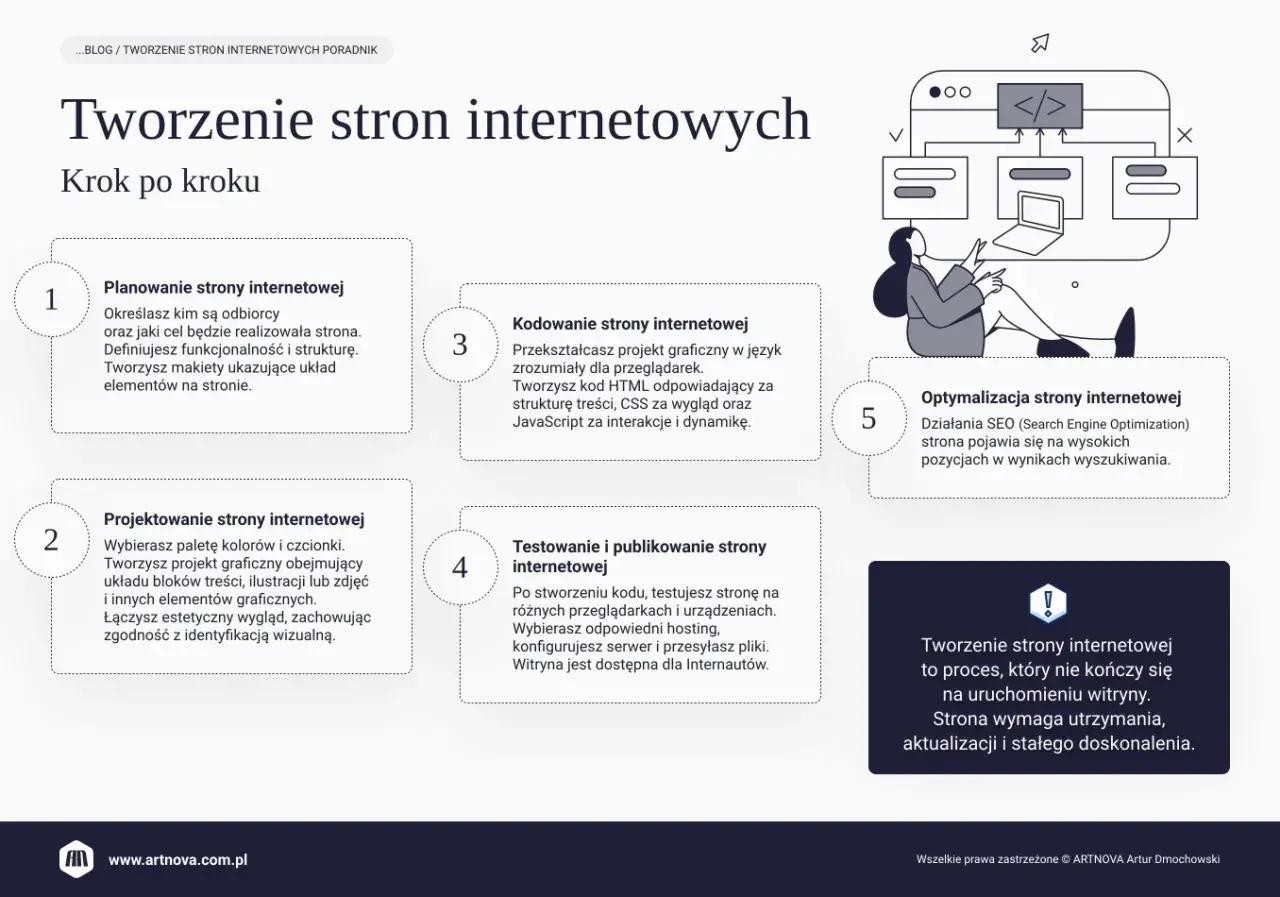
Dotychczas stworzyliśmy szkielet naszej strony, ale wygląda ona dość surowo, prawda? Aby nadać jej profesjonalny wygląd, kolory i odpowiednie rozmieszczenie elementów, potrzebujemy CSS (Cascading Style Sheets). CSS to język, który odpowiada za prezentację strony internetowej. To dzięki niemu możemy kontrolować czcionki, kolory, marginesy, tło, a nawet tworzyć skomplikowane układy strony. Według danych creativecoding.pl, współczesne strony internetowe niemal zawsze korzystają z połączenia tych trzech technologii: HTML, CSS i JavaScript. HTML definiuje strukturę, CSS wygląd, a JavaScript interaktywność.
Najprostszym sposobem na rozpoczęcie pracy z CSS jest umieszczenie kodu stylów bezpośrednio w sekcji dokumentu HTML, wewnątrz znacznika
Bardziej profesjonalnym podejściem jest tworzenie zewnętrznego pliku CSS (np. `style.css`) i podłączenie go do dokumentu HTML. Robimy to za pomocą znacznika w sekcji :
Moja pierwsza strona HTML
W pliku `style.css` umieszczamy te same reguły, które widzieliśmy wcześniej w bloku
Przeczytaj również: Jak napisać stronę HTML - Twój pierwszy przewodnik krok po kroku
Kontakt
Email: kontakt@jankowalski.pl
Telefon: 123-456-789
