
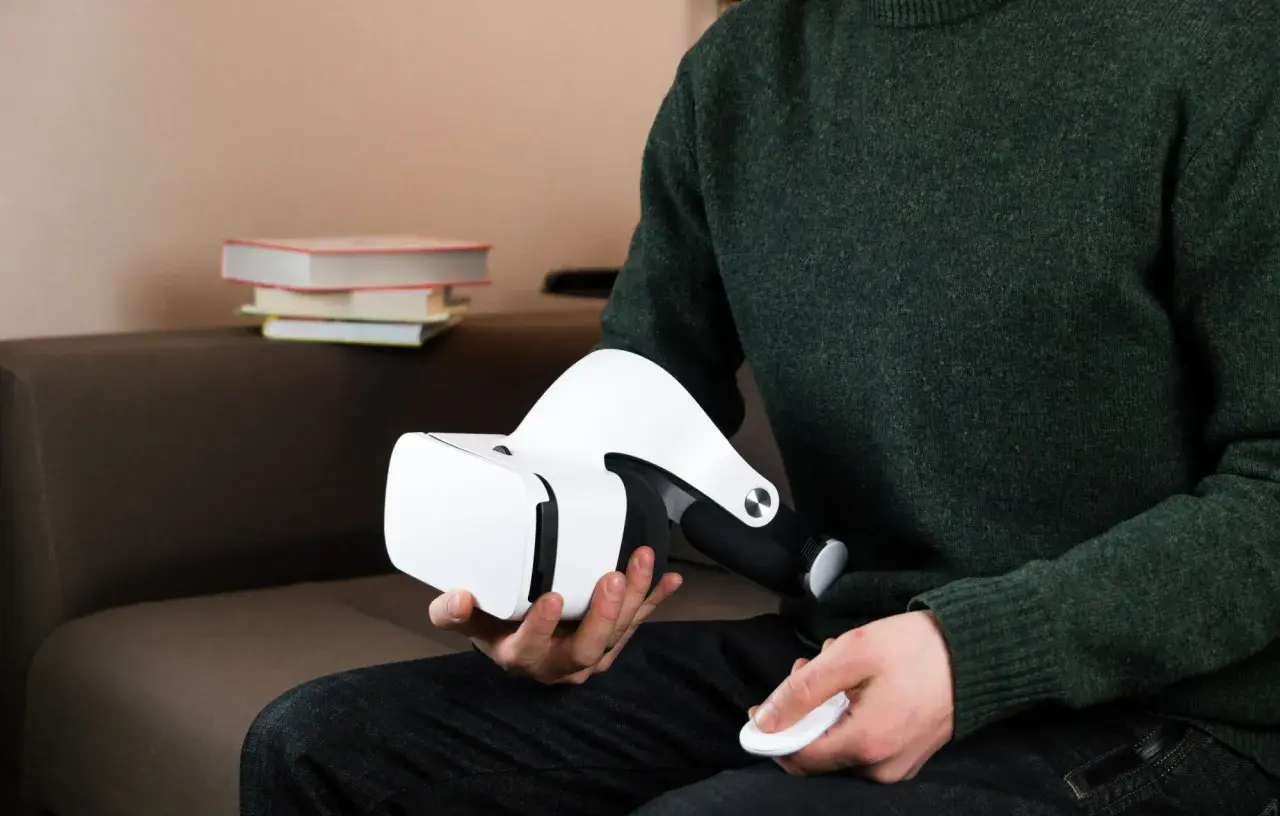
Podłączenie gogli VR do komputera, czyli tzw. PC VR, otwiera przed Tobą drzwi do świata gier i aplikacji o znacznie wyższej jakości graficznej, wykorzystując pełnię mocy obliczeniowej Twojego sprzętu. To właśnie tutaj wirtualna rzeczywistość pokazuje swoje prawdziwe oblicze. Jednak zanim zanurzysz się w te nowe światy, musisz upewnić się, że Twój komputer jest gotowy na to wyzwanie. Odpowiednie przygotowanie sprzętu i oprogramowania to absolutna podstawa płynnego i satysfakcjonującego doświadczenia VR. W tym przewodniku przeprowadzę Cię przez wszystkie niezbędne kroki, abyś mógł cieszyć się wirtualną rzeczywistością bez frustracji.
Zanim zaczniesz: Czy Twój komputer jest gotowy na wirtualną rzeczywistość?
Wirtualna rzeczywistość potrafi być niezwykle wymagająca dla podzespołów komputera. Aby uniknąć nieprzyjemnych niespodzianek w postaci zacinającego się obrazu czy niskiej płynności, kluczowe jest, aby Twój sprzęt spełniał określone wymagania. To nie tylko kwestia komfortu, ale przede wszystkim możliwości uruchomienia i płynnego działania gier i aplikacji VR. Przyjrzyjmy się bliżej, na co zwrócić uwagę.
Kluczowe podzespoły na wagę złota: Sprawdź swoją kartę graficzną, procesor i RAM
Serce każdego komputera, jeśli chodzi o gry VR, stanowi jego karta graficzna. To ona odpowiada za generowanie obrazu w wysokiej rozdzielczości i z dużą liczbą klatek na sekundę, co jest absolutnie kluczowe dla immersji i uniknięcia choroby lokomocyjnej. Im lepsza karta graficzna, tym wyższa jakość detali, płynniejsze animacje i możliwość korzystania z bardziej zaawansowanych efektów wizualnych. Procesor (CPU) jest równie ważny, ponieważ zarządza logiką gry, sztuczną inteligencją i fizyką, a jego odpowiednia moc zapewnia, że wszystko działa sprawnie i bez opóźnień. Pamięć RAM, czyli pamięć operacyjna, przechowuje dane potrzebne do bieżącego działania aplikacji. Im więcej RAM-u, tym więcej danych może być przechowywanych jednocześnie, co przekłada się na ogólną responsywność systemu i możliwość uruchamiania bardziej złożonych scenariuszy.- Karta graficzna (GPU): Minimalne wymagania to zazwyczaj NVIDIA GeForce GTX 1060 lub AMD Radeon RX 480. Jednak dla komfortowej rozgrywki w wyższych rozdzielczościach i z lepszymi ustawieniami graficznymi, zdecydowanie zaleca się karty na poziomie NVIDIA GeForce RTX 3060 / RTX 4070 lub lepsze. Różnica w płynności i jakości obrazu jest kolosalna.
- Procesor (CPU): Minimum, które pozwoli na uruchomienie większości tytułów, to Intel Core i5-4590 lub AMD Ryzen 5 1500X. Jednak nowsze i mocniejsze procesory zapewnią lepszą stabilność i zapobiegną tzw. "bottleneckingowi" (wąskiemu gardłu), czyli sytuacji, gdy jeden podzespół ogranicza wydajność drugiego.
- Pamięć RAM: Wymagane jest co najmniej 8 GB RAM, ale 16 GB jest zdecydowanie zalecane. Większa ilość pamięci RAM pozwoli na płynniejsze działanie systemu operacyjnego i aplikacji VR, zwłaszcza gdy w tle działają inne programy.
Test zgodności: Jak upewnić się, że posiadasz odpowiednie porty USB i wideo?
Poza samymi podzespołami, kluczowe są również odpowiednie złącza. Do podłączenia gogli VR za pomocą kabla niezbędny jest port USB 3.0 lub nowszy, który zapewnia odpowiednią przepustowość danych minimum 5 Gb/s. Często porty te są oznaczone na niebiesko lub symbolem "SS" (SuperSpeed). W przypadku niektórych starszych lub bardziej zaawansowanych gogli, może być również wymagane złącze DisplayPort lub HDMI do przesyłania obrazu bezpośrednio z karty graficznej. Warto sprawdzić specyfikację swojej płyty głównej lub karty graficznej, aby upewnić się, że dysponujesz odpowiednimi portami. W przypadku gogli Meta Quest, które korzystają z USB-C, upewnij się, że masz dostępny port tego typu, który obsługuje standard USB 3.0 lub wyższy.
Oprogramowanie, bez którego nie ruszysz: Przygotowanie systemu Windows i sterowników
Niezbędne jest posiadanie systemu operacyjnego Windows 10 lub nowszego. To na nim opiera się większość oprogramowania VR. Kluczowe jest również zainstalowanie dedykowanej aplikacji od producenta Twoich gogli. W przypadku gogli Meta Quest, jest to aplikacja Meta Horizon Link (dawniej Oculus PC App), która zarządza połączeniem z komputerem i pozwala na dostęp do biblioteki gier PC VR. Nie zapomnij również o aktualizacji sterowników do karty graficznej. Producenci tacy jak NVIDIA i AMD regularnie wydają nowe wersje sterowników, które optymalizują wydajność i poprawiają kompatybilność z najnowszymi grami i technologiami VR. Zawsze warto mieć zainstalowaną najnowszą wersję.
- System operacyjny: Windows 10 (lub nowszy).
- Aplikacja producenta gogli: Np. Meta Horizon Link.
- Sterowniki karty graficznej: Najnowsza dostępna wersja.

Kabel czy bezprzewodowo? Wybierz idealną metodę połączenia dla siebie
Kiedy już upewniłeś się, że Twój komputer jest gotowy, czas na wybór metody połączenia gogli VR z PC. Dostępne są dwie główne ścieżki: tradycyjne połączenie kablowe, które stawia na stabilność i jakość, oraz nowoczesne rozwiązania bezprzewodowe, które oferują nieporównywalną swobodę ruchu. Wybór ten wpłynie na Twoje doświadczenia, wymagania sprzętowe (szczególnie sieciowe) i ogólną wygodę użytkowania. Zastanówmy się, co będzie dla Ciebie najlepsze.
Połączenie przewodowe (Link Cable): Gwarancja stabilności i maksymalnej jakości obrazu
Połączenie przewodowe, w przypadku gogli Meta Quest znane jako Meta Quest Link, to złoty standard dla wielu entuzjastów VR. Wykorzystuje ono kabel USB-C (lub inny kompatybilny kabel USB 3.0), który nie tylko przesyła dane z ogromną prędkością, ale również jednocześnie ładuje gogle. To połączenie gwarantuje najniższe możliwe opóźnienia (latency) oraz najwyższą jakość obrazu, jaką jest w stanie zaoferować Twój komputer i gogle. Brak zakłóceń sygnału i stabilna przepustowość sprawiają, że jest to idealne rozwiązanie dla osób ceniących sobie bezkompromisową jakość i płynność rozgrywki, szczególnie w najbardziej wymagających tytułach.
Połączenie bezprzewodowe (Air Link / Virtual Desktop): Pełna swoboda ruchu kosztem wymagań sieciowych
Bezprzewodowe połączenie VR to przede wszystkim wolność. Funkcja Air Link, wbudowana w ekosystem Meta, pozwala na strumieniowanie obrazu z komputera do gogli przez sieć Wi-Fi. Aby jednak działało to płynnie, potrzebujesz szybkiej i stabilnej sieci. Zalecane jest pasmo 5 GHz, a idealnie router w standardzie Wi-Fi 6. Kluczowe jest również połączenie komputera z routerem za pomocą kabla Ethernet to właśnie ten kabel do routera, a nie połączenie gogli z routerem, jest najważniejsze dla stabilności. Alternatywą jest płatna aplikacja Virtual Desktop, która często oferuje jeszcze lepszą wydajność i więcej opcji konfiguracji. Wadą tego rozwiązania mogą być potencjalne opóźnienia lub niestabilność, jeśli sieć Wi-Fi nie jest wystarczająco mocna lub jest zakłócona.
Wady i zalety obu rozwiązań: Co sprawdzi się lepiej w Twoim przypadku?
Decyzja między kablem a połączeniem bezprzewodowym sprowadza się do priorytetów. Oto krótkie podsumowanie, które pomoże Ci dokonać wyboru:
Połączenie przewodowe (Meta Quest Link)
- Zalety:
- Najwyższa stabilność połączenia.
- Najniższe opóźnienia (latency).
- Najwyższa możliwa jakość obrazu.
- Jednoczesne ładowanie gogli.
- Nie wymaga zaawansowanej konfiguracji sieciowej.
- Wady:
- Ograniczenie swobody ruchu przez kabel.
- Konieczność zakupu odpowiedniego kabla (jeśli ten dołączony jest zbyt krótki lub słabej jakości).
- Możliwość potknięcia się o kabel.
Połączenie bezprzewodowe (Air Link / Virtual Desktop)
- Zalety:
- Pełna swoboda ruchu, brak kabli.
- Większa immersja dzięki braku fizycznych ograniczeń.
- Możliwość grania w większej przestrzeni.
- Wady:
- Wymaga bardzo dobrej i stabilnej sieci Wi-Fi (idealnie 5 GHz lub Wi-Fi 6).
- Potencjalnie wyższe opóźnienia i artefakty wizualne przy słabszej sieci.
- Komputer musi być połączony z routerem kablem Ethernet.
- Może wymagać dodatkowej konfiguracji sieciowej.
Jeśli zależy Ci na absolutnie bezkompromisowej jakości i najniższych opóźnieniach, a ograniczenie ruchu kablem nie jest dla Ciebie problemem, wybierz Meta Quest Link. Jeśli natomiast priorytetem jest dla Ciebie swoboda i komfort poruszania się, a dysponujesz odpowiednią infrastrukturą sieciową, Air Link lub Virtual Desktop będą doskonałym wyborem.

Przewodnik krok po kroku: Podłączanie gogli za pomocą kabla (Meta Quest Link)
Rozpoczynamy od najbardziej stabilnej i często najprostszej metody połączenia przewodowego za pomocą funkcji Meta Quest Link. Ten przewodnik poprowadzi Cię przez każdy etap, od instalacji oprogramowania po pierwsze uruchomienie. To najpewniejsza droga do świata PC VR, która minimalizuje ryzyko problemów z łącznością.Instalacja aplikacji Meta Horizon Link na Twoim komputerze
- Pobierz aplikację: Udaj się na oficjalną stronę Meta.com i pobierz najnowszą wersję aplikacji Meta Horizon Link (wcześniej znanej jako Oculus PC App).
- Zainstaluj program: Uruchom pobrany instalator i postępuj zgodnie z instrukcjami na ekranie. Proces instalacji jest zazwyczaj prosty i intuicyjny.
- Zaloguj się: Po zainstalowaniu, uruchom aplikację Meta Horizon Link i zaloguj się na swoje konto Meta. Jeśli go nie masz, będziesz musiał je utworzyć.
- Konfiguracja: Aplikacja może poprosić o zaakceptowanie warunków użytkowania lub ustawienie podstawowych preferencji. Postępuj zgodnie z wytycznymi.
Jak prawidłowo połączyć gogle z komputerem za pomocą kabla USB-C?
- Przygotuj gogle: Upewnij się, że Twoje gogle Meta Quest są włączone i mają wystarczający poziom naładowania baterii.
- Podłącz kabel do gogli: Weź kabel USB-C i podłącz jeden jego koniec do portu USB-C w goglach. Upewnij się, że jest dobrze osadzony.
- Podłącz kabel do komputera: Drugi koniec kabla podłącz do portu USB 3.0 lub nowszego w Twoim komputerze. Najlepiej, jeśli jest to port bezpośrednio na płycie głównej, a nie na przednim panelu obudowy, ponieważ mogą one czasami dostarczać mniej stabilnego zasilania.
Pierwsza konfiguracja: Uruchomienie trybu Link i test połączenia
- Aktywacja Link: Po podłączeniu kabla, w goglach VR powinno pojawić się powiadomienie z pytaniem o włączenie trybu Meta Quest Link. Potwierdź, wybierając "Włącz".
- Alternatywna aktywacja: Jeśli powiadomienie się nie pojawi, otwórz menu "Szybkie ustawienia" w goglach, a następnie znajdź i aktywuj opcję "Quest Link" (lub "Oculus Link").
- Weryfikacja w aplikacji PC: Uruchom aplikację Meta Horizon Link na komputerze. Powinieneś zobaczyć, że Twoje gogle zostały wykryte, a status połączenia to "Aktywny".
- Test działania: Aby upewnić się, że wszystko działa poprawnie, uruchom wirtualny pulpit lub prostą aplikację z biblioteki PC VR dostępnej w aplikacji Meta. Sprawdź, czy obraz jest płynny i czy nie występują artefakty.

Przewodnik krok po kroku: Konfiguracja połączenia bezprzewodowego (Air Link)
Połączenie bezprzewodowe to synonim swobody. Air Link pozwala na granie w PC VR bez ograniczeń kabla, ale wymaga starannego przygotowania sieci Wi-Fi. Oto jak krok po kroku skonfigurować tę opcję, aby cieszyć się płynnością i komfortem.
Klucz do sukcesu: Jak zoptymalizować sieć Wi-Fi pod kątem VR (router, pasmo 5 GHz, połączenie Ethernet)
- Router i pasmo: Upewnij się, że Twój router obsługuje pasmo 5 GHz. Jest ono znacznie szybsze i mniej podatne na zakłócenia niż tradycyjne 2.4 GHz. Idealnie, jeśli router jest w standardzie Wi-Fi 5 (802.11ac) lub, co jeszcze lepsze, Wi-Fi 6 (802.11ax).
- Połączenie Ethernet dla PC: To absolutnie kluczowy krok. Komputer, z którego będziesz streamować obraz, musi być połączony z routerem za pomocą kabla Ethernet. To gwarantuje najniższe opóźnienia i stabilność połączenia.
- Ta sama sieć: Zarówno gogle, jak i komputer, muszą być podłączone do tej samej sieci Wi-Fi (ten sam identyfikator SSID).
- Minimalizacja zakłóceń: Umieść router jak najbliżej obszaru, w którym będziesz grać. Unikaj grubych ścian, metalowych przedmiotów i innych urządzeń elektronicznych, które mogą zakłócać sygnał Wi-Fi.
- Wybór kanału: Jeśli Twój router na to pozwala, spróbuj wybrać kanał 5 GHz, który jest najmniej obciążony w Twojej okolicy.
Aktywacja funkcji Air Link w ustawieniach gogli i aplikacji na PC
- Włącz Air Link w PC: Na komputerze uruchom aplikację Meta Horizon Link. Przejdź do "Ustawień", następnie do zakładki "Beta" i włącz opcję "Air Link".
- Włącz Air Link w goglach: W goglach VR otwórz menu "Szybkie ustawienia", a następnie wybierz "Quest Link" (lub "Oculus Link"). Tam znajdziesz opcję "Air Link".
- Wyszukiwanie komputera: Aktywuj "Air Link" w goglach. Urządzenie zacznie wyszukiwać dostępne komputery w sieci. Powinieneś zobaczyć nazwę swojego komputera na liście.
Parowanie urządzeń i uruchomienie pulpitu wirtualnego
- Wybierz komputer: W goglach, z listy dostępnych urządzeń, wybierz swój komputer.
- Potwierdź parowanie: Jeśli system tego wymaga, na ekranie komputera pojawi się kod parowania, który musisz potwierdzić w goglach.
- Połączenie nawiązane: Po pomyślnym sparowaniu, w goglach powinien pojawić się pulpit Twojego komputera lub specjalne lobby Meta Quest Link.
- Uruchomienie gier: Teraz możesz uruchamiać gry i aplikacje PC VR bezpośrednio z poziomu gogli, tak jakbyś korzystał z połączenia przewodowego.

Świat gier czeka: Jak uruchamiać tytuły z PC, w tym ze SteamVR?
Po pomyślnym połączeniu gogli z komputerem, otwiera się przed Tobą prawdziwa skarbnica rozrywki biblioteka gier PC VR. Jedną z największych platform oferujących takie tytuły jest Steam, a dostęp do nich zapewnia aplikacja SteamVR. Oto jak rozpocząć swoją przygodę z grami na najwyższym poziomie.
Instalacja i konfiguracja SteamVR – brama do największej biblioteki gier VR
- Zainstaluj Steam: Jeśli jeszcze nie posiadasz klienta Steam na swoim komputerze, pobierz go z oficjalnej strony steampowered.com i zainstaluj.
- Zainstaluj SteamVR: Po uruchomieniu aplikacji Steam, przejdź do sklepu i wyszukaj "SteamVR". Jest to darmowa aplikacja, którą należy zainstalować.
- Uruchom SteamVR: Po instalacji, uruchom SteamVR. Aplikacja automatycznie wykryje Twoje podłączone gogle VR (zarówno przez Meta Quest Link, jak i Air Link) i przeprowadzi Cię przez podstawową konfigurację, w tym ustawienie granic bezpieczeństwa (Guardian).
- Dostęp do gier: Teraz możesz przeglądać swoją bibliotekę gier Steam i uruchamiać te, które posiadają wsparcie dla VR.
Jak włączyć "nieznane źródła" i uzyskać dostęp do gier spoza sklepu Meta?
Aby móc uruchamiać gry zakupione nie tylko w sklepie Meta, ale również na innych platformach, takich jak Steam (lub inne sklepy z grami PC VR), konieczne jest włączenie opcji "Nieznane źródła" w aplikacji Meta Horizon Link na komputerze. Ta funkcja pozwala na uruchamianie aplikacji spoza oficjalnego ekosystemu Meta, co jest standardową procedurą dla PC VR. Aby to zrobić, otwórz aplikację Meta Horizon Link na komputerze, przejdź do "Ustawień", a następnie do sekcji "Ogólne" i zaznacz opcję "Zezwalaj na nieznane źródła". Nie obawiaj się tej opcji jest ona niezbędna do pełnego wykorzystania potencjału PC VR.
Uruchamianie pierwszej gry: Co musisz wiedzieć?
Po wykonaniu wszystkich powyższych kroków, jesteś gotowy, aby zanurzyć się w wirtualny świat. Uruchomienie pierwszej gry VR jest zazwyczaj bardzo proste. Po włączeniu połączenia Meta Quest Link lub Air Link, a następnie uruchomieniu SteamVR, możesz rozpocząć grę na kilka sposobów: bezpośrednio z biblioteki SteamVR, wybierając interesujący Cię tytuł, lub poprzez uruchomienie gry z pulpitu wirtualnego, który widzisz w goglach. Na początek, szczególnie jeśli dopiero zaczynasz swoją przygodę z VR, polecam wybrać mniej wymagający tytuł. Pozwoli Ci to przyzwyczaić się do sterowania, sposobu poruszania się w wirtualnym świecie i ocenić, jak Twój system radzi sobie z obciążeniem. Z czasem możesz przechodzić do coraz bardziej zaawansowanych i graficznie rozbudowanych produkcji.
Coś poszło nie tak? Najczęstsze problemy i ich proste rozwiązania
Nawet przy najlepszym przygotowaniu, czasami coś może pójść nie tak. Problemy z połączeniem VR, zwłaszcza na linii gogle-komputer, są dość powszechne, ale na szczęście większość z nich można rozwiązać za pomocą kilku prostych kroków. Ta sekcja jest Twoją podręczną apteczką na wypadek awarii.
Problem: Komputer nie wykrywa gogli – co sprawdzić w pierwszej kolejności?
- Kabel USB: Upewnij się, że kabel USB-C jest prawidłowo podłączony zarówno do gogli, jak i do portu USB 3.0 (lub nowszego) w komputerze. Spróbuj odłączyć i podłączyć go ponownie. Jeśli masz możliwość, przetestuj inny, wysokiej jakości kabel USB.
- Port USB: Spróbuj podłączyć kabel do innego portu USB w komputerze. Czasami problemem może być konkretny port, który nie działa poprawnie lub nie dostarcza wystarczającej mocy.
- Restart urządzeń: Najprostsze rozwiązanie, które często działa cuda. Zrestartuj zarówno gogle VR, jak i komputer.
- Aplikacja Meta Horizon Link: Sprawdź, czy aplikacja Meta Horizon Link jest uruchomiona na komputerze i czy w zakładce "Urządzenia" widnieją Twoje gogle.
- Sterowniki USB: Upewnij się, że sterowniki do portów USB w Twoim komputerze są aktualne. Możesz to sprawdzić w Menedżerze Urządzeń systemu Windows.
Problem: Obraz się zacina lub ma niską jakość (troubleshooting wydajności)
- Wymagania sprzętowe: Po raz kolejny upewnij się, że Twój komputer spełnia co najmniej minimalne wymagania sprzętowe dla PC VR. Jeśli Twój sprzęt jest na granicy, może to być przyczyną problemów z wydajnością.
- Sterowniki karty graficznej: To absolutna podstawa. Zawsze upewnij się, że masz zainstalowaną najnowszą wersję sterowników do swojej karty graficznej.
- Ustawienia zasilania: W systemie Windows przejdź do "Opcje zasilania" i ustaw plan zasilania na "Wysoka wydajność". Zapobiegnie to ograniczaniu mocy podzespołów przez system w celu oszczędzania energii.
- Zamknij zbędne programy: Uruchomione w tle aplikacje, takie jak przeglądarki internetowe z wieloma kartami, programy do pobierania plików czy inne gry, mogą znacząco obciążać procesor i pamięć RAM. Zamknij wszystko, co nie jest niezbędne do działania VR.
- Obniż ustawienia graficzne: Zarówno w aplikacji Meta Horizon Link, jak i w ustawieniach SteamVR, możesz dostosować jakość grafiki. Spróbuj obniżyć rozdzielczość renderowania, wyłączyć niektóre efekty graficzne lub zmniejszyć częstotliwość odświeżania.
- Monitorowanie wydajności: Użyj narzędzi takich jak MSI Afterburner, aby monitorować obciążenie procesora i karty graficznej podczas gry. Pomoże Ci to zidentyfikować, który podzespół jest wąskim gardłem.
Problem: Połączenie bezprzewodowe jest niestabilne lub zrywa się
- Optymalizacja Wi-Fi: Upewnij się, że Twój komputer jest podłączony do routera kablem Ethernet, a gogle i komputer znajdują się w tej samej, szybkiej sieci 5 GHz. Router powinien być możliwie blisko miejsca, w którym grasz.
- Kanał Wi-Fi: Spróbuj zmienić kanał Wi-Fi w ustawieniach routera. Czasami inne sieci w okolicy mogą zakłócać sygnał na domyślnie wybranym kanale.
- Potencjalne zakłócenia: Zwróć uwagę na inne urządzenia elektroniczne w pobliżu, które mogą generować zakłócenia radiowe, np. kuchenki mikrofalowe, telefony bezprzewodowe, czy nawet niektóre urządzenia Bluetooth.
- Restart routera i gogli: Podobnie jak w przypadku problemów z wykrywaniem, restart routera i gogli może rozwiązać tymczasowe problemy z połączeniem.
- Aktualizacja firmware routera: Sprawdź, czy oprogramowanie (firmware) Twojego routera jest aktualne. Producenci często wydają aktualizacje poprawiające stabilność i wydajność sieci.
Problem: Błędy podczas uruchamiania SteamVR – jak je diagnozować?
- Restart SteamVR: Najprostsze rozwiązanie zamknij i ponownie uruchom aplikację SteamVR.
- Sprawdź połączenie z PC: Upewnij się, że gogle są prawidłowo podłączone do komputera (przewodowo lub bezprzewodowo) i że aplikacja Meta Horizon Link widzi Twoje gogle.
- Aktualizacja SteamVR: Sprawdź, czy SteamVR jest zaktualizowany do najnowszej wersji. Aktualizacje często zawierają poprawki błędów.
- Weryfikacja plików gry: W aplikacji Steam, kliknij prawym przyciskiem myszy na grę VR, wybierz "Właściwości", następnie "Pliki lokalne" i kliknij "Sprawdź spójność plików gry". Pomoże to naprawić ewentualne uszkodzone pliki gry.
- "Nieznane źródła": Upewnij się, że opcja "Zezwalaj na nieznane źródła" jest włączona w ustawieniach aplikacji Meta Horizon Link na komputerze.
Wskazówki dla zaawansowanych: Jak wycisnąć maksimum z PC VR?
Dla tych, którzy chcą jeszcze bardziej dopracować swoje doświadczenia VR i wykorzystać pełen potencjał swojego sprzętu, istnieje kilka zaawansowanych technik i narzędzi. Pozwalają one na dalszą optymalizację jakości obrazu i płynności, często wykraczając poza standardowe ustawienia.
Optymalizacja ustawień graficznych w aplikacji Meta i SteamVR
Zarówno aplikacja Meta Horizon Link, jak i SteamVR oferują szereg zaawansowanych opcji graficznych, które pozwalają na precyzyjne dostosowanie jakości obrazu do możliwości Twojego komputera. W aplikacji Meta Horizon Link możesz regulować rozdzielczość renderowania (często określaną jako "Render Resolution" lub "Super Sampling") oraz częstotliwość odświeżania (Refresh Rate). Zwiększenie rozdzielczości renderowania poprawia ostrość obrazu, ale znacząco obciąża kartę graficzną. W SteamVR znajdziesz podobne opcje, w tym możliwość ustawienia rozdzielczości renderowania na oko (per eye) oraz zaawansowane opcje związane z antyaliasingiem. Kluczem jest eksperymentowanie. Zacznij od ustawień zalecanych przez system, a następnie stopniowo je zwiększaj, obserwując jednocześnie wydajność w grach. Znalezienie idealnego balansu między jakością wizualną a płynnością jest kluczowe dla komfortowego doświadczenia.
Narzędzia, które warto znać: Oculus Debug Tool i jego najważniejsze funkcje
Oculus Debug Tool (ODT) to potężne, choć nieco ukryte narzędzie, które daje dostęp do parametrów, których nie znajdziesz w standardowych ustawieniach. Jest ono szczególnie przydatne dla użytkowników Meta Quest korzystających z Link lub Air Link. Jedną z najczęściej wykorzystywanych funkcji jest "Encode Bitrate", która pozwala na manualne ustawienie przepustowości strumienia wideo przesyłanego do gogli. Zwiększenie tej wartości może znacząco poprawić jakość obrazu, zwłaszcza w połączeniu bezprzewodowym, ale jednocześnie zwiększa obciążenie sieci i komputera. Inne przydatne opcje to "Distortion Curvature", która wpływa na sposób kompresji obrazu, oraz "Adaptive GPU Performance Scale", która może pomóc w stabilizacji klatek na sekundę. Pamiętaj, że ODT to narzędzie dla zaawansowanych nieumiejętne korzystanie z niego może pogorszyć jakość lub stabilność działania.
Przeczytaj również: VR na obiektywie - co to znaczy? Ostre zdjęcia bez poruszeń
Czym jest Virtual Desktop i czy warto w niego zainwestować jako alternatywę dla Air Link?
Virtual Desktop to aplikacja dostępna w sklepie Meta Quest, która oferuje alternatywne rozwiązanie do bezprzewodowego strumieniowania gier PC VR. Choć jest to płatna aplikacja, wielu użytkowników uważa ją za wartą swojej ceny. Virtual Desktop często oferuje lepszą wydajność i niższe opóźnienia niż wbudowany Air Link, szczególnie na starszych lub mniej wydajnych routerach. Posiada również więcej opcji konfiguracji, co pozwala na jeszcze lepsze dopasowanie jakości obrazu i płynności do indywidualnych potrzeb. Jeśli napotykasz problemy ze stabilnością Air Link, doświadczasz artefaktów wizualnych lub po prostu chcesz wycisnąć jeszcze więcej z bezprzewodowego PC VR, Virtual Desktop jest zdecydowanie opcją wartą rozważenia. Zanim jednak zdecydujesz się na zakup, upewnij się, że Twoja sieć Wi-Fi jest odpowiednio zoptymalizowana, ponieważ nawet najlepsza aplikacja nie zastąpi dobrej infrastruktury sieciowej.
