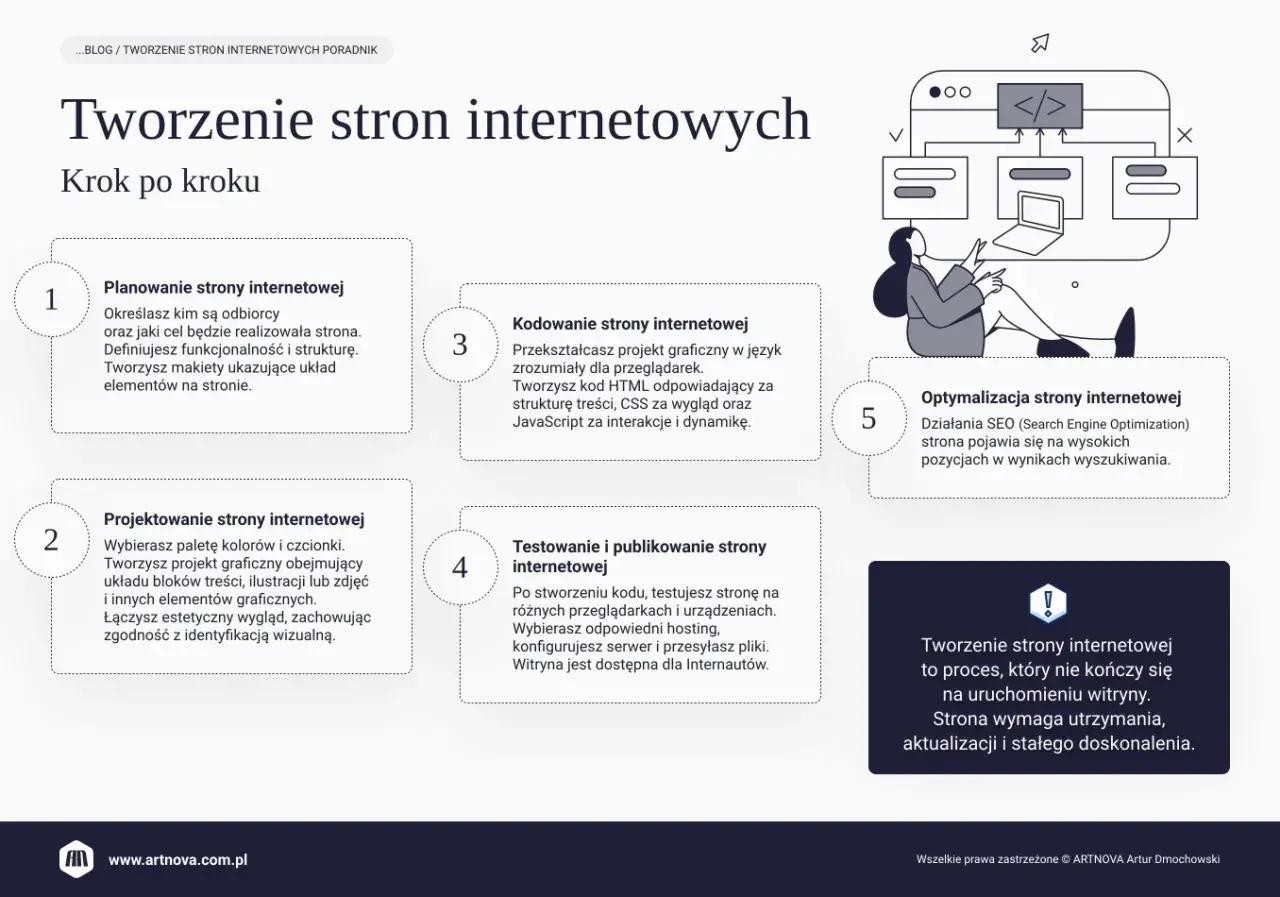
Tworzenie strony HTML to fundamentalny krok w nauce web developmentu. Proces ten nie wymaga specjalistycznego oprogramowania; na początek wystarczy prosty edytor tekstu, jak Notatnik w systemie Windows, oraz dowolna przeglądarka internetowa. Bardziej zaawansowani użytkownicy i profesjonaliści często korzystają z darmowych edytorów kodu, takich jak Visual Studio Code, Notepad++ czy Brackets, które ułatwiają pracę dzięki funkcjom takim jak kolorowanie składni czy automatyczne uzupełnianie kodu.
Każdy dokument HTML musi posiadać podstawową strukturę, która informuje przeglądarkę, jak interpretować i wyświetlać treść. Składa się ona z deklaracji typu dokumentu ``, po której następuje główny znacznik ``. Wewnątrz niego znajdują się dwie kluczowe sekcje: `
` oraz ``. Sekcja `` zawiera metadane o stronie (np. tytuł w znaczniku `
` umieszcza się całą widoczną dla użytkownika zawartość.
Do formatowania treści wewnątrz `
` używa się znaczników (tagów). Do najważniejszych należą nagłówki od `
` do `` porządkujące hierarchię informacji, akapity `
Gotowy plik należy zapisać z rozszerzeniem `.html` lub `.htm`, a następnie otworzyć go w przeglądarce internetowej, aby zobaczyć efekt końcowy.
Stworzenie prostej strony HTML jest dostępne dla każdego
- HTML to język znaczników do strukturyzowania treści, nie język programowania.
- Do rozpoczęcia wystarczy prosty edytor tekstu (np. Notatnik) i przeglądarka internetowa.
- Każda strona HTML ma podstawową strukturę: ``, ``, `` (metadane) i `` (widoczna treść).
- Kluczowe znaczniki do treści to nagłówki (`-`), akapity (``), linki (``), obrazy (`
`) oraz listy (`
- Plik należy zapisać z rozszerzeniem `.html` lub `.htm`, aby otworzyć go w przeglądarce.
- CSS służy do stylizacji strony i można go zintegrować na trzy sposoby: inline, wewnętrznie lub zewnętrznie.

Dlaczego HTML to idealny start w świat kodowania?
Wybór HTML jako pierwszego języka do nauki tworzenia stron internetowych to strzał w dziesiątkę. Jego prostota i fundamentalne znaczenie sprawiają, że jest to idealny punkt wyjścia dla każdego, kto chce wkroczyć w fascynujący świat web developmentu. Nie wymaga on skomplikowanego oprogramowania ani zaawansowanej wiedzy technicznej, co czyni go niezwykle przystępnym dla osób stawiających pierwsze kroki w cyfrowym świecie.
Czym jest HTML i dlaczego nie jest to język programowania?
HTML, czyli HyperText Markup Language, to w gruncie rzeczy język znaczników. Pomyśl o nim jak o szkielecie strony internetowej. Jego zadaniem jest opisywanie struktury i zawartości gdzie znajduje się nagłówek, gdzie akapit tekstu, a gdzie obrazek. W przeciwieństwie do języków programowania, takich jak JavaScript czy Python, HTML nie wykonuje żadnych operacji logicznych, nie podejmuje decyzji ani nie przetwarza danych w sposób dynamiczny. Jest jak instrukcja budowy domu, która mówi, gdzie postawić ściany i dach, ale nie każe im się ruszać ani zmieniać kształtu. To właśnie ta prostota sprawia, że jest tak łatwy do opanowania na początku.
Co możesz zbudować, znając tylko podstawy HTML?
Nawet podstawowa znajomość HTML pozwala na stworzenie zaskakująco wielu rzeczy! Wyobraź sobie prostą stronę wizytówkę, na której umieścisz swoje imię, krótki opis i dane kontaktowe. Możesz stworzyć prostą stronę informacyjną o swoim hobby, prezentującą fakty i ciekawostki w przejrzysty sposób. Nawet podstawowy artykuł blogowy, z nagłówkami, akapitami i może kilkoma zdjęciami, jest w zasięgu ręki. To świetny sposób, aby zacząć dzielić się swoją wiedzą lub pasją w internecie, budując jednocześnie solidne fundamenty pod dalszy rozwój.

Narzędzia, których potrzebujesz do stworzenia pierwszej strony (i prawdopodobnie już je masz)
Zanim zaczniesz pisać swój pierwszy kod, musisz wiedzieć, jakich narzędzi będziesz potrzebować. Na szczęście, aby rozpocząć przygodę z HTML, nie potrzebujesz niczego skomplikowanego ani drogiego. To, co najlepsze, często mamy już pod ręką.
Prosty edytor tekstu: Notatnik jako Twoje pierwsze środowisko pracy
Twoim pierwszym i najważniejszym narzędziem będzie prosty edytor tekstu. W systemie Windows jest to oczywiście Notatnik. Na innych systemach operacyjnych znajdziesz jego odpowiedniki, jak TextEdit na macOS czy Gedit na Linux. Dlaczego polecam właśnie takie proste narzędzia na start? Ponieważ zmuszają Cię do pisania każdego fragmentu kodu ręcznie. Nie ma tu automatycznego uzupełniania czy podpowiadania składni, co na początku może wydawać się trudne, ale w rzeczywistości pomaga lepiej zrozumieć, jak działa HTML i jakie znaczniki są potrzebne. To jak nauka pisania odręcznego, zanim przesiądziesz się na maszynę do pisania.
Przeglądarka internetowa: Jak z niej korzystać do testowania kodu?
Gdy już napiszesz swój pierwszy kod HTML, będziesz chciał zobaczyć, jak wygląda w praktyce. Do tego służy przeglądarka internetowa ta sama, której używasz na co dzień do przeglądania sieci. Wystarczy, że znajdziesz zapisany plik HTML w swoim komputerze i klikniesz go dwukrotnie. Powinien otworzyć się w domyślnej przeglądarce (np. Google Chrome, Mozilla Firefox, Microsoft Edge). Po każdej zmianie w kodzie wystarczy odświeżyć stronę w przeglądarce (zazwyczaj klawiszem F5 lub przyciskiem odświeżania), aby zobaczyć wprowadzone modyfikacje. To bardzo intuicyjny proces testowania.
Darmowe edytory kodu dla ambitnych: Kiedy warto zainstalować VS Code lub Notepad++?
Gdy poczujesz się pewniej z podstawami i zaczniesz tworzyć bardziej złożone strony, możesz rozważyć zainstalowanie darmowego edytora kodu. Programy takie jak Visual Studio Code (VS Code), Notepad++ (na Windows) czy Brackets oferują wiele udogodnień. Najważniejsze z nich to kolorowanie składni (różne kolory dla znaczników, atrybutów, tekstu, co znacznie ułatwia czytanie kodu), automatyczne uzupełnianie kodu (podpowiadanie nazw znaczników i atrybutów) oraz podgląd błędów. Te funkcje mogą przyspieszyć pracę i pomóc unikać drobnych pomyłek. Jednak pamiętaj to dodatek, a nie konieczność na samym początku.

Szkielet każdej strony WWW: Poznaj fundamentalną strukturę dokumentu HTML
Każda strona internetowa, niezależnie od tego, jak prosta czy skomplikowana, opiera się na tej samej, fundamentalnej strukturze HTML. Zrozumienie jej jest kluczem do tworzenia poprawnych i dobrze zorganizowanych dokumentów. Przyjrzyjmy się jej bliżej.
Co oznacza deklaracja ``?
Na samym początku każdego pliku HTML powinna znaleźć się deklaracja ``. Jej zadaniem jest poinformowanie przeglądarki internetowej, w jakiej wersji języka HTML napisany jest dokument. W przypadku `` mówimy przeglądarce, że używamy najnowszej wersji standardu HTML5. Dzięki temu przeglądarka wie, jak prawidłowo zinterpretować i wyświetlić naszą stronę, stosując się do obowiązujących zasad.
Głowa strony, czyli sekcja ``: Jakie niewidoczne informacje tu umieścić?
Sekcja `
` to miejsce, w którym umieszczamy wszystkie metadane czyli informacje "o stronie", które nie są bezpośrednio widoczne dla użytkownika. Znajdują się tu między innymi:
-
: Określa tytuł strony, który wyświetla się na karcie przeglądarki. Jest to bardzo ważne dla użytkowników, którzy mają otwartych wiele zakładek, jak i dla wyszukiwarek internetowych. -
: Ten znacznik jest absolutnie kluczowy, zwłaszcza jeśli piszesz po polsku. Informuje przeglądarkę, że strona używa kodowania UTF-8, które poprawnie obsługuje polskie znaki (ą, ę, ć, ó, ł, itd.). Bez tego polskie litery mogą wyświetlać się jako niezrozumiałe "krzaczki".
Sekcja `` może zawierać również inne informacje, jak linki do arkuszy stylów CSS czy skryptów JavaScript, ale na początku skupmy się na tych najważniejszych elementach.
Ciało strony, czyli sekcja ``: Gdzie dzieje się cała magia?
Wszystko to, co użytkownik widzi na ekranie teksty, obrazy, linki, nagłówki, tabele, listy znajduje się wewnątrz sekcji `
`. To tutaj piszemy właściwą treść naszej strony. Znaczniki umieszczone w `` definiują strukturę i wygląd widocznej części witryny. Można powiedzieć, że `` to "mózg" strony, a `` to jej "ciało", które prezentuje światu informacje.
Twój pierwszy plik: Jak poprawnie zapisać i otworzyć stronę w przeglądarce?
Teraz, gdy znasz już podstawową strukturę, czas stworzyć i zapisać swój pierwszy plik HTML. Postępuj zgodnie z poniższymi krokami:
- Otwórz Notatnik (lub inny prosty edytor tekstu).
- Wklej do niego podstawową strukturę HTML, którą omówiliśmy:
</code>
Moja pierwsza strona
Witaj na mojej stronie!
To jest mój pierwszy akapit.
- Kliknij "Plik" -> "Zapisz jako...".
- W polu "Nazwa pliku" wpisz nazwę dla swojej strony, pamiętając o dodaniu rozszerzenia `.html` lub `.htm`. Na przykład: `moja_pierwsza_strona.html`.
- W polu "Zapisz jako typ" wybierz "Wszystkie pliki (\*.\*)".
- Wybierz lokalizację, w której chcesz zapisać plik, i kliknij "Zapisz".
- Teraz znajdź zapisany plik w folderze i kliknij go dwukrotnie. Powinien otworzyć się w Twojej domyślnej przeglądarce internetowej, prezentując nagłówek i akapit, które napisałeś! Gratulacje!

Wypełniamy stronę treścią: Najważniejsze znaczniki HTML, które musisz znać
Struktura strony to fundament, ale to właśnie treść nadaje jej sens. HTML oferuje bogaty zestaw znaczników, które pozwalają nam dodawać i formatować różnorodne elementy. Oto te, które są absolutnie niezbędne na początku Twojej przygody.
Hierarchia jest kluczowa: Jak używać nagłówków od `` do ``?
`?
Nagłówki służą do porządkowania treści i nadawania jej hierarchii. Znacznik `
` jest zarezerwowany dla najważniejszego nagłówka na stronie (zazwyczaj tytułu głównego), a `` dla najmniej ważnego. Przeglądarki domyślnie wyświetlają je w różnej wielkości, od największej dla `` do najmniejszej dla ``. Używanie nagłówków jest ważne nie tylko dla czytelności dla użytkownika, ale także dla wyszukiwarek internetowych, które analizują strukturę strony. Oto przykład:
` do najmniejszej dla ``. Używanie nagłówków jest ważne nie tylko dla czytelności dla użytkownika, ale także dla wyszukiwarek internetowych, które analizują strukturę strony. Oto przykład:
Treść w sekcji pierwszej.Główny tytuł strony
Sekcja pierwsza
Podsekcja w sekcji pierwszej
Akapity, pogrubienia i pochylenia: Formatowanie podstawowego tekstu
Do tworzenia bloków tekstu służy znacznik akapitu `
`. Jeśli chcesz podkreślić ważność jakiegoś fragmentu tekstu, użyj znacznika ``, który zazwyczaj wyświetla tekst pogrubiony. Natomiast jeśli chcesz nadać tekstowi nacisk lub wyróżnić go stylistycznie (np. kursywą), użyj znacznika ``. Oto przykład:
To jest zwykły akapit tekstu. Chciałbym jednak podkreślić, że ten fragment jest bardzo ważny i musisz go zapamiętać. A tutaj użyję kursywy, aby zwrócić uwagę na konkretne słowo.
Łączymy świat: Jak stworzyć swój pierwszy link za pomocą znacznika ``?
Linki, czyli hiperłącza, są sercem sieci WWW. Pozwalają nam nawigować między stronami. Tworzymy je za pomocą znacznika ``, a kluczowym atrybutem jest `href`, który określa adres docelowy. Oto jak stworzyć link do strony webporady.pl:
Odwiedź stronę webporady.pl
Według danych webporady.pl, linki są jednym z najważniejszych czynników rankingowych w wyszukiwarkach.
Jeden obraz wart tysiąca słów: Dodawanie grafiki za pomocą znacznika `
`
Obrazy ożywiają strony. Do ich dodawania służy znacznik ``. Jest to tzw. znacznik pusty, co oznacza, że nie potrzebuje zamykającego tagu. Najważniejsze atrybuty to `src` (source źródło, czyli ścieżka do pliku graficznego) oraz `alt` (alternative text tekst alternatywny, który wyświetla się, gdy obrazek się nie załaduje, i jest odczytywany przez czytniki ekranu dla osób niedowidzących).

Pamiętaj, aby plik `obrazek.jpg` znajdował się w tym samym folderze co plik HTML, lub podaj pełną ścieżkę do pliku.
Porządkowanie informacji: Tworzenie list numerowanych i wypunktowanych
Listy pomagają uporządkować informacje w sposób czytelny. Listy nieuporządkowane (wypunktowane) tworzymy za pomocą znacznika `
- ` (unordered list), a listy uporządkowane (numerowane) za pomocą `
- ` (ordered list). Każdy element listy umieszczamy w znaczniku `
- ` (list item).
Przykład listy nieuporządkowanej:
- Pierwszy punkt
- Drugi punkt
- Trzeci punkt
Przykład listy numerowanej:
- Krok pierwszy
- Krok drugi
- Krok trzeci
Dodaj trochę stylu: Jak ożywić stronę za pomocą podstaw CSS?
HTML odpowiada za strukturę i treść, ale to CSS (Cascading Style Sheets Kaskadowe Arkusze Stylów) nadaje stronie wygląd. Dzięki CSS możemy kontrolować kolory, czcionki, rozmieszczenie elementów i wiele więcej. Na początku wystarczy zrozumieć trzy podstawowe sposoby dodawania stylów.
Trzy drogi do stylizacji: Zrozumienie stylów inline, wewnętrznych i zewnętrznych
Istnieją trzy główne metody stosowania stylów CSS:
-
Style inline: Dodajemy je bezpośrednio do znacznika HTML za pomocą atrybutu `style`. Są proste w użyciu dla pojedynczych elementów, ale szybko stają się niepraktyczne przy większej ilości kodu. Przykład: `
Ten tekst będzie niebieski.
`. -
Style wewnętrzne: Umieszczamy je w sekcji `` dokumentu HTML, wewnątrz znacznika `
- Style zewnętrzne: Jest to najbardziej zalecana metoda w profesjonalnym tworzeniu stron. Tworzymy osobny plik z rozszerzeniem `.css` (np. `style.css`), w którym umieszczamy wszystkie reguły stylów. Następnie linkujemy ten plik w sekcji `` naszego dokumentu HTML za pomocą znacznika ``. Ta metoda zapewnia najlepszą organizację kodu i łatwość zarządzania stylami w całym projekcie.
Przykład praktyczny: Jak zmienić kolor tła i czcionki na Twojej stronie?
Wykorzystajmy style wewnętrzne, aby szybko zmienić wygląd naszej strony. Dodaj poniższy kod do sekcji `
` swojego pliku HTML:
body {
background-color: #f0f0f0; /* Jasnoszary kolor tła */
font-family: Arial, sans-serif; /* Ustawienie czcionki */
}
h1 {
color: navy; /* Ciemnoniebieski kolor nagłówka */
}
p {
color: #333; /* Ciemnoszary kolor tekstu akapitu */
}
Po zapisaniu pliku i odświeżeniu strony w przeglądarce zobaczysz, że tło stało się jasnoszare, a nagłówek i tekst mają inne kolory. To dopiero początek możliwości CSS!
Najczęstsze błędy początkujących i jak ich unikać
Każdy popełnia błędy na początku swojej drogi z kodowaniem. Ważne jest, aby je rozpoznawać i uczyć się, jak ich unikać lub naprawiać. Oto kilka typowych pułapek, na które natrafiają nowicjusze.
Pułapka niezamkniętych znaczników: Dlaczego Twoja strona się "rozsypuje"?
HTML działa na zasadzie par znaczników otwierającego i zamykającego (np. `
` i `
`). Jeśli zapomnisz zamknąć znacznik, przeglądarka może mieć problem z prawidłowym zinterpretowaniem struktury strony. Może to prowadzić do nieoczekiwanych efektów wizualnych, gdzie elementy nachodzą na siebie, tekst jest źle formatowany, a cała strona wygląda, jakby się "rozsypała". Zawsze upewnij się, że każdy znacznik, który ma swój odpowiednik z ukośnikiem, jest poprawnie zamknięty.
Błędne ścieżki do plików: Dlaczego obrazek się nie wyświetla?
Częstym problemem jest nieprawidłowe podanie ścieżki do pliku, na przykład obrazka lub arkusza stylów CSS. Jeśli plik HTML i obrazek znajdują się w tym samym folderze, wystarczy podać samą nazwę pliku (np. `obrazek.jpg`). Jeśli obrazek jest w podfolderze (np. `images`), ścieżka będzie wyglądać tak: `images/obrazek.jpg`. Jeśli plik jest w folderze nadrzędnym, użyj `../nazwa_pliku.jpg`. Błędna ścieżka to najczęstszy powód, dla którego obrazy lub style się nie ładują.
Brak kodowania polskich znaków: Jak rozwiązać problem "krzaczków"?
Jak już wspominałem, polskie znaki diakrytyczne (ą, ć, ę, ł, ó, ś, ź, ż) mogą zamienić się w niezrozumiałe symbole, czyli tzw. "krzaczki", jeśli strona nie jest poprawnie zakodowana. Aby temu zapobiec, upewnij się, że w sekcji `
` Twojego dokumentu HTML znajduje się znacznik ``. Dodatkowo, podczas zapisywania pliku w Notatniku, wybierz kodowanie "UTF-8". To proste kroki, które gwarantują poprawne wyświetlanie polskich liter.
Twoja strona jest gotowa! Co dalej na ścieżce rozwoju?
Gratulacje! Stworzenie pierwszej strony HTML to ogromny krok naprzód. Ale to dopiero początek fascynującej podróży. Świat tworzenia stron internetowych jest ogromny i pełen możliwości. Nie zatrzymuj się tutaj!
Gdzie szukać dalszej wiedzy o HTML i CSS?
Na szczęście istnieje wiele wspaniałych, darmowych zasobów, które pomogą Ci pogłębić wiedzę:
- MDN Web Docs (Mozilla Developer Network): To chyba najlepsze i najbardziej kompletne źródło wiedzy o technologiach webowych. Znajdziesz tam szczegółowe opisy znaczników, atrybutów i właściwości CSS, a także mnóstwo przykładów i poradników.
- W3Schools: Bardzo popularna strona z prostymi przykładami i interaktywnymi ćwiczeniami, idealna do szybkiego sprawdzenia składni i nauki podstaw.
- Kursy online: Platformy takie jak Coursera, Udemy, edX czy polskie Codecademy oferują zarówno darmowe, jak i płatne kursy wprowadzające do HTML, CSS i innych technologii.
- Fora i społeczności programistyczne: Miejsca takie jak Stack Overflow czy grupy na Facebooku i Discordzie to świetne miejsca do zadawania pytań i uczenia się od innych.
Przeczytaj również: Jak zrobić stronę HTML na informatykę - Prostsze niż myślisz!
Kiedy warto zacząć uczyć się JavaScript?
HTML i CSS to fundamenty, które odpowiadają za strukturę i wygląd strony. Ale aby strona była interaktywna np. aby przyciski działały, formularze wysyłały dane, a treści dynamicznie się zmieniały potrzebujesz JavaScriptu. Kiedy więc zacząć naukę JavaScript? Najlepiej wtedy, gdy poczujesz się pewnie z HTML i CSS. Opanowanie tych dwóch technologii pozwoli Ci zrozumieć, jak JavaScript współpracuje z istniejącą strukturą i stylem strony, co znacznie ułatwi naukę.
