
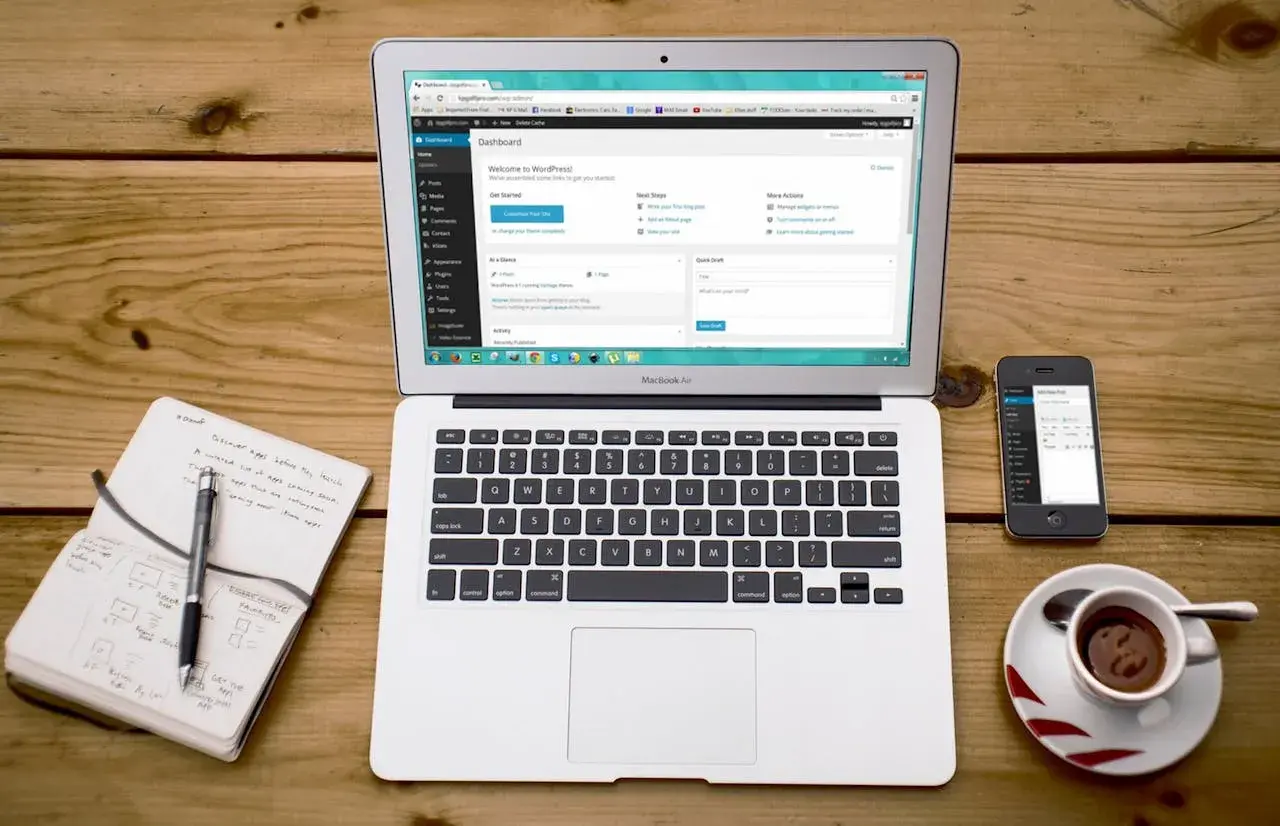
Instalacja WordPressa na lokalnym komputerze to fundamentalny krok dla każdego, kto chce bezpiecznie testować, uczyć się lub rozwijać strony internetowe bez obaw o wpływ na działającą witrynę. Ten przewodnik krok po kroku przeprowadzi Cię przez cały proces, od wyboru odpowiedniego narzędzia po pierwsze logowanie do Twojej lokalnej instalacji WordPressa, otwierając drzwi do świata nieograniczonych możliwości twórczych.
Lokalna instalacja WordPressa to klucz do bezpiecznego rozwoju i testowania
- Umożliwia bezpieczne testowanie motywów i wtyczek bez ryzyka awarii strony online.
- Pozwala na pracę offline, zwiększając szybkość i elastyczność tworzenia stron.
- Eliminuje początkowe koszty hostingu i domeny, idealne do nauki i eksperymentowania.
- Dostępne są narzędzia takie jak XAMPP i LocalWP, upraszczające konfigurację serwera lokalnego.
- Proces obejmuje pobranie oprogramowania, konfigurację bazy danych i instalację WordPressa.

Dlaczego instalacja WordPressa na komputerze to Twój pierwszy krok do mistrzostwa?
Instalacja WordPressa w środowisku lokalnym, czyli bezpośrednio na Twoim komputerze, to praktyka niezwykle cenna dla każdego, kto poważnie myśli o tworzeniu i zarządzaniu stronami internetowymi. To bezpieczny poligon doświadczalny, który otwiera drzwi do nieograniczonych możliwości nauki i eksperymentowania.Po co instalować WordPress lokalnie, czyli bezpieczny poligon doświadczalny
Lokalna instalacja WordPressa tworzy odizolowane środowisko, w którym możesz swobodnie testować nowe funkcje, motywy czy wtyczki, nie martwiąc się o potencjalne uszkodzenia działającej strony internetowej. To idealne miejsce do nauki kodowania, eksperymentowania z designem i rozwijania swoich umiejętności bez presji czasu czy ryzyka.
Testowanie bez ryzyka: Jak unikać awarii na działającej stronie?
Główną zaletą lokalnego środowiska jest możliwość testowania wszystkiego od drobnych zmian CSS po instalację skomplikowanych wtyczek bez wpływu na Twoją stronę produkcyjną. Jeśli coś pójdzie nie tak, problem pozostaje na Twoim komputerze, a Ty możesz łatwo przywrócić poprzedni stan lub zacząć od nowa, ucząc się na błędach bez konsekwencji dla publicznie dostępnej witryny.
Praca offline i oszczędność – twórz strony szybciej i bez kosztów hostingu
Praca nad stroną lokalnie nie wymaga dostępu do internetu, co pozwala na tworzenie i rozwijanie projektów w dowolnym miejscu i czasie. Dodatkowo, na początkowym etapie nauki i eksperymentowania, nie musisz ponosić kosztów związanych z zakupem hostingu i domeny. To znacząca oszczędność, która pozwala skupić się wyłącznie na procesie twórczym.
Czego potrzebujesz, aby zamienić swój komputer w serwer?
Aby zainstalować WordPressa lokalnie, Twój komputer musi emulować środowisko serwerowe. Oznacza to, że potrzebujesz oprogramowania, które będzie działać jak serwer WWW, serwer bazy danych i interpreter języka PHP. Na szczęście, istnieją darmowe i łatwe w użyciu narzędzia, które to umożliwiają.
XAMPP vs LocalWP – które narzędzie wybrać na początek?
Wybór narzędzia do stworzenia serwera lokalnego jest kluczowy. Dwa najpopularniejsze rozwiązania to XAMPP i LocalWP, każde z nich ma swoje zalety:
- XAMPP: To multiplatformowy pakiet (dostępny na Windows, macOS, Linux) zawierający serwer Apache, bazę danych MariaDB i PHP. Jest to klasyczne i bardzo często polecane rozwiązanie, szczególnie w polskich poradnikach. Oferuje dużą elastyczność i kontrolę nad środowiskiem.
- Local (dawniej Local by Flywheel): To narzędzie dedykowane specjalnie pod WordPressa, które maksymalnie upraszcza cały proces. Automatyzuje tworzenie środowiska, instalację WordPressa i zarządzanie wieloma stronami. Jest idealne dla początkujących, którzy chcą szybko uruchomić WordPressa bez zagłębiania się w konfigurację serwera.
Dla początkujących, którzy cenią sobie prostotę i szybkość, LocalWP będzie doskonałym wyborem. Jeśli jednak chcesz lepiej zrozumieć działanie serwera i mieć większą kontrolę, XAMPP będzie bardziej edukacyjny.
Wyjaśnienie kluczowych komponentów: Apache, MySQL i PHP
Niezależnie od wybranego narzędzia, za kulisami działają te same kluczowe komponenty:
- Apache (lub Nginx): To serwer WWW, który odbiera żądania z przeglądarki i dostarcza pliki strony internetowej.
- MySQL (lub MariaDB): To system zarządzania bazami danych, w którym WordPress przechowuje wszystkie treści, ustawienia i dane użytkowników.
- PHP: To język programowania, w którym napisany jest WordPress. Serwer Apache przekazuje pliki PHP do interpretera, który przetwarza je i generuje kod HTML wysyłany do przeglądarki.
Instalacja WordPress na komputerze z XAMPP – przewodnik krok po kroku
Instalacja WordPressa z użyciem XAMPP może wydawać się skomplikowana, ale postępując zgodnie z poniższymi instrukcjami, z łatwością poradzisz sobie z tym zadaniem. Pamiętaj, że kluczem jest cierpliwość i dokładność.
Krok 1: Pobieranie i instalacja pakietu XAMPP
- Przejdź na oficjalną stronę Apache Friends (apachefriends.org) i pobierz najnowszą wersję XAMPP dla Twojego systemu operacyjnego (Windows, macOS, Linux).
- Uruchom pobrany instalator. Postępuj zgodnie z instrukcjami na ekranie, akceptując domyślne ustawienia instalacji, chyba że wiesz, co robisz.
- Po zakończeniu instalacji, uruchom XAMPP Control Panel.
Krok 2: Uruchomienie serwera Apache i MySQL – jak sprawdzić, czy wszystko działa?
- W XAMPP Control Panel znajdź moduły "Apache" i "MySQL".
- Kliknij przycisk "Start" obok każdego z nich. Ich status powinien zmienić się na zielony, co oznacza, że serwery działają poprawnie.
- Aby sprawdzić, czy Apache działa, otwórz przeglądarkę i wpisz w pasku adresu `localhost`. Powinieneś zobaczyć stronę powitalną XAMPP.
Krok 3: Tworzenie bazy danych w phpMyAdmin – Twój magazyn danych dla WordPressa
- W XAMPP Control Panel, obok modułu "MySQL", kliknij przycisk "Admin". Otworzy się phpMyAdmin w przeglądarce.
- W lewym panelu phpMyAdmin kliknij "New" (lub "Nowa").
- W polu "Database name" (lub "Nazwa bazy danych") wpisz nazwę dla Twojej bazy danych WordPressa (np. `wordpress_db`). Wybierz kodowanie `utf8_general_ci` i kliknij "Create" (lub "Utwórz").
- Domyślny użytkownik bazy danych XAMPP to "root" bez hasła.
Krok 4: Pobranie i umieszczenie plików WordPressa w folderze "htdocs"
- Pobierz najnowszą wersję WordPressa z oficjalnej polskiej strony: `pl.wordpress.org`.
- Rozpakuj pobrany plik `.zip`. Otrzymasz folder o nazwie `wordpress`.
- Przejdź do katalogu instalacyjnego XAMPP (domyślnie `C:\xampp` na Windows).
- Wewnątrz katalogu XAMPP znajdź folder `htdocs`.
- Przenieś rozpakowany folder `wordpress` do katalogu `htdocs`. Możesz zmienić jego nazwę na coś bardziej opisowego, np. `moja_strona` (będzie to nazwa Twojej strony w adresie URL).
Krok 5: Magia 5-minutowej instalacji – konfiguracja połączenia z bazą danych
- Otwórz przeglądarkę i wpisz adres: `localhost/nazwa_twojego_folderu_wordpressa` (np. `localhost/moja_strona`).
- Zostaniesz przekierowany do instalatora WordPressa. Wybierz język i kliknij "Dalej".
- Na ekranie "Witaj" kliknij "Zaczynajmy!".
- Wprowadź dane bazy danych:
- Nazwa bazy danych: `wordpress_db` (lub nazwa, którą nadałeś w Kroku 3)
- Nazwa użytkownika: `root`
- Hasło: Pozostaw puste
- Adres serwera bazy danych: `localhost`
- Prefiks tabel: Możesz zostawić domyślne `wp_` lub zmienić dla bezpieczeństwa.
- Kliknij "Wyślij", a następnie "Uruchom instalację".
Krok 6: Witaj w kokpicie! Pierwsze logowanie do lokalnego WordPressa
- Na kolejnym ekranie uzupełnij dane dotyczące Twojej strony:
- Tytuł witryny: Nazwa Twojej strony.
- Nazwa użytkownika: Twoja nazwa do logowania (nie używaj "admin" dla bezpieczeństwa).
- Hasło: Wymyśl silne hasło.
- Adres e-mail: Twój adres e-mail.
- Kliknij "Zainstaluj WordPressa".
- Po zakończeniu instalacji zobaczysz komunikat o sukcesie i przycisk "Zaloguj się". Kliknij go i użyj danych, które podałeś, aby zalogować się do kokpitu Twojego lokalnego WordPressa. Gratulacje!
Alternatywa dla ambitnych: Jak zainstalować WordPress za pomocą LocalWP?
LocalWP to nowoczesne narzędzie, które znacząco upraszcza proces instalacji i zarządzania lokalnymi stronami WordPress. Jest to idealne rozwiązanie dla tych, którzy cenią sobie szybkość, intuicyjność i dedykowane funkcje.
Pobieranie i konfiguracja LocalWP – dlaczego to takie proste?
LocalWP został zaprojektowany z myślą o użytkownikach WordPressa, co sprawia, że jego obsługa jest niezwykle prosta. Wystarczy pobrać instalator ze strony `localwp.com`, zainstalować program, a reszta konfiguracji środowiska odbywa się niemal automatycznie. LocalWP sam zarządza wszystkimi komponentami serwera (Nginx, PHP, MySQL), eliminując potrzebę ręcznej konfiguracji, jak w przypadku XAMPP.
Tworzenie nowej strony jednym kliknięciem – przewodnik
Tworzenie nowej strony WordPress w LocalWP jest intuicyjne:
- Po uruchomieniu LocalWP, kliknij przycisk "Create a new site" (lub "+").
- Wprowadź nazwę swojej strony.
- Wybierz preferowane środowisko (domyślne ustawienia są zazwyczaj wystarczające).
- Podaj nazwę użytkownika, hasło i adres e-mail dla administratora WordPressa.
- Kliknij "Add Site". LocalWP automatycznie pobierze WordPressa, skonfiguruje bazę danych i uruchomi serwer.
Przydatne funkcje LocalWP: "One-click Admin" i obsługa SSL
LocalWP oferuje szereg funkcji ułatwiających pracę:
- "One-click Admin": Dzięki tej funkcji możesz zalogować się do kokpitu WordPressa jednym kliknięciem, bez konieczności wpisywania danych logowania.
- Obsługa SSL: LocalWP pozwala na łatwe generowanie i instalowanie certyfikatów SSL dla Twoich lokalnych stron, co jest niezwykle przydatne podczas testowania bezpiecznych połączeń.
- Blueprinty: Możesz tworzyć "blueprinty" (szablony) stron z preinstalowanymi wtyczkami i motywami, co przyspiesza tworzenie kolejnych projektów.
Najczęstsze problemy podczas instalacji lokalnej i jak je rozwiązać
Podczas instalacji WordPressa lokalnie, zwłaszcza przy użyciu XAMPP, mogą pojawić się pewne problemy. Poniżej przedstawiamy najczęstsze z nich i sposoby ich rozwiązania.
Błąd połączenia z bazą danych – co sprawdzić w pierwszej kolejności?
Ten błąd zazwyczaj oznacza, że WordPress nie może połączyć się z bazą danych MySQL. Najczęściej przyczyną są:
- Nieprawidłowe dane logowania: Upewnij się, że nazwa bazy danych, nazwa użytkownika (domyślnie "root") i hasło (domyślnie puste) są poprawne.
- Serwer MySQL nie działa: Sprawdź w XAMPP Control Panel, czy moduł MySQL jest uruchomiony (zielony status).
- Brak bazy danych: Upewnij się, że baza danych o podanej nazwie została faktycznie utworzona w phpMyAdmin.
Problem z portami – co zrobić, gdy Apache nie chce się uruchomić?
Jeśli Apache nie chce się uruchomić i wyświetla błąd związany z portami, najprawdopodobniej inny program na Twoim komputerze (np. Skype, IIS, inny serwer WWW) używa portu 80 lub 443, których potrzebuje Apache. Rozwiązania:
- Zmień porty Apache: W pliku `httpd.conf` (znajdziesz go w folderze `xampp/apache/conf`) zmień `Listen 80` na np. `Listen 8080` i `ServerName localhost:80` na `ServerName localhost:8080`. Podobnie dla portu 443 w `httpd-ssl.conf`. Pamiętaj, że wtedy będziesz musiał odwoływać się do strony jako `localhost:8080/nazwa_strony`.
- Wyłącz program kolidujący: Zidentyfikuj i wyłącz program, który blokuje porty.
Biały ekran śmierci (WSoD) na lokalnej instalacji – jak to naprawić?
Biały ekran śmierci (White Screen of Death) to często znak poważnego błędu PHP. Aby go zdiagnozować i naprawić:
- Włącz tryb debugowania WordPressa: W pliku `wp-config.php` zmień `define( 'WP_DEBUG', false );` na `define( 'WP_DEBUG', true );`. To spowoduje wyświetlanie błędów PHP, co pomoże w identyfikacji problemu.
- Sprawdź logi błędów: Zajrzyj do logów błędów Apache (w folderze `xampp/apache/logs`) oraz PHP.
- Wyłącz wtyczki/motywy: Jeśli WSoD pojawił się po instalacji nowej wtyczki lub motywu, spróbuj je ręcznie wyłączyć, zmieniając nazwę ich folderów w `wp-content/plugins` lub `wp-content/themes`.
Co dalej? Jak przenieść stronę z komputera na prawdziwy serwer?
Po stworzeniu i przetestowaniu strony WordPress na lokalnym komputerze, naturalnym kolejnym krokiem jest przeniesienie jej na serwer produkcyjny, aby była dostępna publicznie w internecie. Proces ten, zwany migracją, jest kluczowy dla uruchomienia Twojej witryny.
Krótkie omówienie procesu migracji WordPressa
Migracja WordPressa z środowiska lokalnego na serwer online polega na przeniesieniu wszystkich plików strony (motywy, wtyczki, obrazy itp.) oraz bazy danych na nowy hosting. Wymaga to zazwyczaj eksportu bazy danych z phpMyAdmin, przesłania plików WordPressa na serwer za pomocą FTP oraz zaimportowania bazy danych na nowym hostingu. Należy również zaktualizować adresy URL w bazie danych, aby odzwierciedlały nową domenę.
Przeczytaj również: Jak opublikować stronę WordPress - Poradnik krok po kroku i checklista
Narzędzia i wtyczki, które ułatwią przeniesienie Twojej strony online
Choć migrację można wykonać ręcznie, istnieją liczne narzędzia i wtyczki, które znacznie upraszczają ten proces, czyniąc go dostępnym nawet dla początkujących:
- All-in-One WP Migration: Jedna z najpopularniejszych wtyczek do migracji. Pozwala na wyeksportowanie całej strony (pliki i baza danych) do jednego pliku, który następnie można zaimportować na nowym serwerze.
- Duplicator: Kolejna ceniona wtyczka, która tworzy pakiet instalacyjny Twojej strony, umożliwiając łatwe przeniesienie na nowy hosting.
- WP Migrate DB Pro: Profesjonalne narzędzie do migracji baz danych, szczególnie przydatne dla deweloperów i większych projektów.
- Narzędzia hostingowe: Wielu dostawców hostingu oferuje własne narzędzia do migracji lub wsparcie techniczne w tym zakresie.
Wybór odpowiedniego narzędzia zależy od Twoich umiejętności i złożoności projektu. Pamiętaj, aby zawsze wykonać kopię zapasową strony przed rozpoczęciem migracji.
