Dodawanie podstrony w systemie WordPress to fundamentalna czynność pozwalająca na rozbudowę struktury witryny. Proces ten jest kluczowy zarówno dla organizacji treści, jak i dla optymalizacji pod kątem wyszukiwarek (SEO). Cała operacja rozpoczyna się w panelu administracyjnym WordPress, najczęściej dostępnym pod adresem `mojadomena.pl/wp-admin`.
Jak łatwo dodać podstronę w WordPressie i uporządkować strukturę witryny
- Zaloguj się do panelu administracyjnego WordPress, najczęściej pod adresem `mojadomena.pl/wp-admin`.
- Nową stronę tworzy się w sekcji "Strony" poprzez kliknięcie "Dodaj nową".
- Kluczowe jest ustawienie "Elementu nadrzędnego" w "Atrybutach strony", aby określić hierarchię.
- Strony służą do treści statycznych (np. "O nas"), a wpisy do dynamicznych (np. artykuły blogowe).
- Adres URL podstrony automatycznie przyjmuje format `mojadomena.pl/strona-nadrzedna/strona-podrzedna/`.
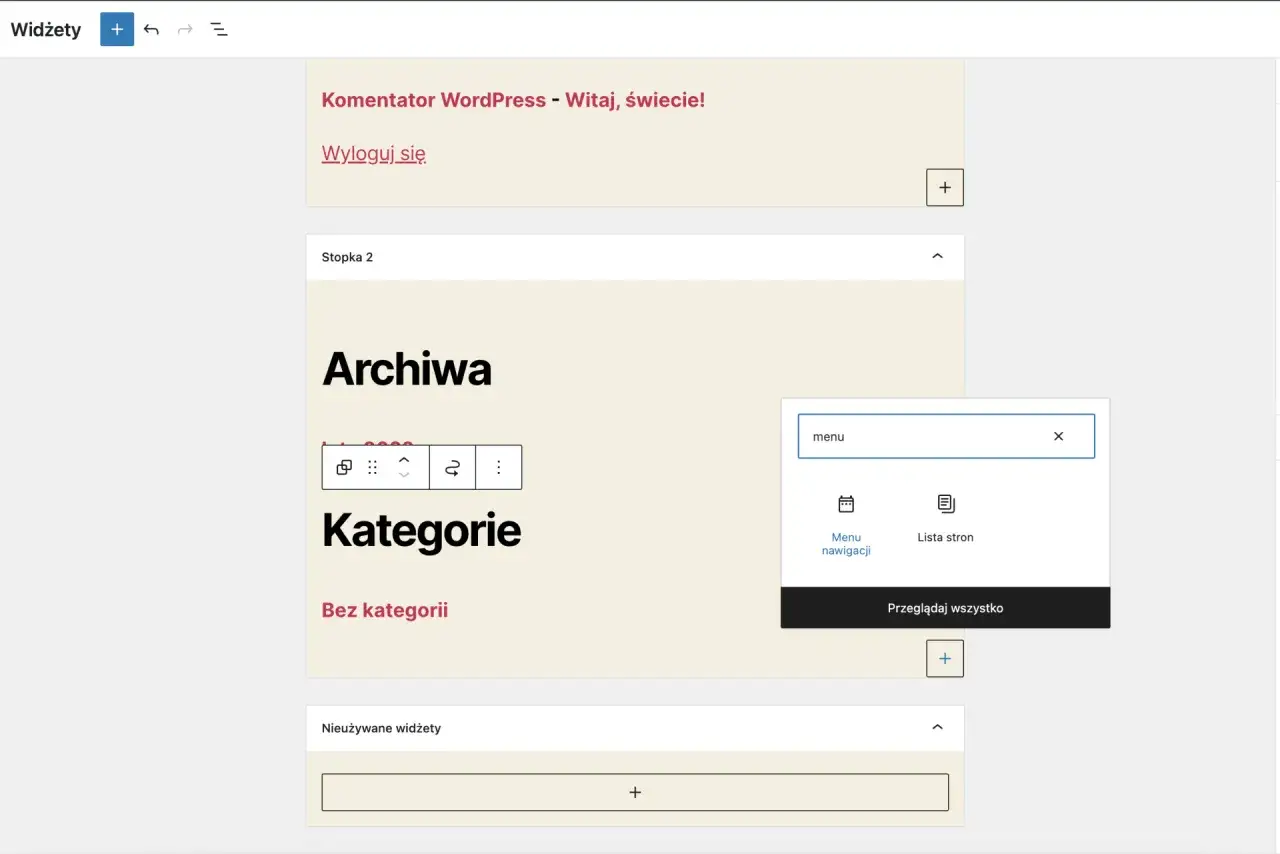
- Po utworzeniu, podstronę należy dodać do menu nawigacyjnego w sekcji "Wygląd" -> "Menu".
Dlaczego struktura podstron w WordPressie jest kluczowa dla Twojej witryny?
Posiadanie dobrze zorganizowanej struktury witryny opartej na podstronach to nie tylko kwestia estetyki, ale przede wszystkim funkcjonalności i efektywności. Dobrze przemyślana hierarchia stron sprawia, że Twoja witryna staje się bardziej przyjazna dla odwiedzających i lepiej rozumiana przez algorytmy wyszukiwarek. To fundament, który wpływa na ogólny sukces strony w internecie.
Jak przejrzysta hierarchia pomaga użytkownikom i robotom Google?
Przejrzysta hierarchia stron, zbudowana z wykorzystaniem podstron, znacząco ułatwia nawigację użytkownikom. Kiedy odwiedzający wie, gdzie szukać informacji i jak poruszać się po witrynie, jego doświadczenie (UX User Experience) jest znacznie lepsze. To z kolei przekłada się na dłuższy czas spędzony na stronie i większe prawdopodobieństwo wykonania pożądanej akcji. Równie ważna jest ta przejrzystość dla robotów wyszukiwarek. Logiczną strukturę treści pomagają im one zrozumieć relacje między poszczególnymi stronami, co ułatwia efektywniejsze indeksowanie witryny i lepsze pozycjonowanie w wynikach wyszukiwania. Według danych seomanager.pl, strony z dobrze zorganizowaną strukturą mają tendencję do osiągania wyższych pozycji w Google.
Planowanie architektury strony – fundament sukcesu w SEO.
Zanim zaczniesz tworzyć treści lub dodawać nowe sekcje do swojej strony, poświęć czas na zaplanowanie jej architektury. Hierarchia podstron powinna być jednym z pierwszych elementów, nad którymi się zastanowisz. Dobrze przemyślana struktura strony to nie tylko ułatwienie dla użytkowników i robotów, ale przede wszystkim solidny fundament dla wszystkich przyszłych działań SEO. Bez niego, nawet najlepsze treści mogą nie osiągnąć swojego pełnego potencjału.
Zanim zaczniesz: Kluczowa różnica między stroną a wpisem, której nie możesz ignorować
Zanim zanurzymy się w techniczne aspekty tworzenia podstron, musimy upewnić się, że rozumiemy podstawowe rozróżnienie między dwoma głównymi typami treści w WordPressie: stronami i wpisami. To kluczowe dla prawidłowego zarządzania Twoją witryną.
Strona (Page) – kiedy jej używać? Przykłady treści statycznych.
W kontekście WordPressa, "Strona" (Page) jest przeznaczona dla treści, które są statyczne i rzadko ulegają zmianie. Nie są one powiązane z datą publikacji ani kategoriami w taki sposób, jak wpisy. Myśl o nich jako o filarach Twojej strony. Typowe przykłady treści, które powinny być umieszczone na stronach, to: "O nas", "Kontakt", "Nasza oferta", "Polityka prywatności", "Regulamin". Są to informacje, które użytkownicy zazwyczaj przeglądają raz, aby dowiedzieć się więcej o Tobie lub Twojej firmie.Wpis (Post) – do czego służy i dlaczego nie jest tym samym co strona?
Z drugiej strony mamy "Wpisy" (Post). Są one dynamiczne i często aktualizowane. Zazwyczaj są one wyświetlane w odwrotnej kolejności chronologicznej na stronie blogowej lub w sekcji aktualności. Wpisy są ściśle powiązane z datą publikacji, a także mogą być grupowane za pomocą kategorii i tagów. Przykłady wpisów to: artykuły blogowe, najnowsze wiadomości, recenzje produktów, ogłoszenia. Ważne jest, aby pamiętać, że strona i wpis to nie to samo służą one do zupełnie innych celów i mają odmienną charakterystykę.
Jak dodać podstronę w WordPressie? Instrukcja krok po kroku (z obrazkami)
Teraz, gdy już rozumiemy podstawy, przejdźmy do praktycznej części. Poniżej znajdziesz szczegółową instrukcję, która krok po kroku przeprowadzi Cię przez proces dodawania podstrony w Twoim panelu WordPress. Postaram się opisać wszystko tak jasno, jakbym pokazywał Ci to na zrzutach ekranu.
-
Krok 1: Logowanie i nawigacja do sekcji "Strony" w kokpicie.
Pierwszym krokiem jest zalogowanie się do panelu administracyjnego Twojej strony WordPress. Zazwyczaj odbywa się to poprzez wpisanie w przeglądarce adresu `mojadomena.pl/wp-admin` (pamiętaj, aby zastąpić `mojadomena.pl` adresem swojej witryny). Po pomyślnym zalogowaniu, po lewej stronie ekranu zobaczysz menu administracyjne. Znajdź tam pozycję "Strony" i najedź na nią kursorem. Pojawi się podmenu, w którym wybierz "Dodaj nową". Zobaczysz teraz pusty edytor, gotowy do przyjęcia Twojej nowej treści.
-
Krok 2: Tworzenie nowej strony – Twoje pierwsze kliknięcia w edytorze Gutenberg.
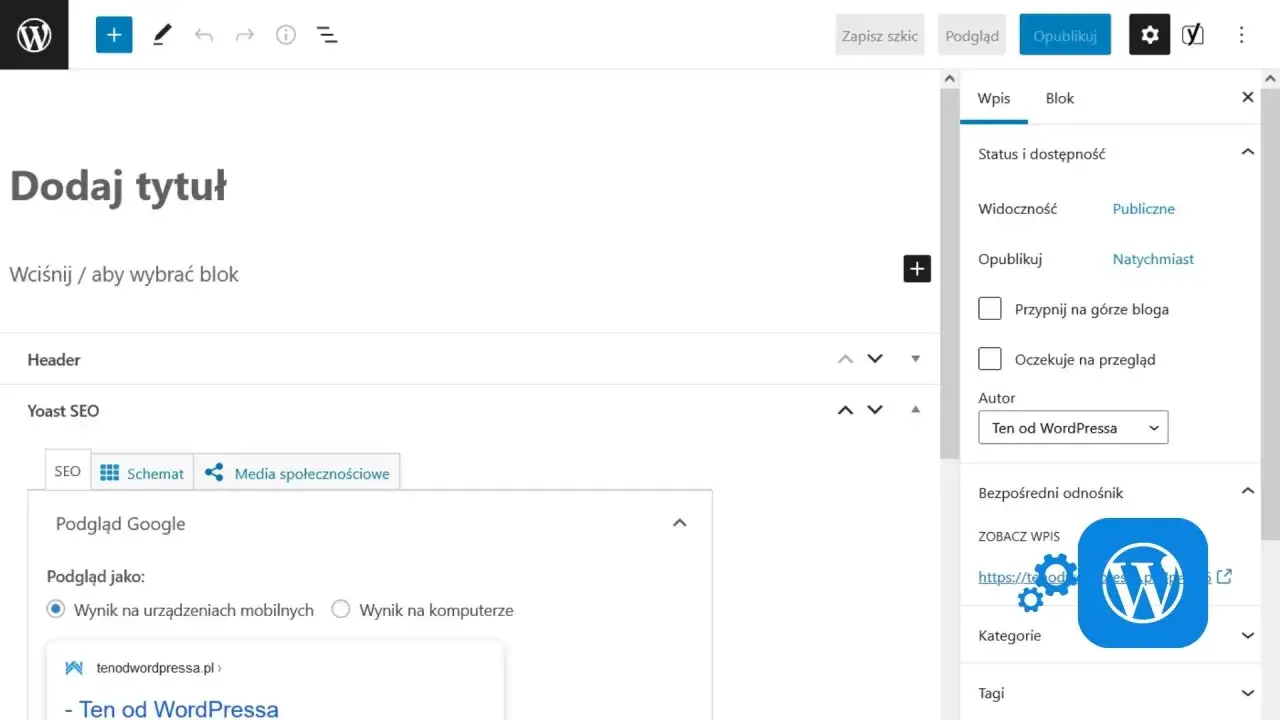
Po wejściu do edytora, zobaczysz pole do wpisania tytułu strony. Wpisz tutaj nazwę swojej nowej strony, na przykład "Nasza misja" lub "Historia firmy". Poniżej pola tytułu znajduje się główny obszar edytora (domyślnie jest to edytor blokowy Gutenberg). Możesz od razu zacząć dodawać treść tekst, nagłówki, listy. Nawet jeśli na tym etapie dodasz tylko kilka zdań, będzie to dobry początek.
-
Krok 3: Kluczowy element – jak ustawić stronę nadrzędną w panelu "Atrybuty strony"?
To jest najważniejszy krok, który definiuje, czy tworzona strona będzie podstroną. Po prawej stronie edytora, w panelu ustawień strony, znajdź sekcję o nazwie "Atrybuty strony". Jeśli jej nie widzisz, upewnij się, że masz zaznaczoną opcję "Atrybuty strony" w "Opcjach ekranu" (ikonka w prawym górnym rogu ekranu). W sekcji "Atrybuty strony" znajdziesz pole "Element nadrzędny" (czasami może być nazwane "Rodzic"). Kliknij na to pole, a rozwinie Ci się lista wszystkich istniejących stron na Twojej witrynie. Wybierz z tej listy stronę, która ma być stroną nadrzędną dla tej, którą właśnie tworzysz. Na przykład, jeśli tworzysz podstronę "Nasza historia", jako element nadrzędny wybierz stronę "O nas". Jeśli pozostawisz to pole puste, strona stanie się stroną główną, czyli najwyższego poziomu. Po wybraniu elementu nadrzędnego, adres URL Twojej podstrony automatycznie przyjmie format `mojadomena.pl/strona-nadrzedna/strona-podrzedna/`.
-
Krok 4: Dodawanie treści, obrazków i publikacja Twojej nowej podstrony.
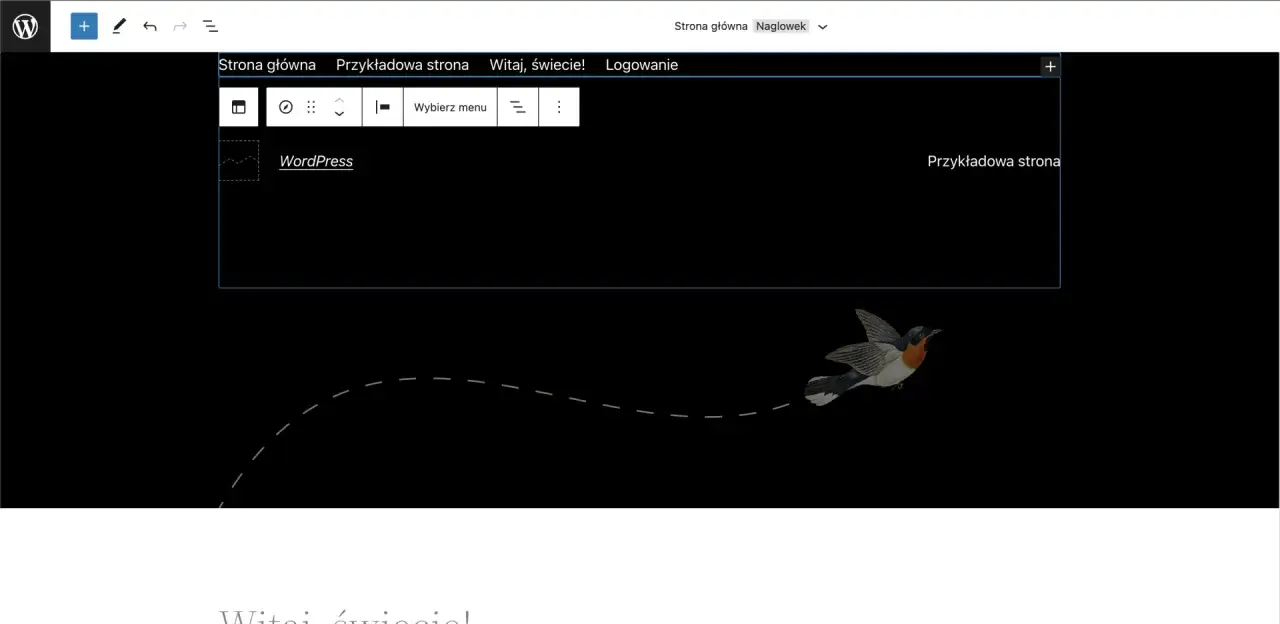
Teraz, gdy już ustawiłeś hierarchię, możesz skupić się na dopracowaniu treści Twojej podstrony. Dodaj wszystkie potrzebne teksty, nagłówki, listy, a także obrazy, które wzbogacą jej zawartość. Po zakończeniu edycji i upewnieniu się, że wszystko wygląda tak, jak powinno, kliknij przycisk "Opublikuj" znajdujący się w prawym górnym rogu ekranu. Po kliknięciu "Opublikuj" i potwierdzeniu, Twoja podstrona stanie się widoczna dla wszystkich odwiedzających Twoją witrynę.
Moja podstrona jest gotowa, co dalej? Jak dodać ją do menu nawigacyjnego?
Utworzenie i opublikowanie podstrony to dopiero połowa sukcesu. Aby użytkownicy mogli ją łatwo znaleźć i z niej skorzystać, musisz dodać ją do menu nawigacyjnego Twojej witryny. Bez tego, nawet najlepsza treść może pozostać niezauważona.
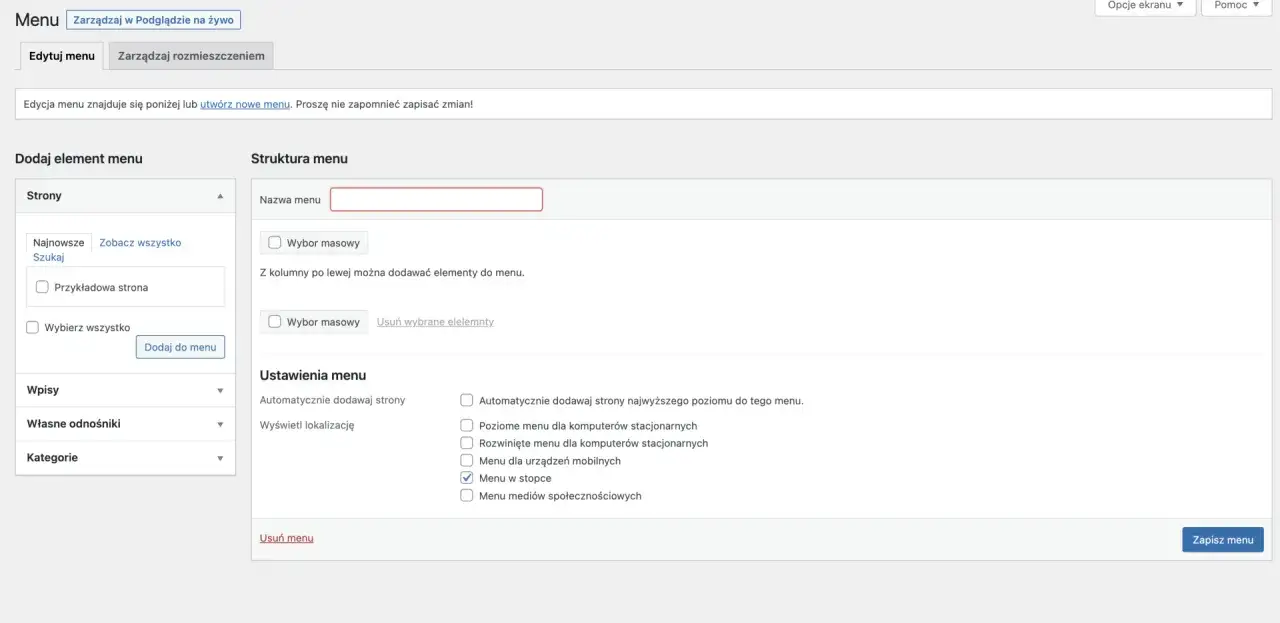
Gdzie znaleźć ustawienia menu? Przechodzimy do sekcji "Wygląd" -> "Menu".
Aby zarządzać menu nawigacyjnym, zaloguj się do panelu administracyjnego WordPress. Po lewej stronie znajdź sekcję "Wygląd", a następnie kliknij w "Menu". Na tej stronie zobaczysz listę wszystkich stworzonych menu w Twojej witrynie. Jeśli masz już menu główne, zazwyczaj będzie ono tutaj wyświetlone. Możesz wybrać, które menu chcesz edytować, lub stworzyć nowe.Jak dodać świeżo utworzoną stronę do wybranego menu?
Po wybraniu menu do edycji, po lewej stronie ekranu zobaczysz sekcję "Dodaj elementy menu". Tutaj znajdziesz różne typy elementów, które możesz dodać do swojego menu, w tym strony. Poszukaj swojej nowo utworzonej podstrony na liście. Jeśli jej nie widzisz od razu, kliknij przycisk "Wyświetl wszystko" w sekcji "Strony". Zaznacz pole wyboru obok nazwy swojej podstrony, a następnie kliknij przycisk "Dodaj do menu". Twoja podstrona pojawi się teraz na liście elementów wybranego menu.
Tworzenie menu rozwijanego – czyli jak zagnieździć podstronę pod jej "rodzicem".
Aby stworzyć menu rozwijane i odzwierciedlić hierarchię, którą ustawiłeś w "Atrybutach strony", musisz odpowiednio ułożyć elementy w menu. Po dodaniu podstrony do menu, zobaczysz ją na liście po prawej stronie. Teraz możesz ją "przeciągnąć i upuścić". Aby uczynić ją podrzędną, przesuń ją lekko w prawo, pod element strony nadrzędnej. Zobaczysz, że zostanie ona wcięta pod główny element, tworząc strukturę rozwijaną. Po zakończeniu układania elementów menu, pamiętaj o kliknięciu przycisku "Zapisz menu", aby wprowadzić zmiany.
Najczęstsze problemy i pytania dotyczące podstron – znajdź szybkie rozwiązanie
Podczas pracy z WordPress, jak w każdym systemie, mogą pojawić się pewne trudności. Oto odpowiedzi na najczęściej zadawane pytania i rozwiązania typowych problemów związanych z dodawaniem i zarządzaniem podstronami.
Dlaczego nie widzę opcji "Atrybuty strony" (Strona nadrzędna) w edytorze?
Najczęstszą przyczyną braku widoczności sekcji "Atrybuty strony" jest to, że została ona ukryta w "Opcjach ekranu". Sprawdź, czy na górze strony edycji strony (w prawym górnym rogu) masz zaznaczoną opcję "Atrybuty strony". Rzadziej może to być spowodowane użyciem niestandardowego typu wpisu, który nie obsługuje hierarchii, lub konfliktem z zainstalowaną wtyczką lub motywem. W większości przypadków rozwiązaniem jest zaznaczenie tej opcji w "Opcjach ekranu".
Jak zmienić podstronę z powrotem w stronę główną (najwyższego poziomu)?
Aby usunąć status podstrony, musisz wrócić do edycji tej strony. Ponownie znajdź sekcję "Atrybuty strony" po prawej stronie edytora. W polu "Element nadrzędny" (lub "Rodzic") wybierz opcję "Brak" lub po prostu wyczyść to pole. Następnie zapisz zmiany, klikając "Zaktualizuj". Strona przestanie być podstroną i stanie się stroną najwyższego poziomu.
Czy mogę stworzyć wielopoziomową strukturę podstron (np. Usługi -> Usługa A -> Cennik)?
Tak, WordPress pozwala na tworzenie wielopoziomowych hierarchii podstron. Możesz to osiągnąć, ustawiając kolejne poziomy zagnieżdżenia. Na przykład, najpierw tworzysz stronę "Usługi". Następnie tworzysz stronę "Usługa A" i jako jej element nadrzędny wybierasz "Usługi". Kolejnym krokiem jest stworzenie strony "Cennik" i ustawienie jej jako podstrony "Usługa A" poprzez wybranie jej jako elementu nadrzędnego. W ten sposób możesz budować złożone struktury.
Przeczytaj również: Jak zrobić stronę WordPress? Krok po kroku bez programowania
Podstrona opublikowana, ale nie widać jej na stronie – co sprawdzić w pierwszej kolejności?
Jeśli opublikowałeś podstronę, ale nie możesz jej znaleźć na swojej witrynie, oto lista kontrolna, którą warto przejść:
- Sprawdź menu nawigacyjne: Upewnij się, że podstrona została dodana do menu, które jest widoczne na Twojej stronie. Czasami strony są tworzone, ale zapomina się o dodaniu ich do nawigacji.
- Wyczyść pamięć podręczną (cache): Jeśli używasz wtyczki do cachowania strony lub Twój hosting oferuje cachowanie, pamięć podręczna może wyświetlać starszą wersję strony. Wyczyść ją i odśwież swoją witrynę.
- Sprawdź ustawienia widoczności: Upewnij się, że strona nie jest ustawiona jako "Prywatna" lub "Chroniona hasłem", chyba że taki był Twój zamiar.
- Potwierdź publikację: Sprawdź, czy strona została faktycznie opublikowana, a nie tylko zapisana jako szkic.
- Sprawdź ustawienia permalinków: Czasami problemem mogą być nieprawidłowo zapisane permalinki. Wejdź w "Ustawienia" -> "Bezpośrednie odnośniki" i po prostu kliknij "Zapisz zmiany", nawet jeśli nic nie zmieniasz. To może pomóc w odświeżeniu struktury adresów URL.