
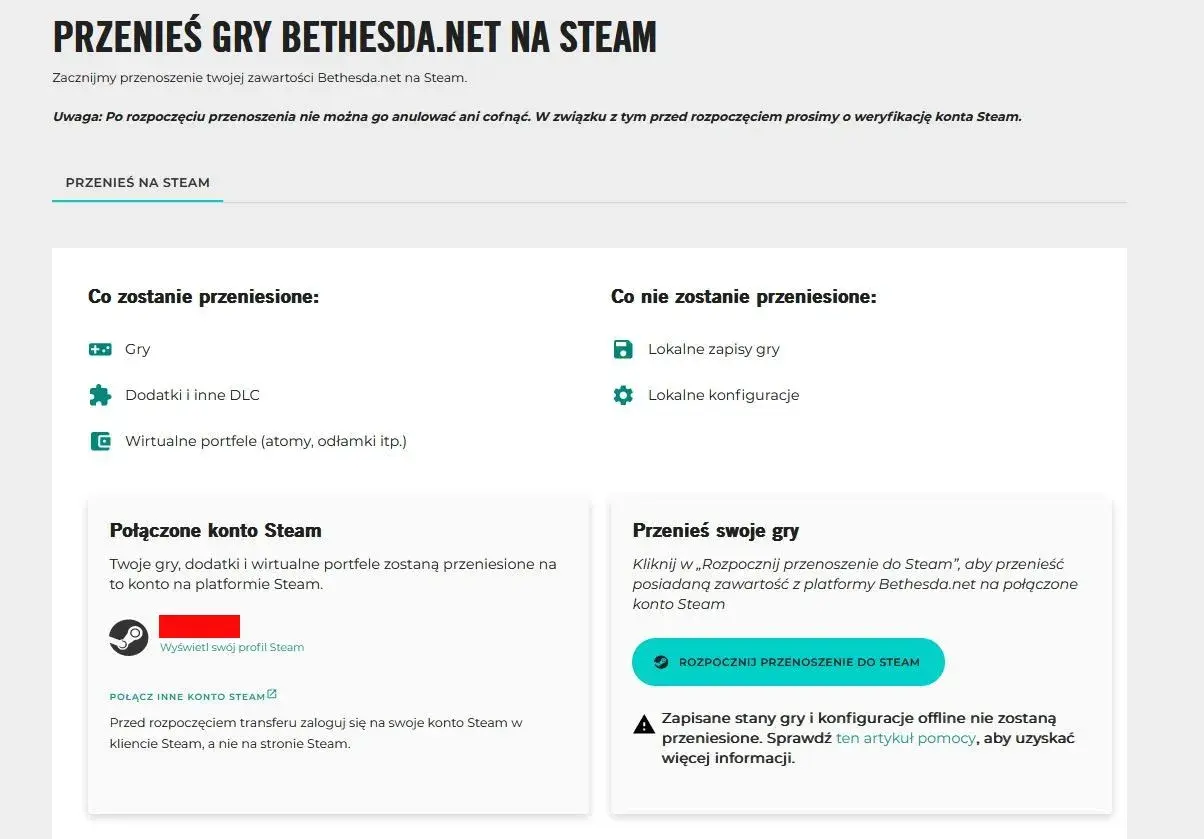
Stary launcher Bethesdy przeszedł do historii, ale temat wciąż ma znaczenie dla graczy PC, którzy pamiętają własną bibliotekę, dodatki i zapisane stany gry. W tym tekście wyjaśniam, co dziś zastąpiło tamto rozwiązanie, jak wyglądała migracja do Steam, co przenosiło się automatycznie, a co trzeba było dopilnować ręcznie. Dorzucam też praktyczne wskazówki, żeby nie pomylić konta i nie stracić postępów.
Najważniejsze informacje o przejściu z launchera Bethesdy do Steam
- Launcher został wygaszony i od 11 maja 2022 nie jest już używany do grania.
- Biblioteka PC trafiła do Steam, więc tam dziś uruchamia się gry i pobiera aktualizacje.
- Konto Bethesda.net nadal bywa potrzebne do modów, części usług i elementów przypisanych do profilu.
- Migracja była nieodwracalna, więc wybór właściwego konta Steam miał kluczowe znaczenie.
- Sejwy w wielu grach dało się przenieść, ale część wymagała ręcznego skopiowania plików.
Co stało się z launcherem Bethesdy
Najkrócej: ten klient został wyłączony, a jego rolę przejął Steam. Jak podawała Bethesda Support, od 11 maja 2022 nie dało się już uruchamiać gier przez tamten program, nawet jeśli konto i biblioteka nadal istniały. To ważne rozróżnienie, bo wiele starych poradników wciąż opisuje układ, który już nie funkcjonuje.
Z mojego punktu widzenia najwięcej zamieszania robi nie sama likwidacja narzędzia, tylko to, że gracze przez lata traktowali je jako centralny punkt do logowania, pobierania i aktualizacji. Po zmianie ten model po prostu przestał mieć sens, więc trzeba było przejść na inny punkt odniesienia. To właśnie tłumaczy, dlaczego dziś rozmowa o dawnym kliencie sprowadza się w praktyce do Steam i konta Bethesda.net.
Jeśli pamiętasz ten stary układ, potraktuj go jak zamknięty rozdział, a nie coś, co da się jeszcze „odpalić inną metodą”. To prowadzi prosto do pytania, gdzie dziś faktycznie zarządza się grami i usługami.
Jak dziś działa dostęp do gier Bethesdy na PC
Obecny model jest prostszy, choć mniej „własny” niż dawniej: gry pobierasz przez Steam, a konto Bethesda.net nadal pełni rolę zaplecza dla wybranych usług. W praktyce nie chodzi już o jeden osobny launcher, tylko o połączenie platformy dystrybucji z kontem usługowym. Jak podaje Bethesda Support, wiele gier i funkcji nadal opiera się właśnie na tym profilu.
| Element | Gdzie jest teraz | Co to oznacza dla gracza |
|---|---|---|
| Biblioteka PC | Steam | Stamtąd pobierasz grę, aktualizacje i uruchamiasz ją na co dzień. |
| Konto Bethesda.net | Nadal aktywne | Może być potrzebne do modów, dodatków, skórek i części usług online. |
| Sejwy | Zależą od gry | Niektóre przechodzą automatycznie, inne trzeba skopiować ręcznie. |
| Zakupy i środki | Przypisane do transferu | Po migracji trafiały do odpowiedniego konta Steam, o ile transfer wykonano poprawnie. |
W praktyce najważniejsza zmiana jest taka, że nie szukasz już osobnego programu Bethesdy do codziennego grania. Dla większości użytkowników centrum operacyjne to po prostu Steam, a Bethesda.net zostaje w tle jako konto usługowe. Skoro to już jasne, warto przejść do samego transferu i zobaczyć, gdzie ludzie najczęściej popełniali błąd.

Jak bezpiecznie przenieść bibliotekę do Steam
Oficjalny proces migracji był prosty na papierze, ale w praktyce wymagał dużej uważności. Najważniejsza rzecz, którą zawsze podkreślam, to zgodność konta Steam z kontem Bethesda.net. Transferu nie dało się cofnąć, więc pomyłka na tym etapie mogła kosztować utratę wygodnego dostępu do biblioteki.
- Zaloguj się do właściwego konta Bethesda.net.
- Podłącz i sprawdź, czy wskazane jest dokładnie to konto Steam, którego chcesz używać.
- Uruchom transfer biblioteki.
- Po zakończeniu sprawdź listę przeniesionych treści i ewentualny portfel.
- Pobierz gry ponownie przez Steam, a dopiero potem przenoś sejwy, jeśli gra tego wymaga.
Tu kryje się drugi ważny haczyk: jeśli dana gra była już wcześniej kupiona na Steam, przenoszenie zapisów mogło nadpisać istniejący plik. To nie jest detal techniczny, tylko realne ryzyko utraty postępu, dlatego przed kopiowaniem zawsze warto zrobić własną kopię zapasową. W przypadku niektórych tytułów sejwy działały od razu, bo były przechowywane lokalnie albo po stronie serwera, ale nie było to uniwersalne rozwiązanie.
Po transferze trzeba też pamiętać o podstawowej rzeczy: grę uruchamia się już ze Steama, a nie z dawnych skrótów i plików wykonywalnych zostawionych po starym kliencie. To prowadzi do najczęstszych problemów, które zwykle wychodzą dopiero po pierwszej próbie grania.
Najczęstsze problemy po migracji i jak je rozpoznać
Większość kłopotów po zmianie platformy nie wynikała z „zepsutego” konta, tylko z niepełnego transferu, złego profilu albo starych plików leżących jeszcze na dysku. W takich sytuacjach pomaga chłodna checklista, a nie klikanie wszystkiego po kolei. Ja zaczynam od sprawdzenia konta, potem biblioteki, a dopiero na końcu plików lokalnych.
| Problem | Jak wygląda | Co zrobić |
|---|---|---|
| Gra nie uruchamia się z pliku exe | Pojawia się komunikat o migracji albo brak reakcji po starcie | Uruchom tytuł bezpośrednio ze Steama i usuń stare opcje startowe, jeśli zostały wpisane ręcznie. |
| Brakuje DLC albo edycji specjalnej | W bibliotece widać podstawową wersję, ale nie dodatki | Sprawdź zawartość konta, odśwież bibliotekę i ponownie pobierz grę przez Steam. |
| Sejw został nadpisany | W grze widać starszy lub zupełnie inny zapis | Odtwórz kopię zapasową, jeśli ją masz, i nie kopiuj plików bez sprawdzenia ścieżki docelowej. |
| Brak gry w sklepie regionalnym | Tytuł był dostępny w starym kliencie, ale nie pojawia się na Steam | Sprawdź dostępność w swoim regionie i poszukaj oficjalnej informacji o wydaniu lub alternatywnym miejscu instalacji. |
Warto też pamiętać, że niektóre gry i narzędzia zostały po migracji udostępnione na Steamie w nowej formie, a nie jako dokładna kopia starego wpisu z launchera. Dla użytkownika końcowego liczy się więc nie nostalgia za starym układem, tylko to, czy można bezpiecznie pobrać, uruchomić i kontynuować grę. To prowadzi do ostatniego, bardzo praktycznego zestawu rzeczy, które naprawdę warto jeszcze sprawdzić.
Trzy rzeczy, które nadal mają znaczenie po zmianie launchera
- Zachowaj dostęp do Bethesda.net - konto nadal bywa potrzebne do modów, elementów kosmetycznych i części usług przypisanych do profilu.
- Rób własny backup sejwów - zwłaszcza jeśli gra trzyma postęp lokalnie albo jeśli masz już wersję na Steam i planujesz kopiowanie danych.
- Sprawdzaj, skąd naprawdę uruchamiasz grę - najbezpieczniej z biblioteki Steam, bez mieszania w starych skrótach i ręcznych ścieżkach startowych.
Jeśli wracasz dziś do tematu starego launchera Bethesdy, nie szukaj już programu do pobrania, tylko uporządkuj konto, bibliotekę i zapisane pliki. Dla gracza PC najważniejsze jest teraz jedno: Steam jest punktem startowym, a Bethesda.net zostaje warstwą usługową, której nie warto ignorować. Gdy to rozdzielisz, cały temat staje się dużo prostszy i dużo mniej ryzykowny.
