
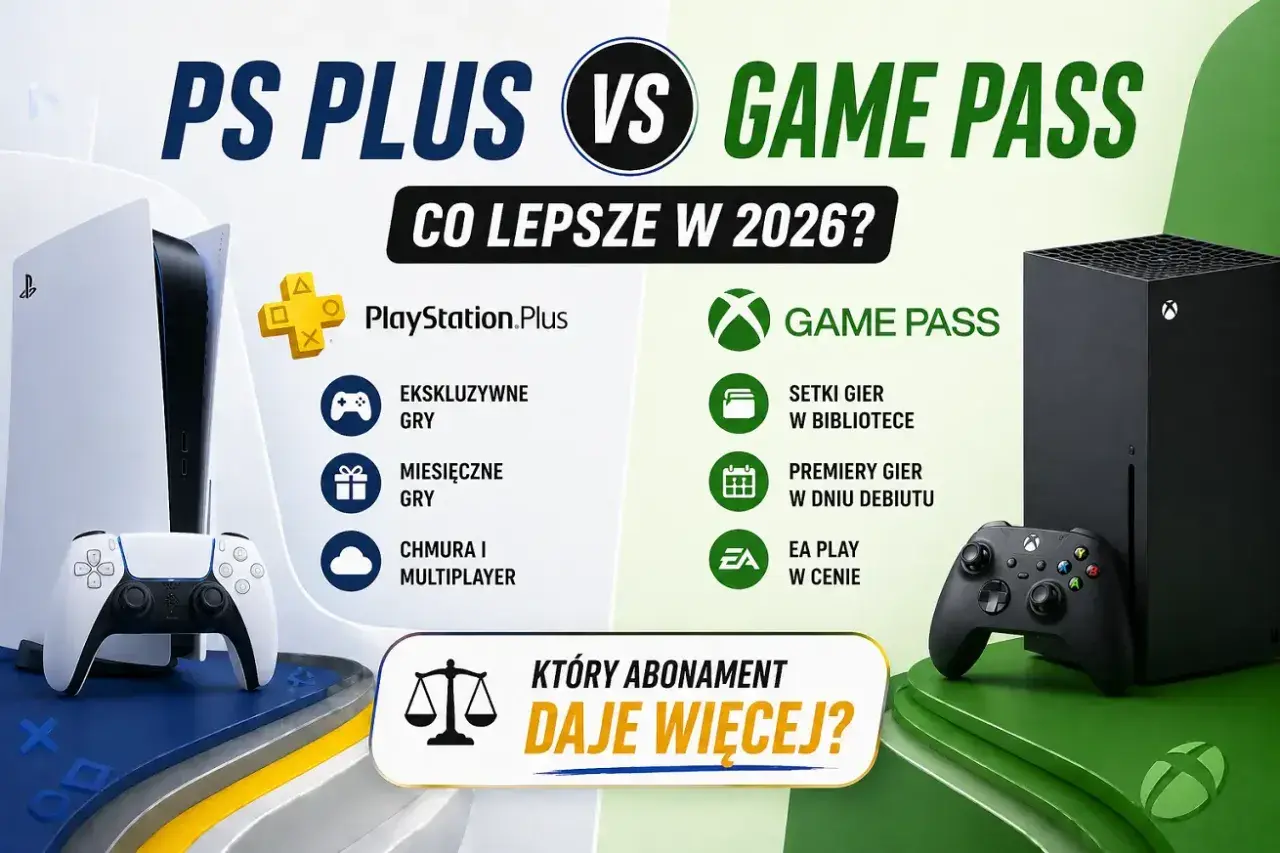
Na komputerze temat PlayStation jest bardziej użyteczny, niż wielu graczy zakłada, ale łatwo tu o złe oczekiwania. Pod hasłem PS Plus PC kryją się trzy różne scenariusze: streaming wybranych gier z aplikacji, granie z własnej konsoli przez Remote Play oraz osobne porty gier PlayStation wydane na Steamie czy Epicu. W tym tekście rozbieram to na czynniki pierwsze i pokazuję, kiedy abonament ma sens, jakie ma ograniczenia oraz ile realnie kosztuje w Polsce.
Najważniejsze informacje o graniu z PlayStation na komputerze
- Na PC działa aplikacja do streamowania wybranych gier, a nie pełny katalog do instalacji na dysku.
- Do grania potrzebujesz kompatybilnego pada; mysz i klawiatura służą głównie do poruszania się po menu.
- Remote Play to osobna funkcja i wymaga własnej konsoli PS4 lub PS5.
- W Polsce roczne plany kosztują 240 zł, 400 zł i 480 zł, a Essential ma też wariant miesięczny za 37 zł.
- Jeśli grasz wyłącznie na PC, abonament opłaca się głównie wtedy, gdy chcesz skorzystać z biblioteki Sony albo masz też konsolę.
Na czym polega granie z PlayStation na komputerze
Najważniejsze rozróżnienie jest proste: to nie jest odpowiednik Steama ani klasycznego katalogu z grami do pobrania. W praktyce uruchamiasz aplikację, logujesz się na konto i streamujesz wybrane tytuły przez internet, więc komputer działa raczej jak terminal do odtwarzania obrazu niż jak pełnoprawna biblioteka z lokalną instalacją. Z mojego punktu widzenia to sensowne rozwiązanie wtedy, gdy chcesz szybko sprawdzić grę bez konsoli pod telewizorem albo po prostu korzystasz z PC jako drugiego ekranu w ekosystemie PlayStation.
- Nie pobierasz pełnej biblioteki na dysk, tylko odpalasz streaming.
- Do gry potrzebny jest kompatybilny kontroler.
- Sama aplikacja pozwala poruszać się myszą i klawiaturą, ale do grania pad jest obowiązkowy.
- Dźwięk idzie przez głośniki lub słuchawki komputera, a nie przez słuchawki wpięte w pada.
- Party Chat nie działa w tym wariancie tak, jak na konsoli.
To ważne, bo od razu ustawia oczekiwania. Jeśli ktoś liczy na typowo pecetową swobodę, czyli instalację na dysku, mody i pełną obsługę myszki, będzie rozczarowany. Jeśli jednak chodzi o wygodny dostęp do wybranych gier PlayStation bez kupowania konsoli, model ma sens i jest prostszy, niż wygląda na pierwszy rzut oka.
Jak zacząć bez zbędnego błądzenia
Żeby wejść w temat bez frustracji, warto iść po kolei. Jak podaje PlayStation, do korzystania z usługi potrzebujesz konta dla osoby dorosłej, łącza o minimalnej prędkości 5 Mb/s i kompatybilnego kontrolera. W praktyce ja zawsze dorzucam jeszcze jedno wymaganie: stabilne połączenie po kablu, bo przy streamingu daje to wyraźnie lepszy efekt niż Wi-Fi, które działa dobrze tylko wtedy, gdy sieć jest naprawdę czysta.
- Zainstaluj aplikację PlayStation Plus na komputerze.
- Zaloguj się na swoje konto albo załóż nowe, jeśli jeszcze go nie masz.
- Podłącz kompatybilny pad i sprawdź, czy system go widzi poprawnie.
- Wybierz plan subskrypcji, jeśli nie masz aktywnego abonamentu.
- Uruchom grę i daj jej chwilę na start streamingu.
- Jeśli chcesz przenosić postęp między urządzeniami, od razu sprawdź synchronizację zapisów.
Warto wiedzieć: oficjalna pomoc PlayStation nadal opisuje minimum dla Windows 8.1 lub 10, Core i3 2.0 GHz, 2 GB RAM i 300 MB wolnego miejsca. Jeśli korzystasz z nowszego systemu, nie zakładaj automatycznie zgodności tylko dlatego, że sprzęt jest mocny. W 2026 lepiej sprawdzić aktualny instalator i komunikaty na stronie pobierania, niż kupować abonament w ciemno.
Gdy konfiguracja jest już za tobą, najczęściej pojawia się kolejne pytanie: czym to właściwie różni się od Remote Play i czy nie jest to po prostu to samo pod inną nazwą.
PS Plus na PC a Remote Play to nie to samo
To rozróżnienie naprawdę oszczędza pieniądze i nerwy. Wiele osób wrzuca te dwie usługi do jednego worka, a potem dziwi się, że efekt jest inny, niż zakładali. Ja rozdzielam je bardzo twardo: jedna usługa daje dostęp do streamowanych gier z katalogu, druga pozwala zdalnie sterować własną konsolą.
| Rozwiązanie | Co uruchamiasz | Czego potrzebujesz | Kiedy ma największy sens | Główny minus |
|---|---|---|---|---|
| PS Plus na PC | Wybrane gry streamowane z usługi | Konto, abonament, pad, internet, aplikacja | Gdy chcesz szybko odpalić tytuł bez konsoli przy biurku | Nie działa jak klasyczna biblioteka PC do instalacji |
| Remote Play | Gry uruchomione na Twojej PS4 lub PS5 | Własna konsola, konto, sieć, pad | Gdy chcesz grać z komputera, ale konsola już stoi w domu | Bez konsoli nie ma czego streamować |
| Porty gier PlayStation na PC | Pełne wersje kupione osobno na Steamie lub Epicu | Tylko komputer i sklep PC | Gdy zależy Ci na instalacji lokalnej i typowo pecetowym modelu grania | To osobny zakup, nie abonament |
Jeśli masz PS5 i chcesz czasem grać przy biurku, Remote Play bywa wygodniejszy. Jeśli nie masz konsoli, ale chcesz pobawić się częścią katalogu PlayStation, bardziej sensowny jest abonament. A gdy zależy Ci na pełnej swobodzie PC, port kupiony w sklepie komputerowym nadal wygrywa. Z tego wynika prosty wniosek: nie każda „playstationowa” opcja na komputerze oznacza to samo.
Ile to kosztuje w Polsce i kiedy wyższy plan ma sens
Jak podaje PlayStation, w Polsce roczne stawki wynoszą 240 zł, 400 zł i 480 zł, zależnie od planu. Dla najprostszego wariantu Essential strona PlayStation pokazuje też opłatę miesięczną 37 zł, więc to dobry punkt odniesienia, jeśli chcesz wejść w usługę ostrożnie i bez zamrażania większego budżetu.
| Plan | Cena roczna | W przeliczeniu na miesiąc | Dla kogo | Moja ocena pod kątem PC |
|---|---|---|---|---|
| Essential | 240 zł | ok. 20 zł | Gracze, którzy chcą podstawowych korzyści i nie potrzebują szerokiego katalogu | Najrozsądniejszy wybór, jeśli PC jest dodatkiem do ekosystemu PlayStation |
| Extra | 400 zł | ok. 33,33 zł | Osoby, które chcą większej biblioteki i częściej testują nowe gry | Ma sens, jeśli faktycznie będziesz korzystać z katalogu, a nie tylko zrzucać go do koszyka życzeń |
| Premium | 480 zł | ok. 40 zł | Gracze chcący maksymalnego pakietu benefitów, testów i klasyków | Opłaca się głównie wtedy, gdy chcesz pełnego zestawu funkcji i akceptujesz wyższą cenę |
Na czystym pececie ja zwykle widzę największy sens w Essential albo w ogóle w pojedynczych zakupach gier PC. Wyższe plany zaczynają bronić się dopiero wtedy, gdy realnie chcesz korzystać z katalogu i traktujesz abonament jako część szerszego ekosystemu, a nie jednorazowy sposób na odpalenie jednej premiery. To ważne, bo w przeciwnym razie płacisz za funkcje, które zostaną niewykorzystane.
W praktyce warto też pamiętać, że streaming nie zastępuje wszystkich korzyści z kupionej gry. Jeśli celujesz w pełną swobodę, mody, niskie opóźnienia i lokalną instalację, klasyczny model PC nadal będzie bezpieczniejszy. Abonament ma sens przede wszystkim jako wygodny dostęp, nie jako remedium na wszystko.
Najczęstsze pułapki przy konfiguracji
Najwięcej problemów nie bierze się z samej usługi, tylko z błędnych założeń. To właśnie na tym etapie gracze najczęściej rozczarowują się nie dlatego, że coś nie działa, ale dlatego, że spodziewali się innego modelu korzystania. Ja zwracam uwagę na kilka punktów od razu, bo one najczęściej decydują o komforcie.
- Nie myl aplikacji do streamowania z PlayStation App, bo ta druga nie ma wersji na PC.
- Nie zakładaj, że klawiatura i mysz będą działały jak w typowej grze pecetowej.
- Nie wpinaj słuchawek w kontroler i nie licz, że dźwięk pójdzie tą drogą.
- Nie planuj DLC jako oczywistego dodatku do streamowanej gry, bo przy tej formie uruchamiania są ograniczenia.
- Nie oczekuj pełnej funkcji czatu głosowego jak na konsoli.
- Nie licz na nieskończoną liczbę uczestników lokalnego multiplayera na PC, bo to rozwiązanie ma swoje limity.
Jest jeszcze jedna rzecz, o której łatwo zapomnieć: postęp można przenosić między streamowanymi i pobranymi wersjami gier, więc nie zaczynasz od zera za każdym razem. To akurat działa na plus, bo pozwala traktować komputer i konsolę jak dwa punkty dostępu do tej samej rozgrywki, a nie dwa osobne światy.
Co wybrałbym, gdybym grał głównie na pececie
Gdybym miał spojrzeć na to wyłącznie z perspektywy gracza PC, szukałbym odpowiedzi na jedno pytanie: czy chcę abonament jako wygodny dodatek, czy jako główny sposób kupowania i uruchamiania gier. Jeśli to pierwsze, usługa ma sens, zwłaszcza przy stabilnym łączu i padzie. Jeśli to drugie, lepiej ostrożnie policzyć koszty i porównać je z typowym pecetowym sklepem oraz promocjami.
- Wybierz abonament, jeśli masz już kontroler i chcesz szybko sprawdzać gry bez konsoli.
- Wybierz Remote Play, jeśli własna konsola stoi w domu i chcesz tylko przenieść ekran na komputer.
- Wybierz zwykły zakup na PC, jeśli zależy Ci na pełnej instalacji, modach i braku streamingu.
- Nie dopłacaj za najwyższy plan tylko dlatego, że wygląda najlepiej na papierze.
Ja patrzę na PS Plus na komputerze jak na rozszerzenie ekosystemu PlayStation, a nie na konkurenta Steama. To dobre rozwiązanie wtedy, gdy rozumiesz jego granice i płacisz za realną wygodę, a nie za obietnicę klasycznego grania pecetowego. Jeśli właśnie tego szukasz, warto zacząć od najniższego planu i sprawdzić, czy ten model rzeczywiście pasuje do Twojego stylu grania.
