
Szybki przewodnik po zmianie strony głównej w WordPress
- Domyślnie WordPress wyświetla na stronie głównej listę najnowszych wpisów blogowych
- Możesz łatwo zmienić to ustawienie na statyczną stronę, która będzie pełnić funkcję wizytówki
- Kluczowe jest utworzenie dwóch stron: jednej na statyczną stronę główną i drugiej na blog
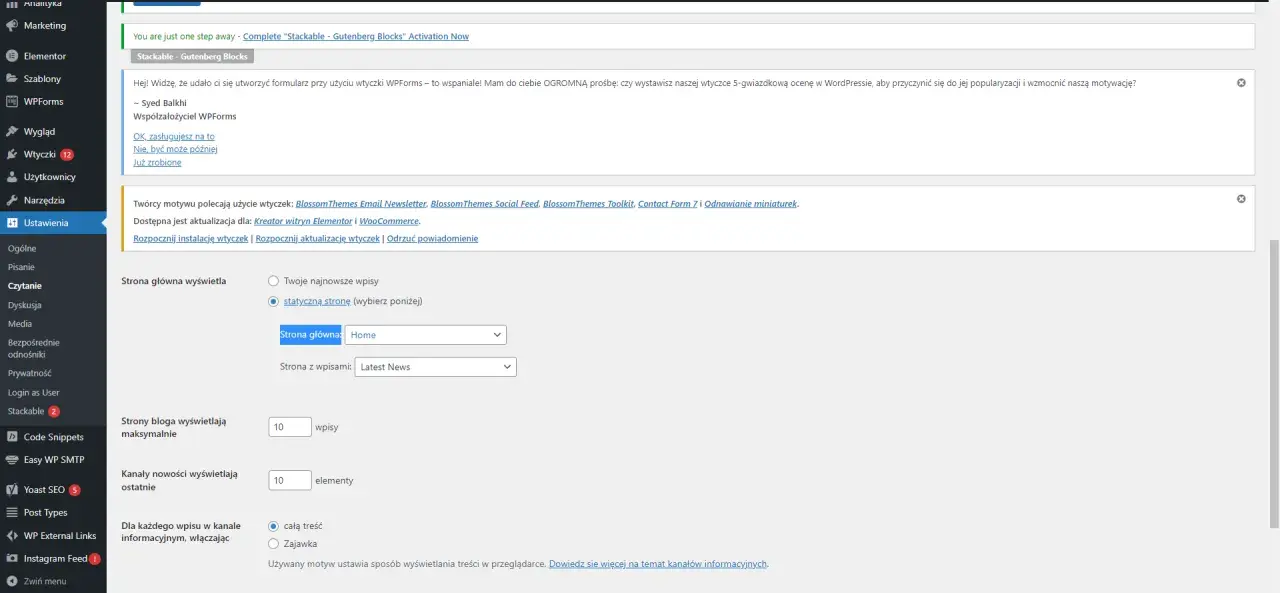
- Główna konfiguracja odbywa się w panelu WordPress w sekcji Ustawienia → Czytanie
- Alternatywnie, możesz skorzystać z personalizatora motywu (Wygląd → Dostosuj)
- Pamiętaj o możliwych konfliktach z motywem lub wtyczkami, które mogą wymagać dodatkowych kroków
Dlaczego domyślny widok bloga to nie zawsze najlepszy wybór na stronę główną?
Domyślne ustawienie WordPressa, czyli wyświetlanie listy najnowszych wpisów, jest idealne dla klasycznych blogów i serwisów informacyjnych. Jednak dla większości stron firmowych, portfolio artystów, sklepów internetowych czy stron wizytówkowych, taki widok może być nieodpowiedni. Pierwsze wrażenie jest kluczowe, a lista wpisów rzadko kiedy efektywnie prezentuje ofertę czy misję firmy.
Strona statyczna vs. lista wpisów: Kluczowe różnice i ich wpływ na wizerunek witryny
Kiedy mówimy o stronie statycznej, mamy na myśli stałą treść, która nie zmienia się automatycznie. Jest to zazwyczaj strona "O nas", "Kontakt", "Usługi" lub właśnie strona główna, która ma za zadanie przywitać odwiedzających i zaprezentować najważniejsze informacje o Twojej działalności. Taka strona buduje profesjonalny wizerunek i od razu kieruje użytkownika do kluczowych sekcji witryny. Z kolei lista wpisów to dynamiczny strumień treści, gdzie najnowsze artykuły pojawiają się na górze. Jest to idealne rozwiązanie dla blogów, gdzie regularnie publikujesz nowe materiały, lub dla portali informacyjnych. Wybór między tymi dwoma typami strony głównej ma bezpośredni wpływ na to, jak odwiedzający postrzegają Twoją witrynę i co od razu o niej wiedzą.
Kiedy warto postawić na statyczną wizytówkę, a kiedy dynamiczny blog sprawdzi się lepiej?
- Statyczna strona główna jest idealna dla: stron firmowych, portfolio, sklepów internetowych, stron usługowych, landing page, stron wydarzeń. Wszędzie tam, gdzie chcesz od razu przedstawić konkretną ofertę lub informacje.
- Dynamiczna strona z wpisami sprawdzi się lepiej w przypadku: blogów osobistych i tematycznych, portali informacyjnych, serwisów z recenzjami, stron z dużą ilością aktualności, gdzie świeżość treści jest priorytetem.
Niezbędne przygotowania: Dwa proste kroki, zanim przejdziesz do ustawień
Zanim zaczniemy zmieniać ustawienia WordPressa, musimy upewnić się, że mamy przygotowane odpowiednie "miejsca" na naszą nową stronę główną i blog. To kluczowy krok, który pozwoli nam później łatwo wskazać WordPressowi, co ma wyświetlać.
Tworzenie nowej strony głównej: Jak zbudować fundament pod Twoją wizytówkę?
- Przejdź do "Strony" -> "Dodaj nową" w panelu administracyjnym WordPress.
- Nadaj jej nazwę, na przykład "Strona główna" lub "Home".
- Zaznacz, że na tym etapie nie musisz dodawać do niej treści. Wystarczy samo utworzenie strony.
To będzie Twoje "płótno" dla przyszłej wizytówki. Możesz ją zaprojektować później, korzystając z edytora strony lub dedykowanego page buildera.
Tworzenie strony na bloga: Gdzie od teraz będą pojawiać się Twoje artykuły?
- Ponownie przejdź do "Strony" -> "Dodaj nową".
- Nazwij ją na przykład "Blog" lub "Aktualności".
- Wyjaśnij, że ta strona pozostanie pusta.
WordPress automatycznie wyświetli na niej wszystkie opublikowane wpisy po dokonaniu odpowiedniej konfiguracji. Nie musisz więc dodawać do niej żadnych treści ręcznie.
Krok po kroku: Jak w 3 minuty ustawić statyczną stronę główną w WordPress?
Teraz, gdy mamy już przygotowane strony, możemy przejść do właściwej konfiguracji. Poniżej znajdziesz dwie metody, które pozwolą Ci szybko ustawić statyczną stronę główną.
Metoda 1: Klasyczna zmiana w ustawieniach czytania (Ustawienia → Czytanie)
- W panelu administracyjnym WordPress przejdź do "Ustawienia" -> "Czytanie".
- W sekcji "Ustawienia strony głównej" zaznacz opcję "Statyczną stronę".
- Z rozwijanej listy "Strona główna" wybierz wcześniej utworzoną stronę (np. "Strona główna").
- Z rozwijanej listy "Strona z wpisami" wybierz stronę przeznaczoną na blog (np. "Blog").
- Kliknij przycisk "Zapisz zmiany" na dole strony.
Metoda 2: Wizualna konfiguracja poprzez personalizator motywu (Wygląd → Dostosuj)
- Przejdź do "Wygląd" -> "Dostosuj" w panelu administracyjnym.
- Po lewej stronie znajdź sekcję "Ustawienia strony głównej" (lub podobną nazwę, zależną od motywu).
- Postępuj analogicznie jak w Metodzie 1: wybierz "Statyczną stronę", a następnie odpowiednie strony z list rozwijanych dla strony głównej i strony z wpisami.
- Zapisz zmiany, klikając przycisk "Opublikuj" lub "Zapisz".
Potwierdzenie zmian: Jak sprawdzić, czy wszystko działa poprawnie?
Po wykonaniu powyższych kroków, warto upewnić się, że wszystko zostało zastosowane poprawnie. Otwórz swoją stronę internetową w nowej karcie przeglądarki, wpisując jej główny adres URL. Powinna teraz wyświetlać się Twoja nowo ustawiona statyczna strona główna. Następnie, przejdź na stronę swojego bloga (np. wpisując adres twojadomena.pl/blog) i sprawdź, czy widnieje tam lista Twoich artykułów. Jeśli tak, gratulacje wszystko działa jak należy!
Coś poszło nie tak? Najczęstsze problemy z ustawieniem strony głównej i ich rozwiązania
Czasami, mimo poprawnego wykonania wszystkich kroków, strona główna może nie wyglądać tak, jakbyśmy tego oczekiwali, lub WordPress może ignorować nasze ustawienia. Nie martw się, zazwyczaj są to problemy, które łatwo rozwiązać.
Dlaczego WordPress ignoruje moje ustawienia? Rola motywu i jego własnych opcji
Niektóre motywy WordPressa posiadają własne, dedykowane opcje zarządzania stroną główną. Mogą one nadpisywać standardowe ustawienia WordPressa, które zmieniliśmy w sekcji "Ustawienia → Czytanie". Warto sprawdzić dokumentację swojego motywu lub poszukać dodatkowych opcji w sekcji "Wygląd" -> "Dostosuj" lub w dedykowanych panelach opcji motywu, jeśli takie występują. Czasami tam właśnie kryje się rozwiązanie.
Strona główna jest pusta lub wygląda inaczej – jak to naprawić za pomocą szablonów strony?
Jeśli Twoja statyczna strona główna jest pusta lub wyświetla się w nieodpowiedni sposób, może być konieczne przypisanie do niej specjalnego "szablonu strony". Wiele motywów oferuje dedykowane szablony, takie jak "Homepage Template" lub "Front Page", które są zaprojektowane do poprawnego wyświetlania strony głównej. Aby to zrobić, edytuj swoją stronę główną (przejdź do "Strony" -> "Wszystkie strony", a następnie kliknij "Edytuj" przy nazwie Twojej strony głównej). W panelu edycji poszukaj sekcji "Atrybuty strony" (zazwyczaj po prawej stronie) i z listy rozwijanej "Szablon" wybierz odpowiedni szablon dla strony głównej.
Wpływ page builderów (np. Elementor) na ustawienia strony głównej
Page buildery, takie jak popularny Elementor, służą do projektowania wyglądu i treści poszczególnych stron. Należy jednak pamiętać, że one kontrolują *zawartość* strony, a nie *którą* stronę WordPress ma ustawić jako główną. Ustawienia w menu "Ustawienia → Czytanie" nadal decydują o tym, która strona jest "Stroną główną". Page builder pozwala Ci jedynie na stworzenie atrakcyjnego wyglądu tej strony, ale to podstawowe ustawienia WordPressa decydują o jej funkcji.Strona główna ustawiona – co dalej? Dobre praktyki po dokonaniu zmian
Gratulacje! Udało Ci się pomyślnie ustawić statyczną stronę główną. Zanim jednak uznasz pracę za zakończoną, warto wykonać kilka dodatkowych kroków, aby Twoja witryna była w pełni profesjonalna i funkcjonalna.
Aktualizacja menu nawigacyjnego: Jak dodać linki do nowej strony głównej i bloga?
Po zmianie strony głównej i utworzeniu strony "Blog", kluczowe jest zaktualizowanie menu nawigacyjnego Twojej strony. Upewnij się, że odwiedzający mogą łatwo do nich dotrzeć.
- Przejdź do sekcji "Wygląd" -> "Menu" w panelu administracyjnym.
- Dodaj do swojego menu nowo utworzone strony: "Strona główna" oraz "Blog".
- Upewnij się, że link do "Strony głównej" w menu prowadzi do Twojej statycznej wizytówki, a nie do domyślnej listy wpisów.
- Jeśli istnieją stare linki do "Home", które prowadziły do listy wpisów, usuń je, aby uniknąć nieporozumień.
Przeczytaj również: Jak dodać podstronę w WordPress - Prosty poradnik krok po kroku
